 Any Display · タッチスクリーン
タッチスクリーン
できることが明確です。
設定名や技術用語より先に、得られる結果を確認できます。
2本指のピンチズーム
直接タッチとトラックパッドモード
使い方ガイド
タッチスクリーン
タブレットに映るPC画面を直接操作。地図や書類をピンチで拡大し、タップ、ドラッグ、スクロール、トラックパッド操作ができます。
- 01
同じアカウントでサインイン
両方の端末で Settings → Sign in を開き、Google・Apple・Microsoft またはメールでログインします。初回のログイン画面からも進めます。同じ認証方法とアカウントを使い、名前と利用権限を確認してください。別アカウントの端末は一覧に表示されない場合があります。体験・ライセンスの案内が出た場合は先に完了します。
- 02
- 03
- 04
タッチとスクロール
Input → Touch Screen → How to use · Natural scrolling · Sensitivity
タッチジェスチャーではタップでクリック、ダブルタップでダブルクリック、1本指ドラッグでスクロール、ダブルタップ後のドラッグで移動・選択、ピンチで拡大縮小します。トラックパッドでは1本指でポインターを動かし、2本指でスクロールします。操作方法を開いて確認し、自然なスクロールと感度1〜10を調整します。
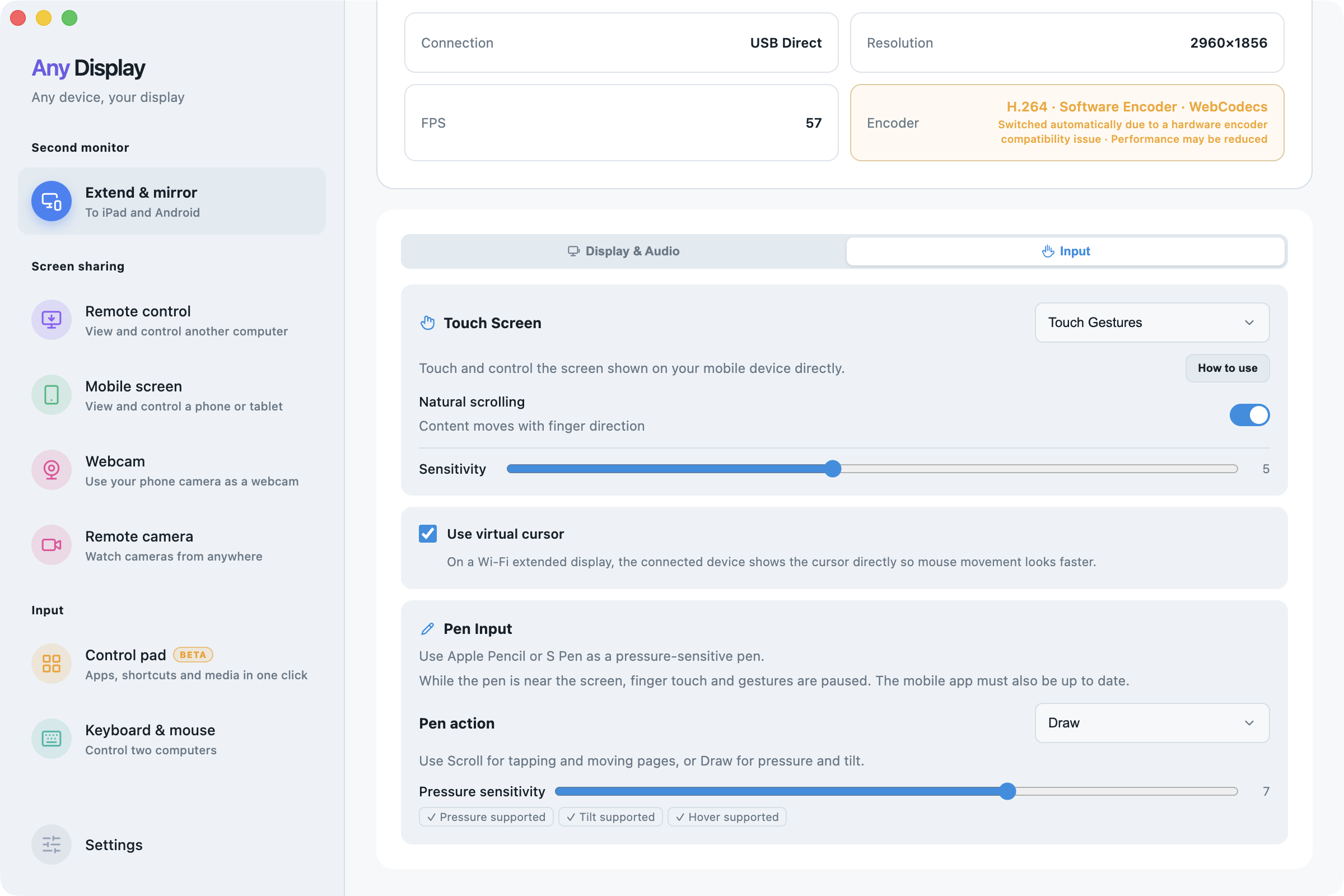
タッチとスクロール · macOS · English 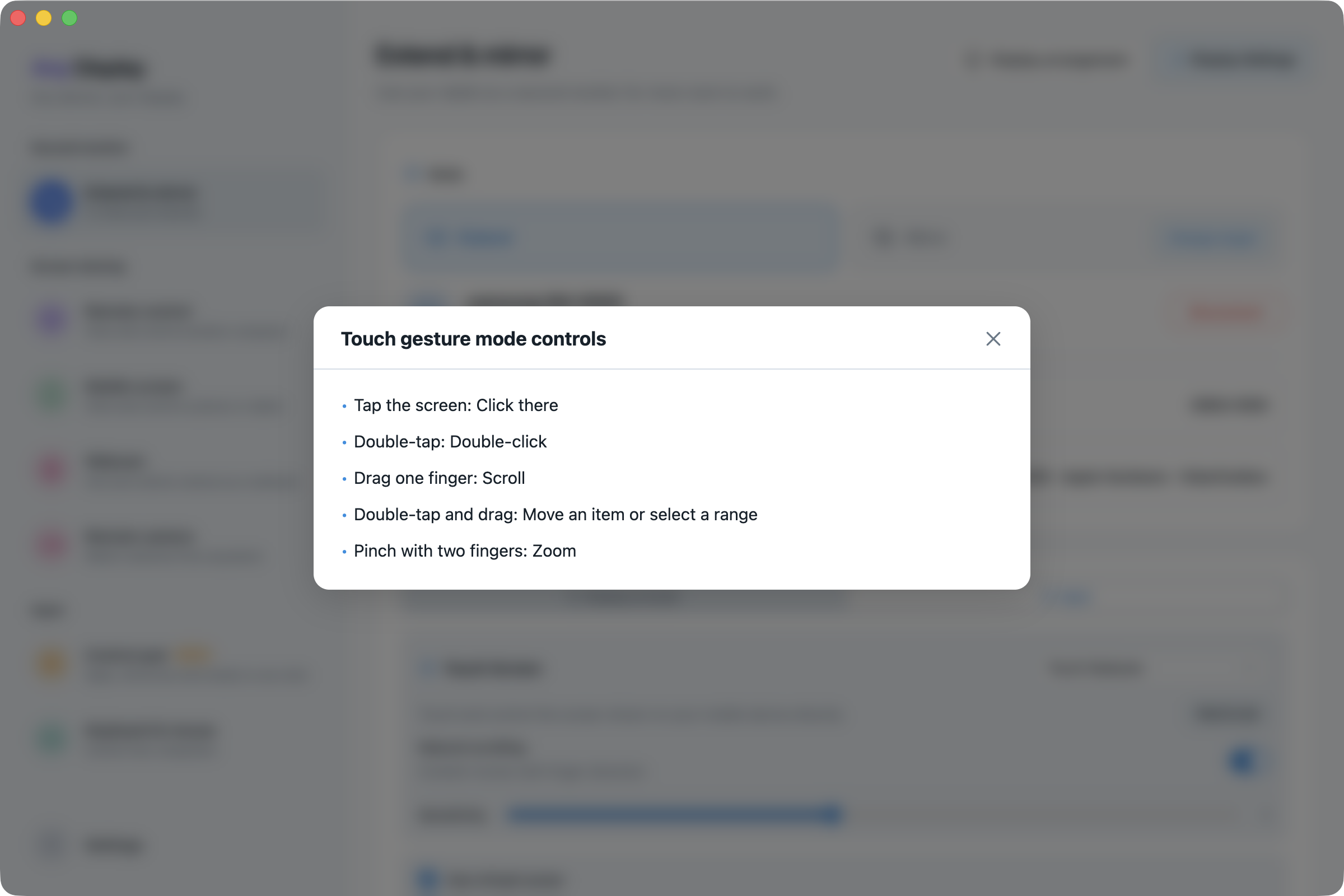
タッチとスクロール · macOS · English - 05
別のパソコンと終了
Extend & mirror · Remote control · Disconnect
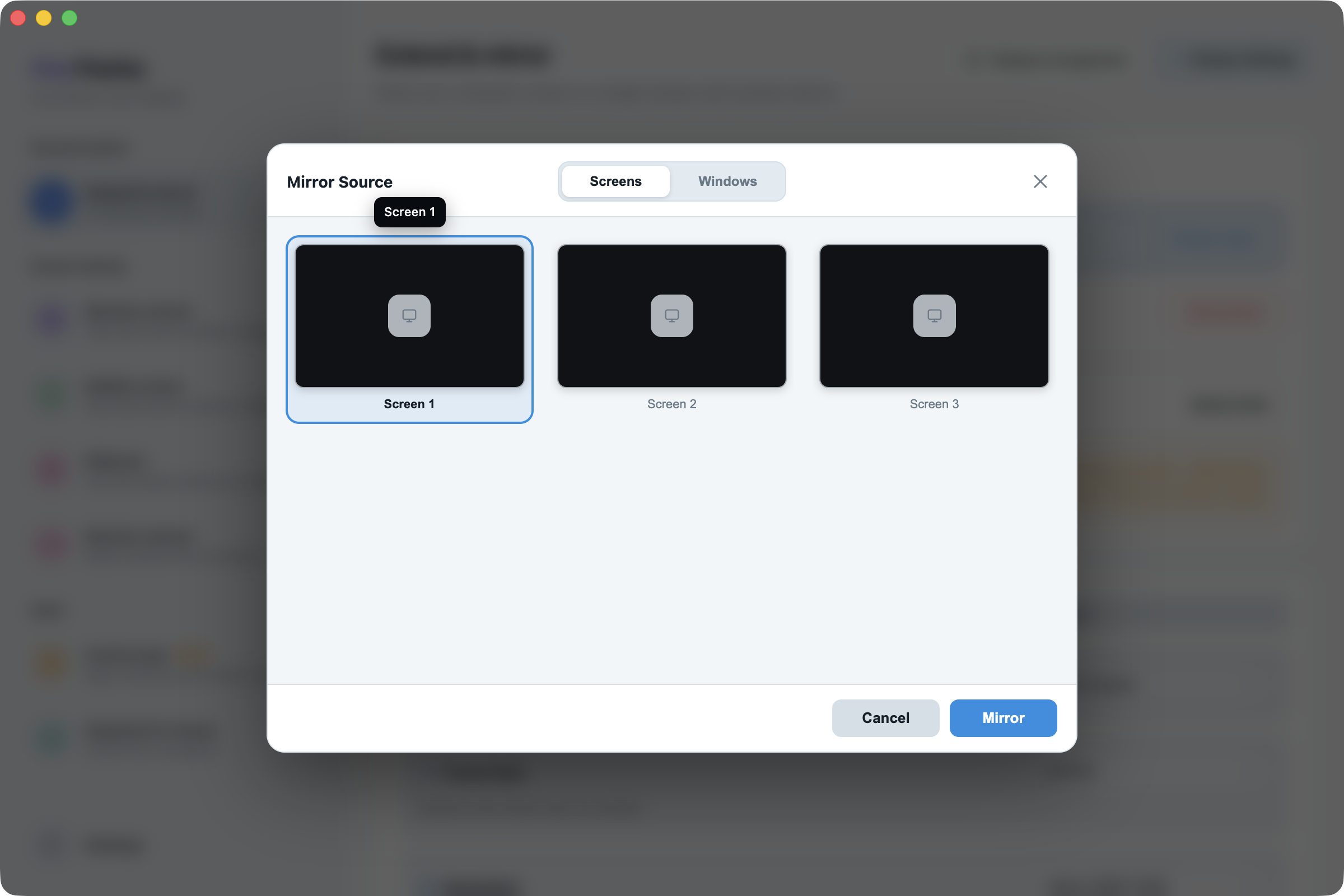
PC・Mac欄では別のパソコンを補助モニターにできます。相手でもアプリを開き、要求を承認します。相手の既存画面を見る場合は「別のパソコン」のメニューを使います。終了は切断を選択。未検出はネットワーク・ケーブル・端末の許可、黒画面は画面収録、操作不能はアクセシビリティを確認します。
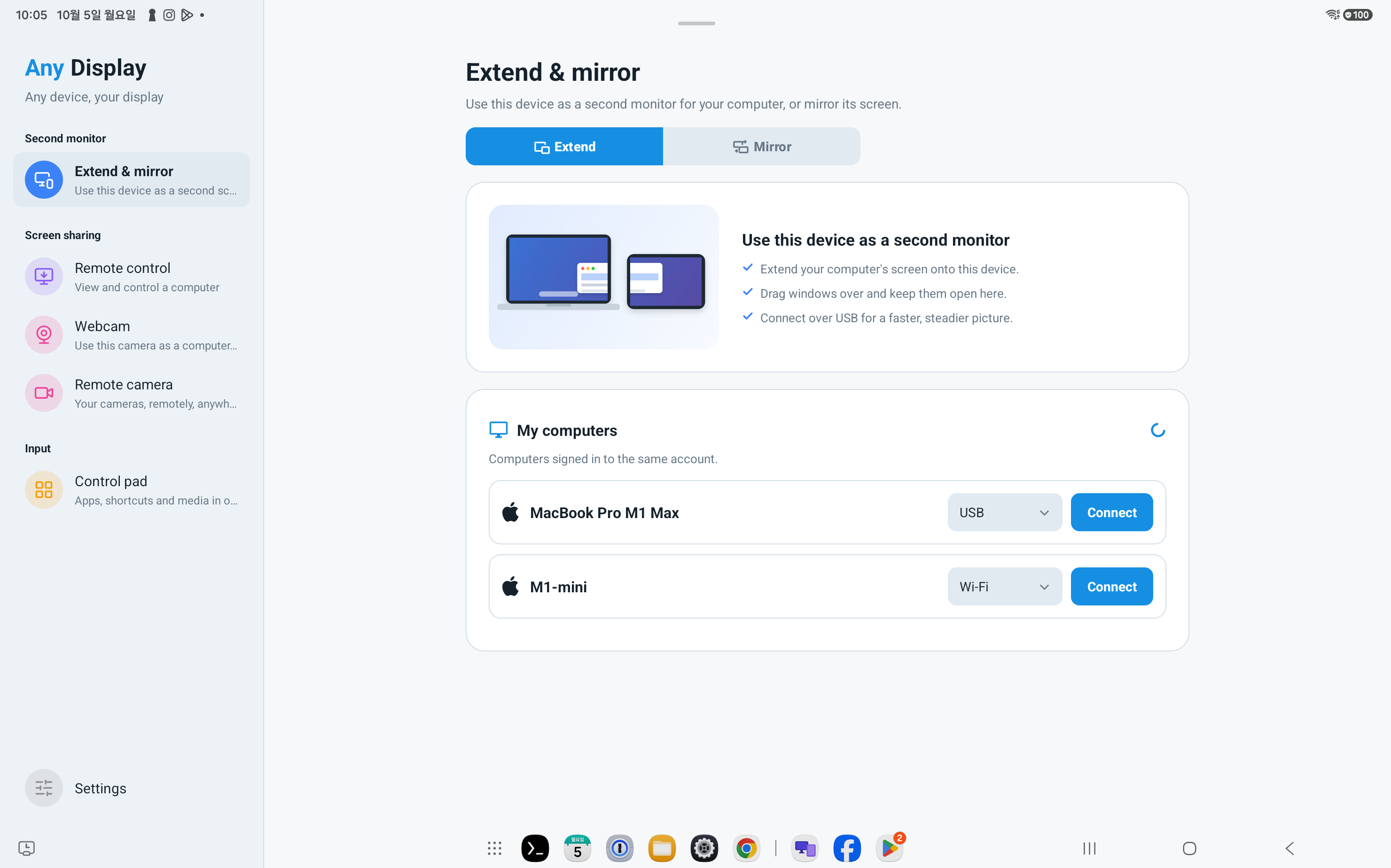
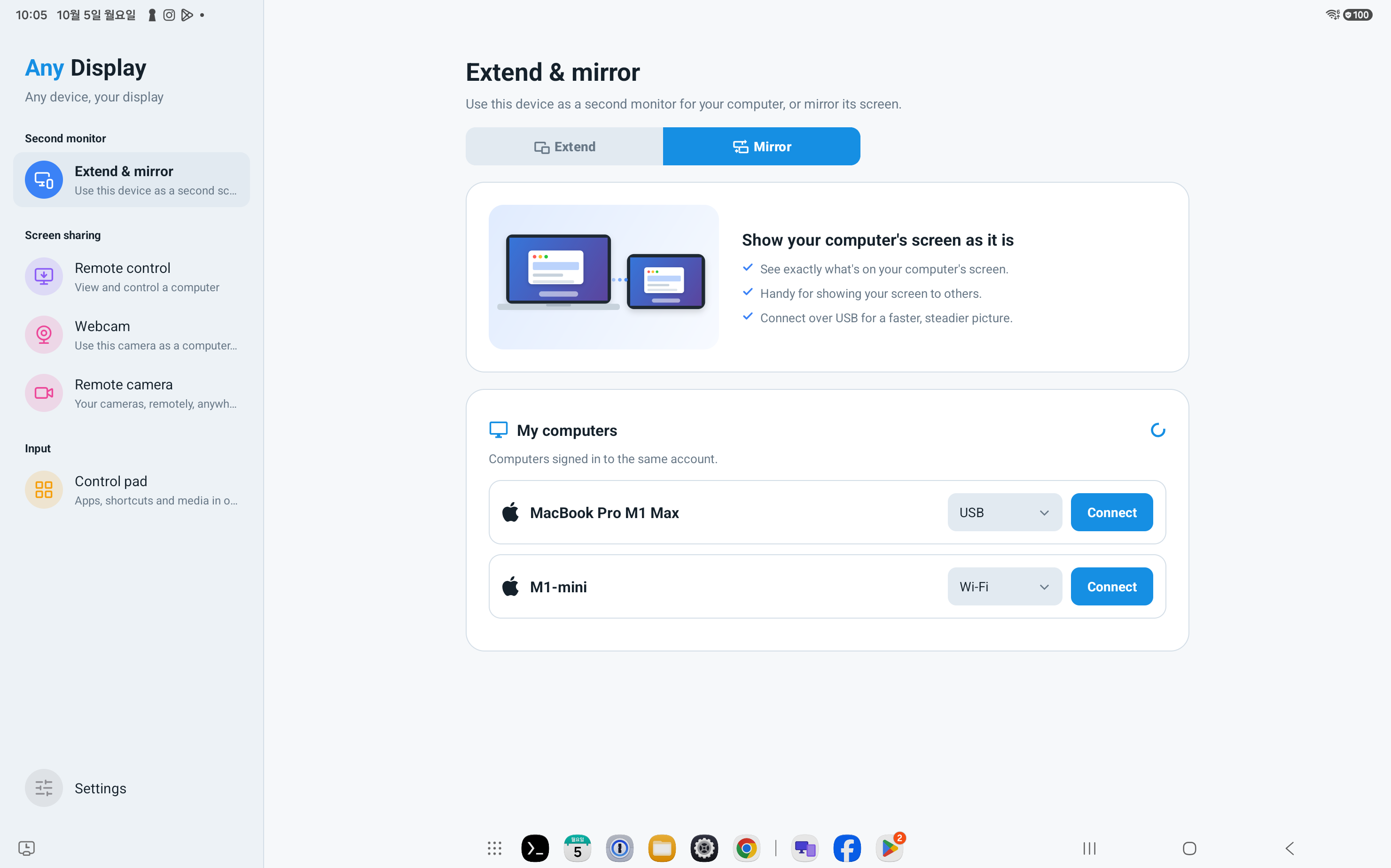
ほかの機能も見る。


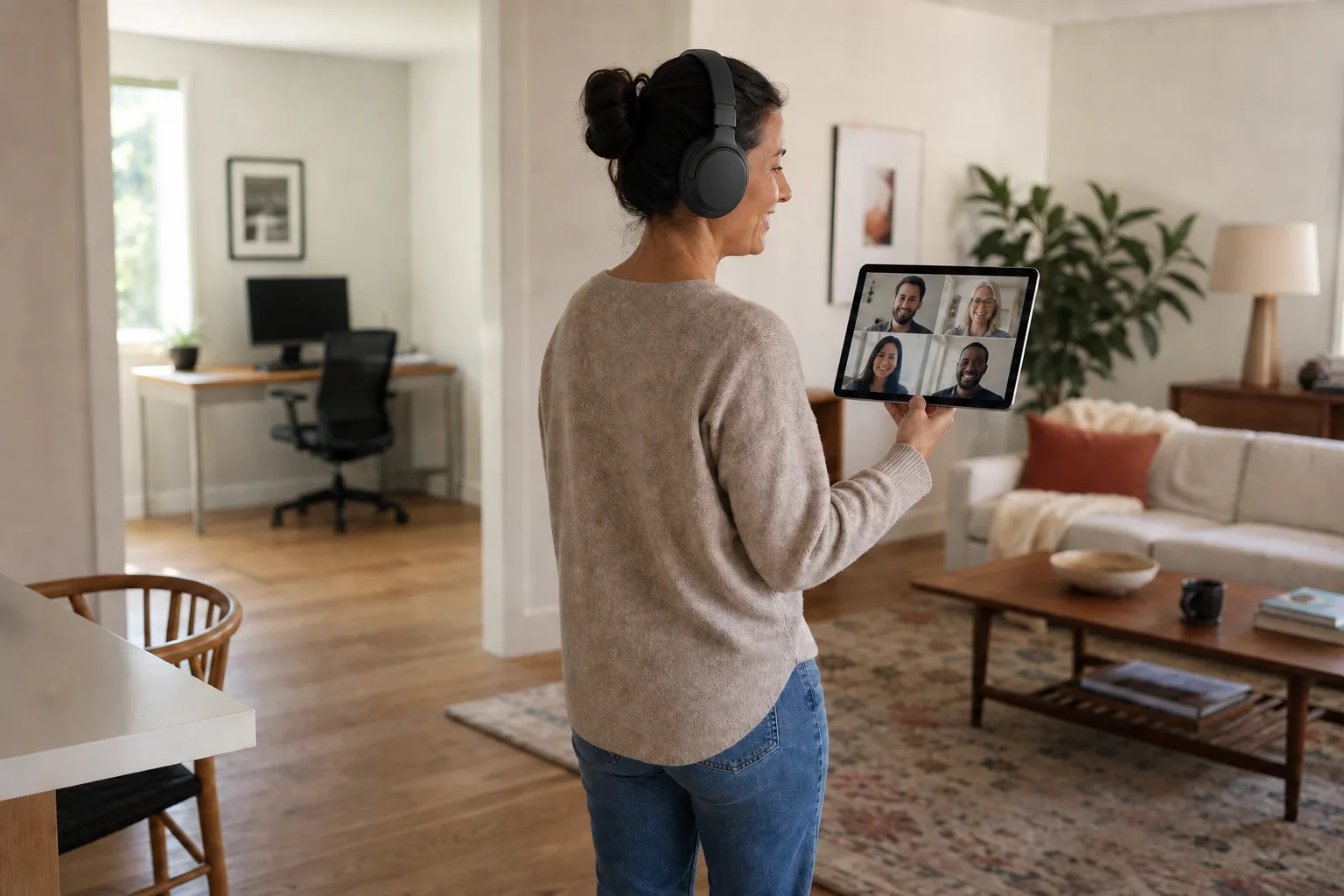
指先でPCを操作。
無料ダウンロード