iPadをMac・Windowsの液タブ代わりに使う方法
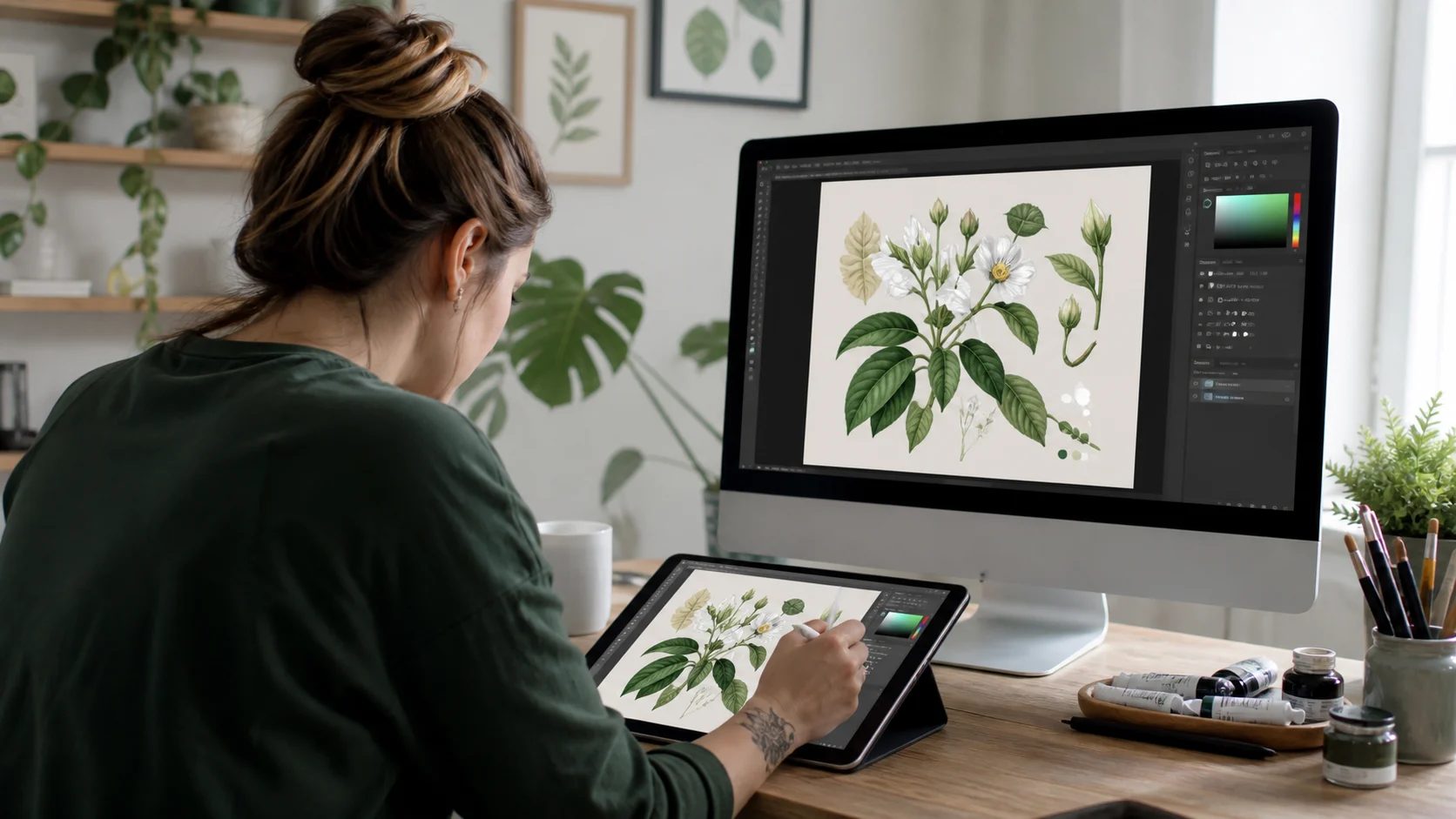
iPadとApple Pencilをすでにお持ちなら、液晶タブレットを別途購入する必要はありません。Any Displayのペン入力をオンにすると、iPadがMacやWindows PCのペンタブレットになり、パソコンにインストールしたペイントアプリへ筆圧と傾きがそのまま伝わります。画面はWebRTCでiPadへ配信され、ペンの座標は別のデータチャネルで戻るため、表示を見ながらその上に直接描く感覚で作業できます。AndroidタブレットとS Penも同じ仕組みで動作し、サイドボタンと消しゴムはむしろAndroid側の方が対応が進んでいます。ペン入力は現在ベータ版です。
- 1
1. パソコンとタブレットにAny Displayをインストール
macOSまたはWindowsにAny Displayデスクトップアプリを、iPadにはApp StoreからAny Displayをインストールします。ペン入力は両方のアプリが最新版のときだけ動作するため、すでに使っている場合は両方を更新してください。
- 2
2. Wi-FiまたはUSBで接続
同じWi-Fiにあればタブレットアプリがパソコンを自動的に見つけます。ストロークの反応が重要な描画作業では、USBケーブルでの直結の方が安定します。WindowsでiPadをUSB接続するにはMicrosoft StoreのApple Devicesアプリが必要です。
- 3
3. デスクトップアプリでペン入力をオンにする
デスクトップアプリの設定で「ペン入力」をオンにします。接続した状態でApple PencilをiPadに近づけると、状態表示が「準備完了」から「使用中」に変わり、その組み合わせで実際に使える筆圧・傾き・ホバーがバッジで表示されます。
- 4
4. Windowsではペイントアプリを Windows Ink モードに
Any DisplayはWindows Ink(WM_POINTER)経路でペンを注入します。PhotoshopやClip Studio Paintなど入力方式を選べるアプリでは、設定でWindows Inkモードを選んでください。WinTabモードのままではペンをまったく認識しません。macOSでは設定不要です。
- 5
5. 筆圧感度を調整する
デスクトップアプリの「筆圧感度」スライダーを1〜10の範囲で動かしてカーブを変えます。値を下げると軽い力でも太い線になり、上げると強く押さないと太くなりません。普段使うブラシで何度か線を引きながら合わせるのが早道です。
iPadをMac・Windowsの液タブ代わりに使う方法
- Apple Pencilの筆圧はそのまま伝わりますか?
- はい。筆圧・傾き・方位角が送信され、線の太さと濃さが筆圧に応じて変化します。感度はデスクトップアプリで10段階に調整できます。ホバーはM2以降のiPadとApple Pencil 2の組み合わせで動作します。 Apple Pencilはモデルをご確認ください。Pencil Pro・第2世代・第1世代は筆圧に対応しますが、USB-Cモデルには筆圧がありません。
- AndroidタブレットとS Penでも使えますか?
- 使えます。むしろAndroid側の対応範囲の方が広く、S Penのボタンで右クリック、ペンを裏返すと消しゴムに切り替わります。Apple Pencilはサイドボタンの状態も消しゴムのツールタイプもアプリに公開しないため、iPadではこの2つの機能は利用できません。
- Wacomなどの専用タブレットの代わりになりますか?
- ラフ、スケッチ、手書きメモ、署名、写真のレタッチなど、画面を見ながら描く作業なら十分に代替できます。すでに持っているタブレットを使うので追加費用がかからない点が最大の利点です。ただしペン入力はベータ版で画面は無線で配信されるため、1ストロークの遅延まで気になる用途ではUSB接続を使うか、専用の液晶タブレットと併用する方が安全です。
- ペイントアプリがペンをマウスとしてしか認識しません
- Windowsの場合、アプリの入力方式がWinTabのままになっている可能性が高いです。アプリの設定でWindows Inkモードに変更してください。それでも改善しない場合は、デスクトップアプリでペン入力がオンになっているか、両方のアプリが最新版かを確認してください。
- 手が画面に触れると線が乱れませんか?
- 乱れません。ペンが画面の近くにある間は指のタッチとジェスチャが自動的に停止するため、iPadに手を置いたまま描いてもカーソルは動きません。