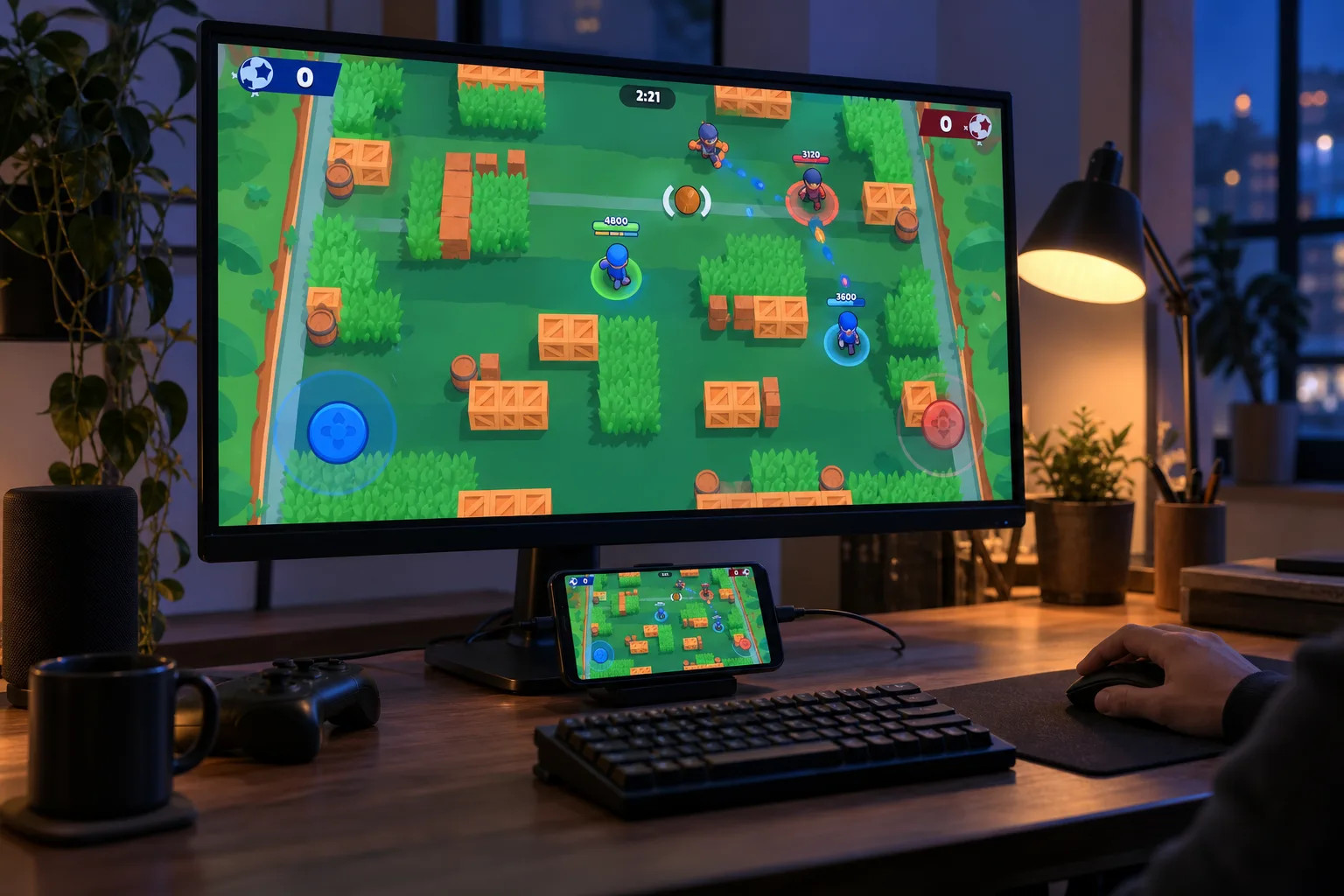
 Any Display · モバイルゲームを大画面に
モバイルゲームを大画面に
できることが明確です。
設定名や技術用語より先に、得られる結果を確認できます。
AndroidはUSBで表示・マウス・キーボード操作
スマートフォンのアプリを大画面で使用
使い方ガイド
モバイルゲームを大画面に
スマートフォンのゲームをパソコンの大画面へ。
- 01
同じアカウントでサインイン
両方の端末で Settings → Sign in を開き、Google・Apple・Microsoft またはメールでログインします。初回のログイン画面からも進めます。同じ認証方法とアカウントを使い、名前と利用権限を確認してください。別アカウントの端末は一覧に表示されない場合があります。体験・ライセンスの案内が出た場合は先に完了します。
- 02
Androidを準備
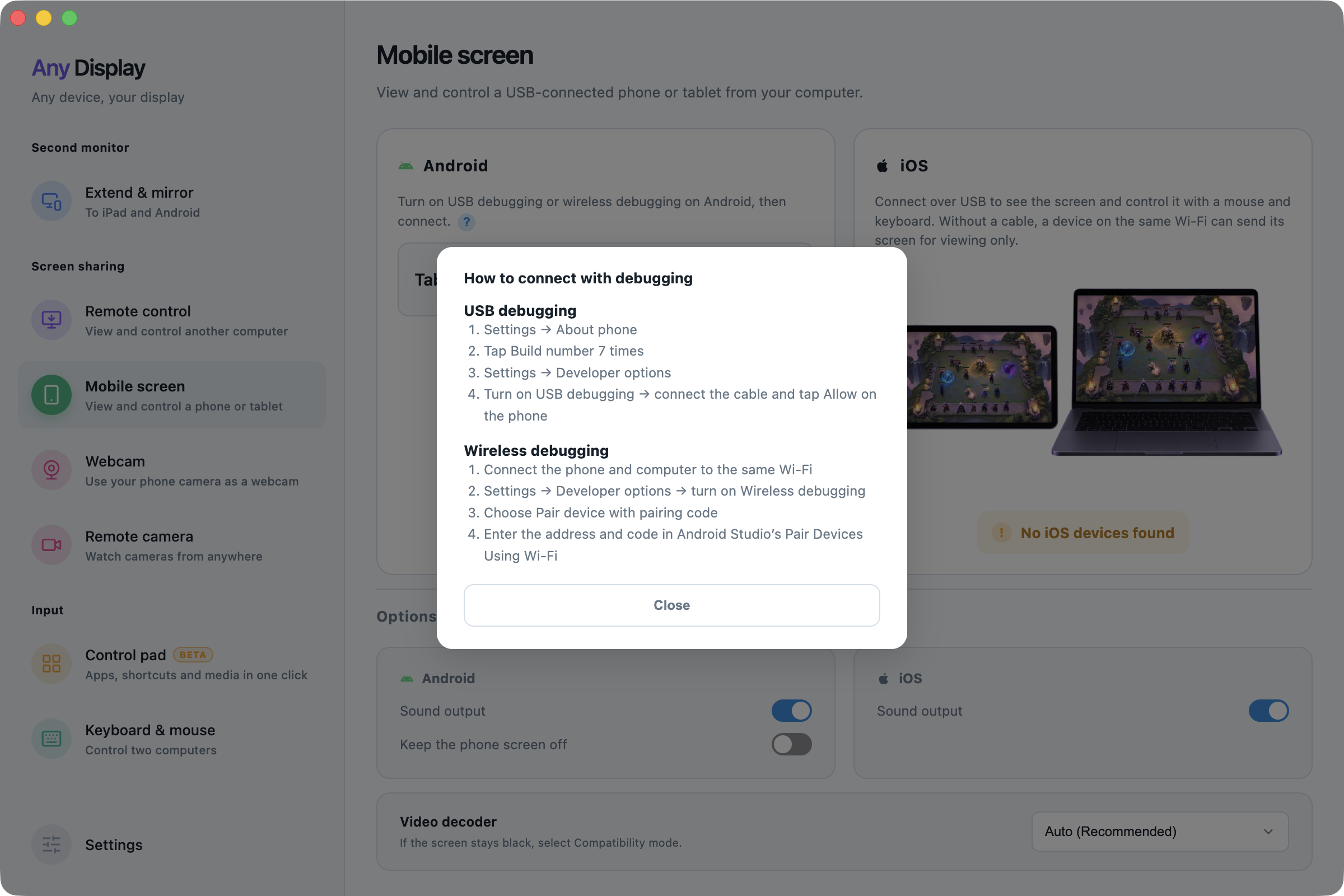
Mobile screen → Android → How to connect with debugging
USBデバッグの案内を開きます。設定の端末情報でビルド番号を7回タップし、開発者向けオプションのUSBデバッグを有効にします。データケーブルを接続して端末でこのパソコンを許可します。メニュー位置はメーカーによって異なります。
Androidを準備 · macOS · English - 03
表示・操作と接続状態
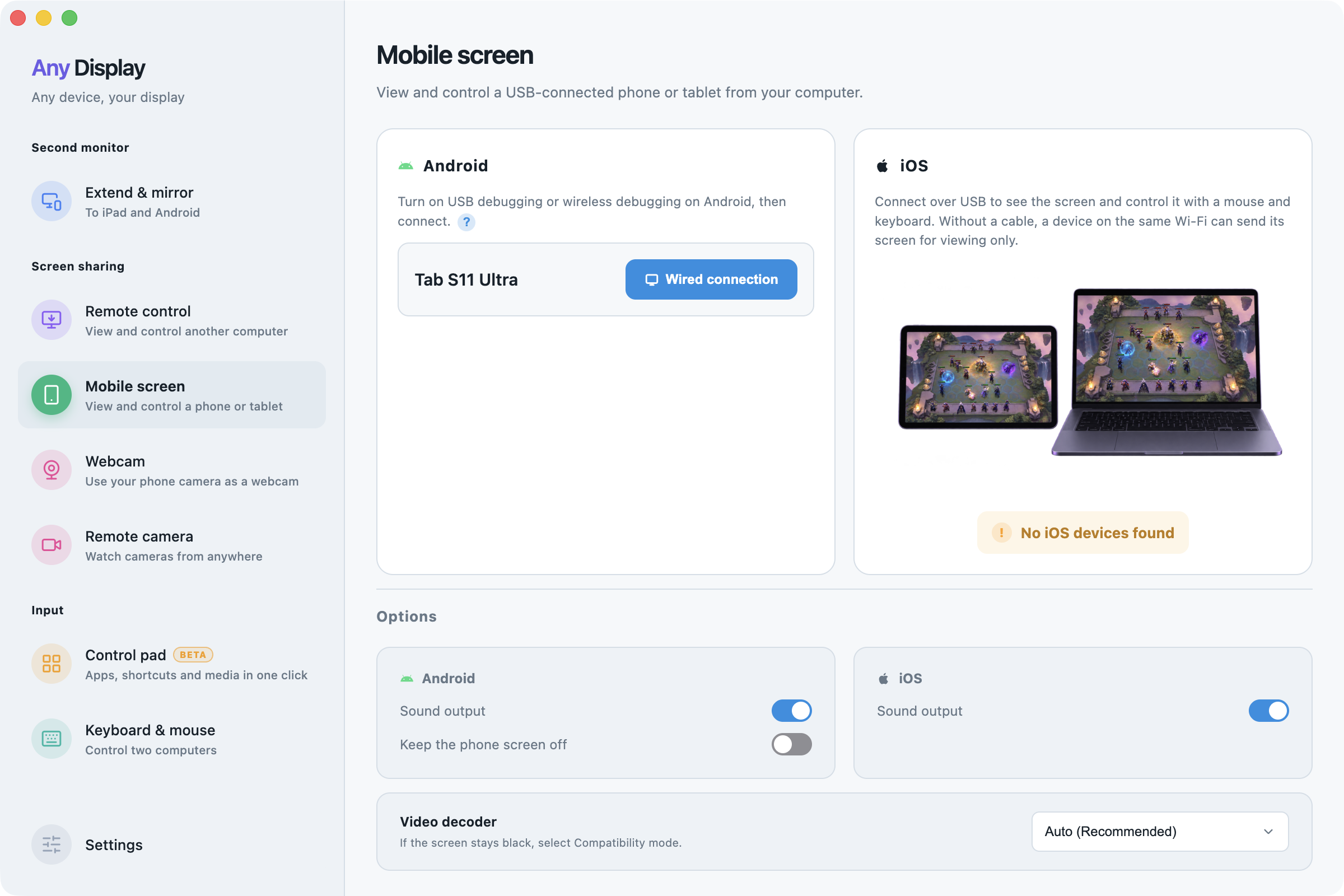
Mobile screen → Wired connection
準備完了の端末で画面を見るを押します。許可が必要なら端末の確認画面を操作し、オフラインならケーブルを接続し直します。表示した画面をマウス・キーボードで操作します。USB画面拡張の接続中は先に終了します。
表示・操作と接続状態 · macOS · English - 04
音声と画面消灯
Mobile screen → Options → Sound output / Keep the phone screen off
Androidの音声出力をオンにするとパソコンで音が鳴ります。オフは端末へ戻すのではなく両方が無音になります。端末画面を消す設定は物理画面だけを消し、パソコンへの映像は続けます。切断とは異なります。
音声と画面消灯 · macOS · English - 05
iOSの配信
Mobile screen → iOS → Start Broadcast
端末でAny Displayを前面に開き、パソコンから画面を要求して端末でブロードキャスト開始を押します。USB接続があればUSB、なければ同じWi-Fiを使います。この配信は表示専用です。未開始の要求はキャンセルできます。
- 06
iOSのUSBと入力
Mouse & Keyboard · Bluetooth · AssistiveTouch
Macで直接USB接続が表示される場合は端末でこのコンピュータを信頼を選びます。マウス・キーボード設定とBluetooth状態が表示される接続は入力用の接続も必要です。iPhoneではAssistiveTouchの案内に従います。iPadの条件は異なります。表示専用配信とUSB・Bluetooth操作を区別してください。
- 07
デコーダーと終了
Options → Video decoder → Auto (Recommended) / Compatibility · Disconnect
自動から始め、黒画面が続く場合は互換モード(ソフトウェア)を試します。ハードウェアは機器のデコーダーを使い、ソフトウェアは処理負荷が増える場合があります。まず接続・許可を確認します。別の端末を見る前に切断します。
ほかの機能も見る。



小さな画面の楽しさを、 大きく。
無料ダウンロード