コントロールパッド
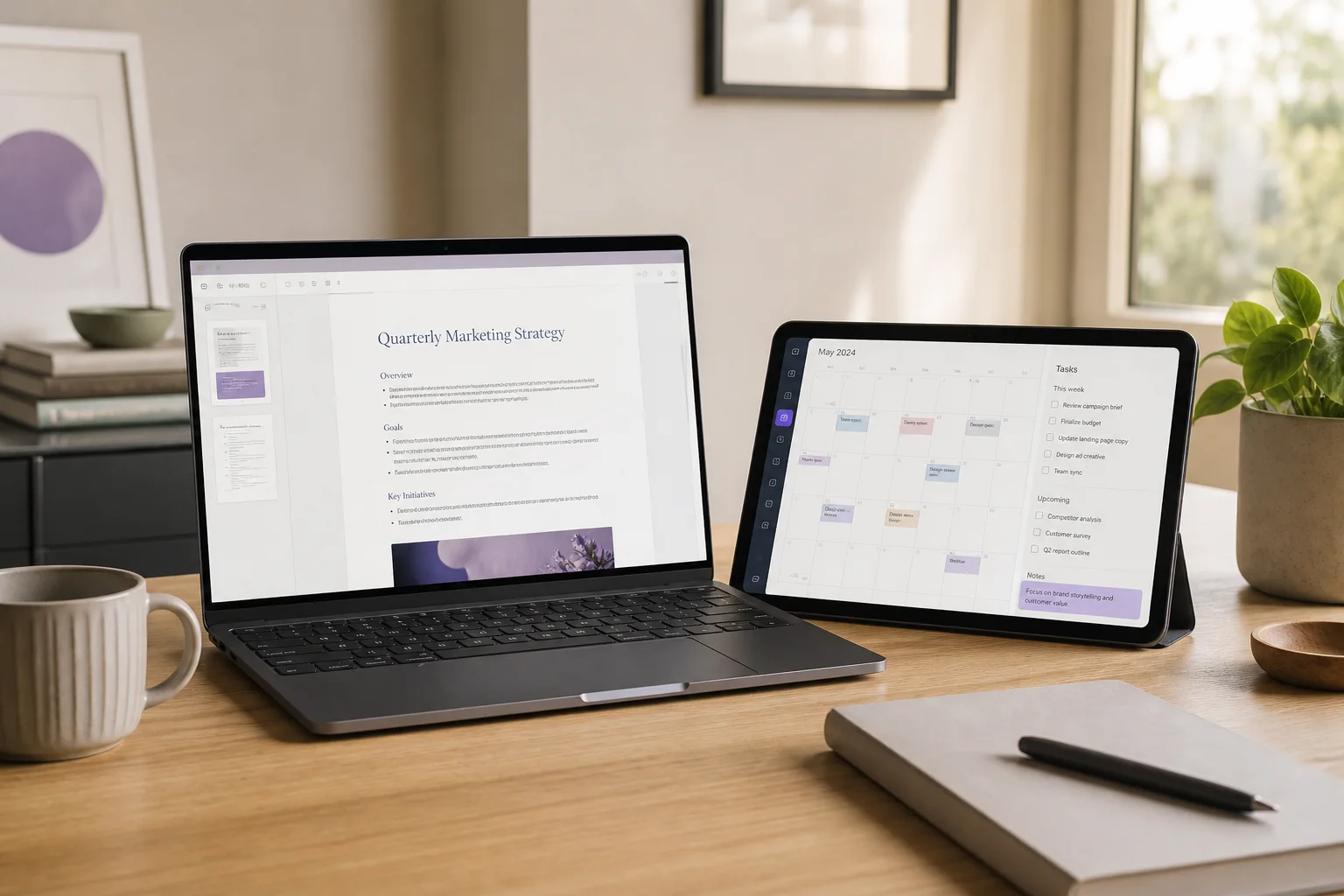
よく使う操作をタブレットからすぐ実行。
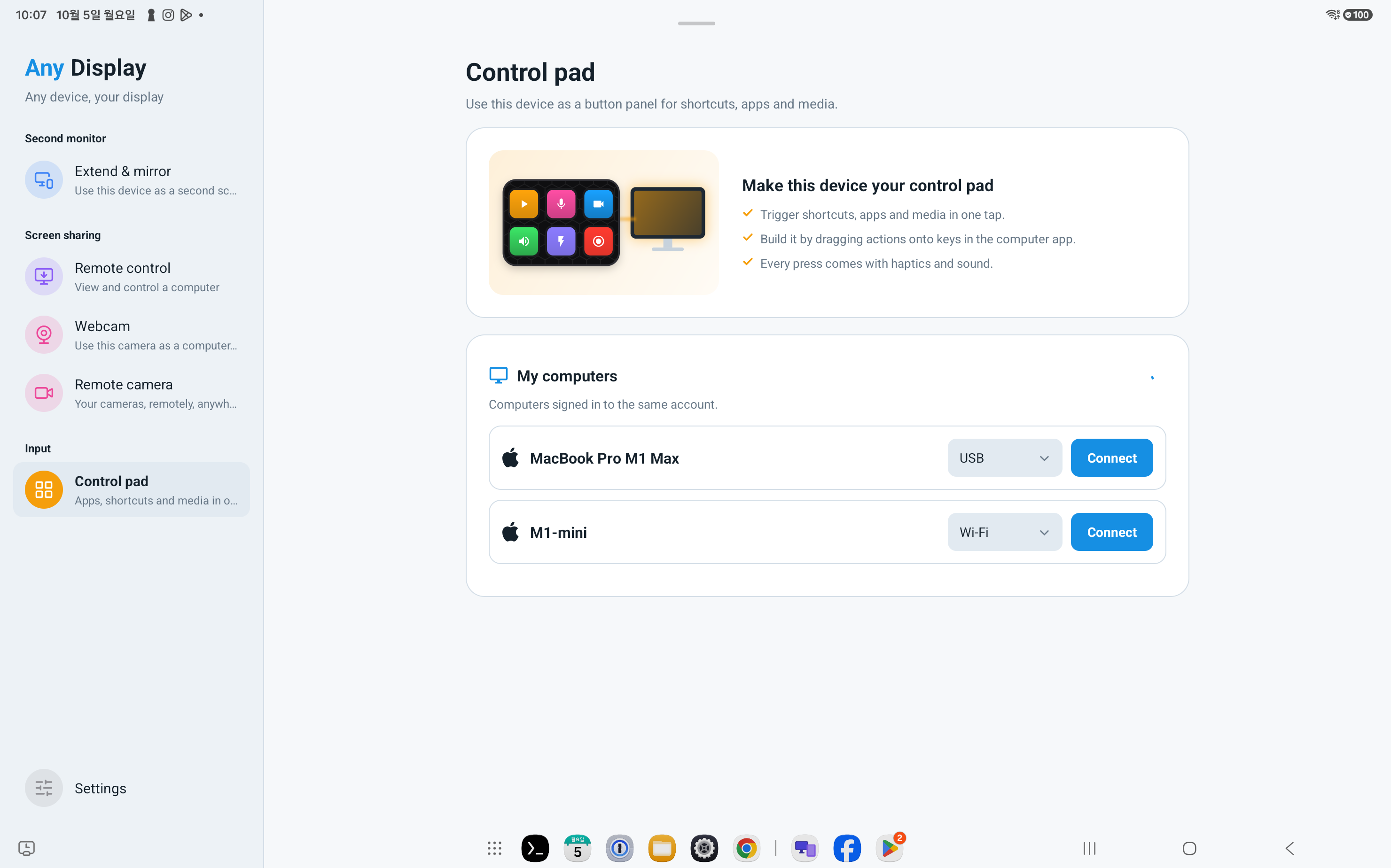
Any Display 1.6.0のコントロールパッドは、接続したタブレットをクイック操作パッドに変えます。メディア、マイク、音声、Webショートカットを1画面にまとめ、デスクトップアプリで作業に合わせて整理できます。
自分の端末で始める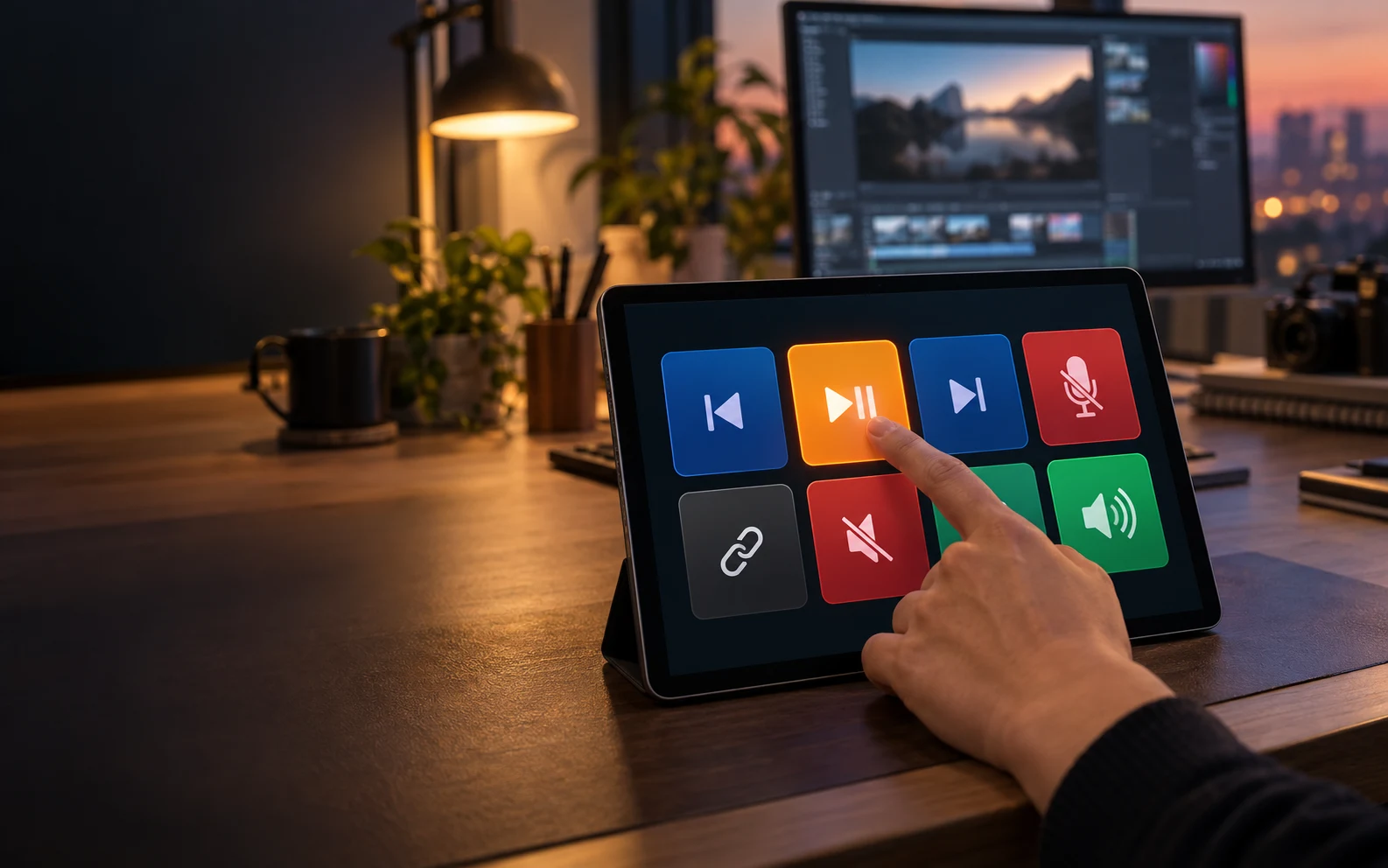 Any Display · コントロールパッド
コントロールパッド
できることが明確です。
設定名や技術用語より先に、得られる結果を確認できます。
Webショートカットとホットキーを1画面に
作業別のプロファイルとページ
使い方ガイド
コントロールパッド
Any Display 1.6.0のコントロールパッドは、接続したタブレットをクイック操作パッドに変えます。メディア、マイク、音声、Webショートカットを1画面にまとめ、デスクトップアプリで作業に合わせて整理できます。
- 01
同じアカウントでサインイン
両方の端末で Settings → Sign in を開き、Google・Apple・Microsoft またはメールでログインします。初回のログイン画面からも進めます。同じ認証方法とアカウントを使い、名前と利用権限を確認してください。別アカウントの端末は一覧に表示されない場合があります。体験・ライセンスの案内が出た場合は先に完了します。
- 02
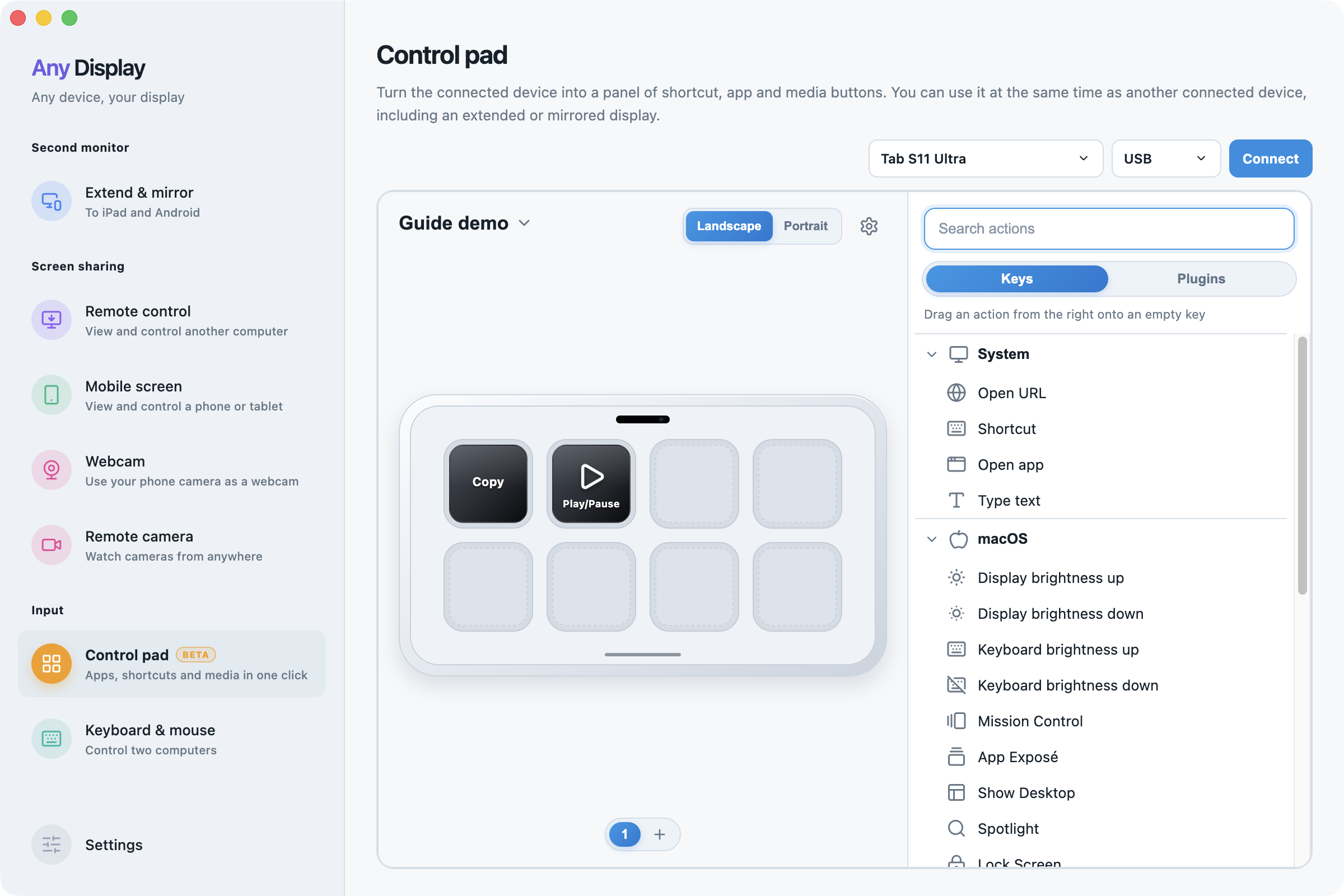
プロファイルを作成
コンピュータの Control pad を開き、プロファイル名 → Add profile で Guide demo などの名前を入力して OK を押します。自分で保存した名前とラベルは言語変更で翻訳されません。
プロファイルを作成 · macOS · English - 03
キーに動作を指定
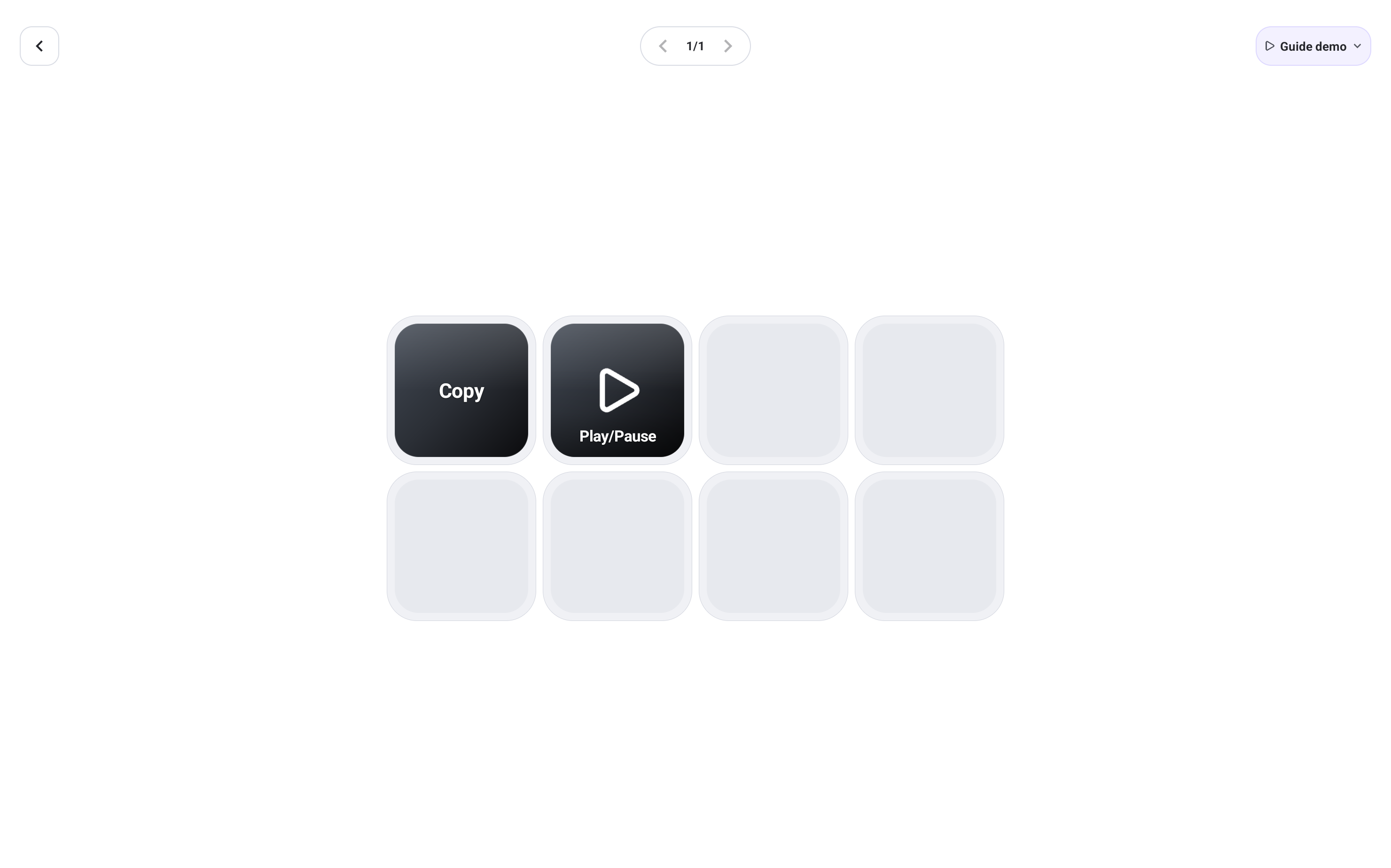
空のキーを選び、Keys → Search actions で動作を検索します。選択したキーに動作を指定するか、空のキーへドラッグします。Label と実際の動作は別です。
- 04
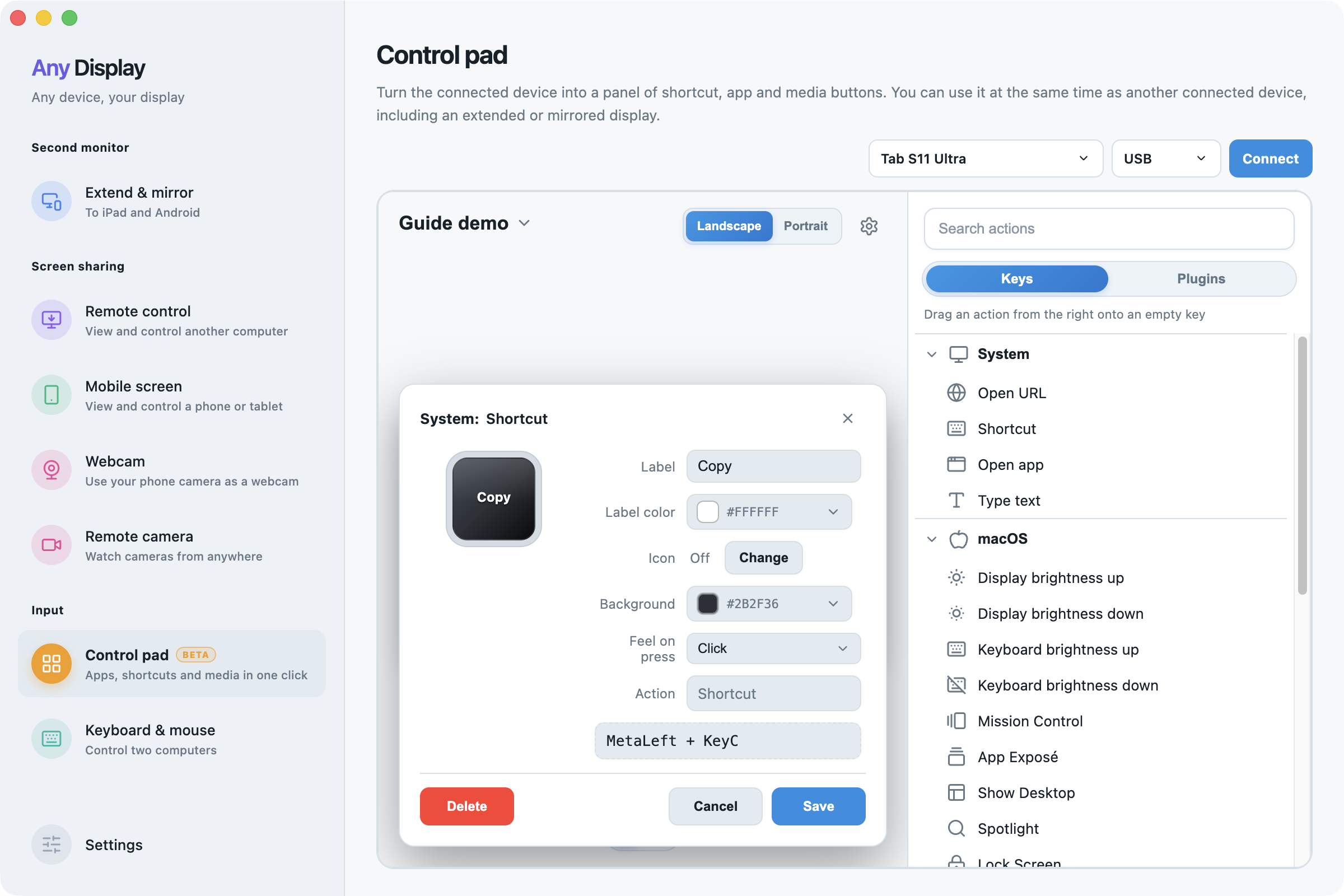
Copy を設定
Shortcut の Label を Copy にし、Mac は Command+C、Windows は Control+C を記録します。Mac の例は MetaLeft + KeyC です。組み合わせを確認して Save を押します。
Copy を設定 · macOS · English - 05
Play/Pause と外観
別のキーに Play/Pause を指定し、Media & volume → Command を確認して Save。Change icon、Background、Label color などで外観を調整します。
- 06
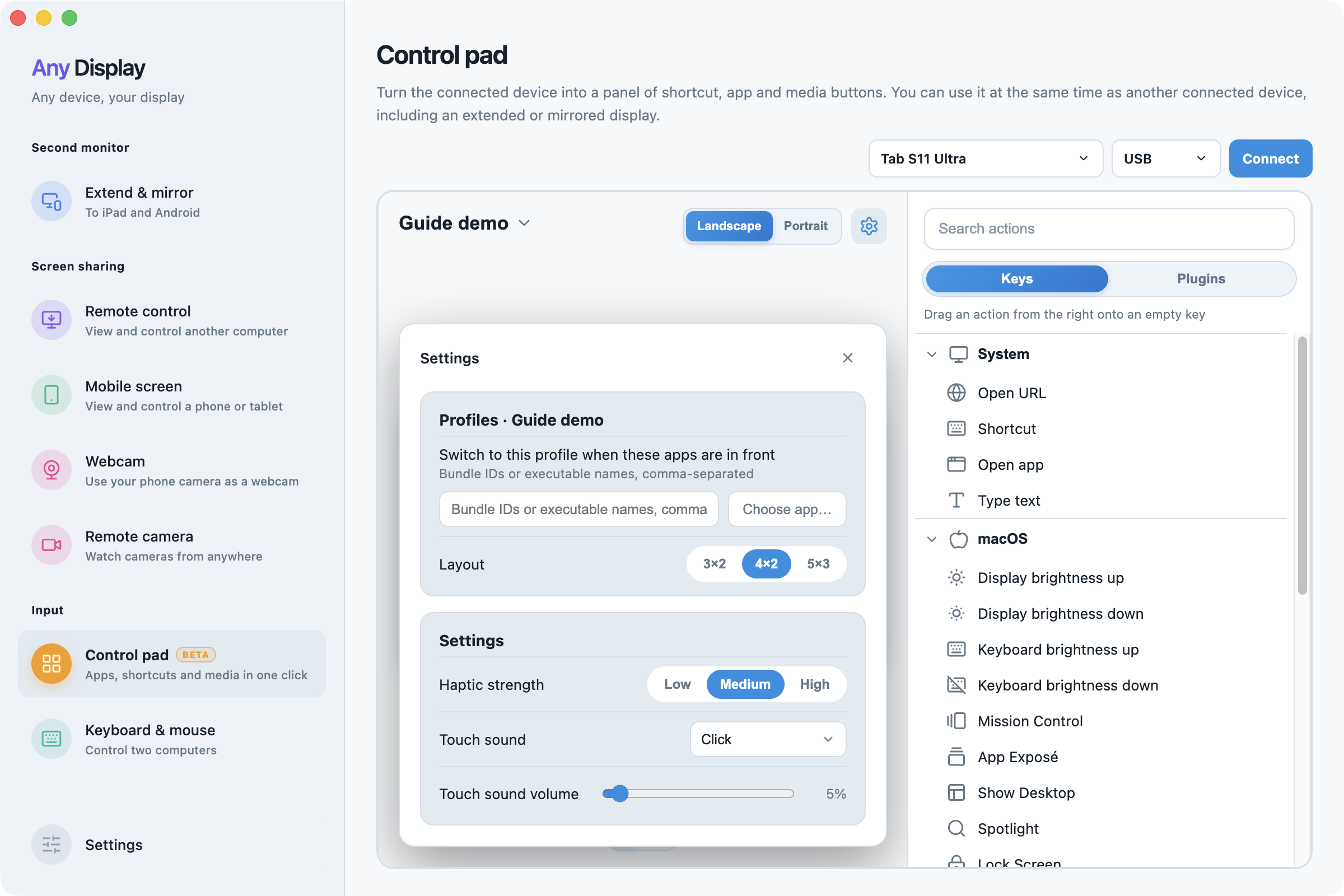
配置と設定
Settings の Layout で格子を選び、縮小時の削除警告を確認します。Landscape・Portrait、Add page、Haptic strength、Touch sound と音量も確認します。振動は端末の対応次第です。
配置と設定 · macOS · English - 07
- 08
動作確認と終了
コンピュータの文書で文字を選び、タブレットの Copy を押して貼り付けを確認します。音楽で Play/Pause も試します。ショートカットはアクティブなアプリへ送信されます。Back または Disconnect で終了します。
- 09
プロファイル・ページ・配置
プロファイルは追加、名前変更、削除、既定指定ができます。設定で自動切替のアプリを選ぶか、バンドルID・実行ファイル名をカンマ区切りで入力します。自作の名前は言語変更で翻訳されません。横向き・縦向きやページを選び、3×2、4×2、5×3の配置を設定します。縮小すると範囲外のキーが削除されるため警告を確認します。
- 10
動作と入力項目
ショートカットは実際のキーを記録し、アプリ起動はインストール済みアプリ、URLは住所、テキストは入力する内容を指定します。実行時に選択中のアプリへ入力されます。メディアは再生、前後、音量、スピーカー・マイクの消音です。macOSには画面・キーボード輝度、Mission Control、App Exposé、画面表示、Spotlight、ロック、スクリーンショット、画面収録があります。複数動作は順番とミリ秒の待機を指定し、複数動作の入れ子はできません。
- 11
OBSプラグインの設定
OBSプラグインをインストールし、詳細画面から設定を開きます。アドレス・ポート・パスワードをOBSのWebSocketサーバー設定に合わせます。接続を有効にし、状態とシーン数を確認してから操作します。配信・録画・マイクの通知もここで設定します。
- 12
プラグインと外観
詳細画面からインストールし、パッドに追加すると現在のプロファイルにアプリ起動ボタンと専用操作プロファイルが追加されます。プラグイン所有のキーは通常のキーのように編集できません。削除すると関連プロファイルとキーも削除されます。通常のキーは内蔵・アプリのアイコンやPNGを選べます。背景とラベルの色、内蔵アイコンの色を設定します。スピーカー・マイクの消音はオンとオフのアイコンを別々に選べます。コピーと貼り付け後は動作を確認して保存します。
- 13
触覚とタッチ音
キーごとにクリック、トグル、ページ、押している間、ソフト、なしを選びます。設定の強度は弱・中・強で、実際の振動は端末の対応状況によります。タッチ音またはなしと音量を選びます。音を選ぶと試聴されます。通話中に音がマイクへ入らないか確認します。
ほかの機能も見る。


よく使う操作をタブレットからすぐ実行。
無料ダウンロード