画面の拡張・ミラーリング
iPadやAndroid端末をもうひとつの画面にします。接続、表示モード、音声、タッチとペン入力を順に設定します。
- 1
接続と権限
両方でAny Displayを開きます。Wi-Fiは同じネットワークに接続し、端末でパソコンを選択します。USBはデータ通信対応ケーブルを使い、必要ならAndroid USB接続設定の案内に従います。Macの画面収録は映像送信、アクセシビリティは入力操作に必要です。
- 2
拡張・ミラーリングと対象
拡張は独立した作業領域です。画面の境界を越えてウインドウを移動します。ミラーリングは既存画面を送ります。対象変更から画面または個別ウインドウを選び、送る内容を確認します。画面全体では、後から開いた別のウインドウも映ることがあります。
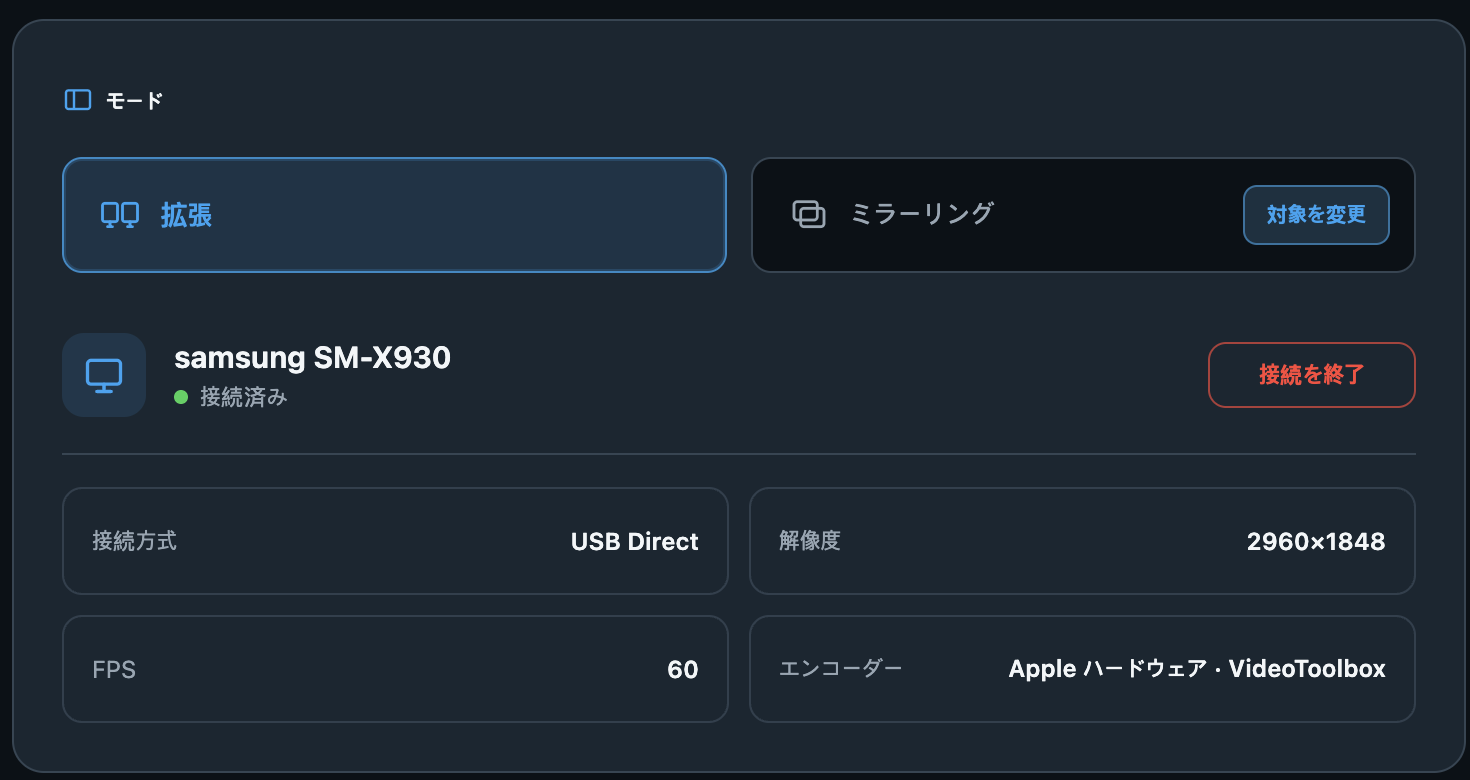
拡張・ミラーリングと対象 · Any Display 1.6.2 - 3
配置・回転・画質
ディスプレイ配置を机上の位置に合わせます。OSのディスプレイ設定も開けます。自動回転は端末の向きに合わせて拡張画面を回転します。解像度を上げるほど精細になりますが負荷も増えます。フレームレートの自動は60・45・30 FPSを切り替え、固定値は選んだ速度で送ります。途切れる場合は解像度やFPSを下げます。
エンコーダー: 画面を送信用映像に変換する設定です。自動はネイティブハードウェアを優先し、問題時に互換モードへ切り替えます。ネイティブハードウェアと互換モード(WebCodecs)を直接選ぶこともできます。接続カードの名前で実際の方式を確認します。スマホ画面を見る際のデコーダーとは別です。
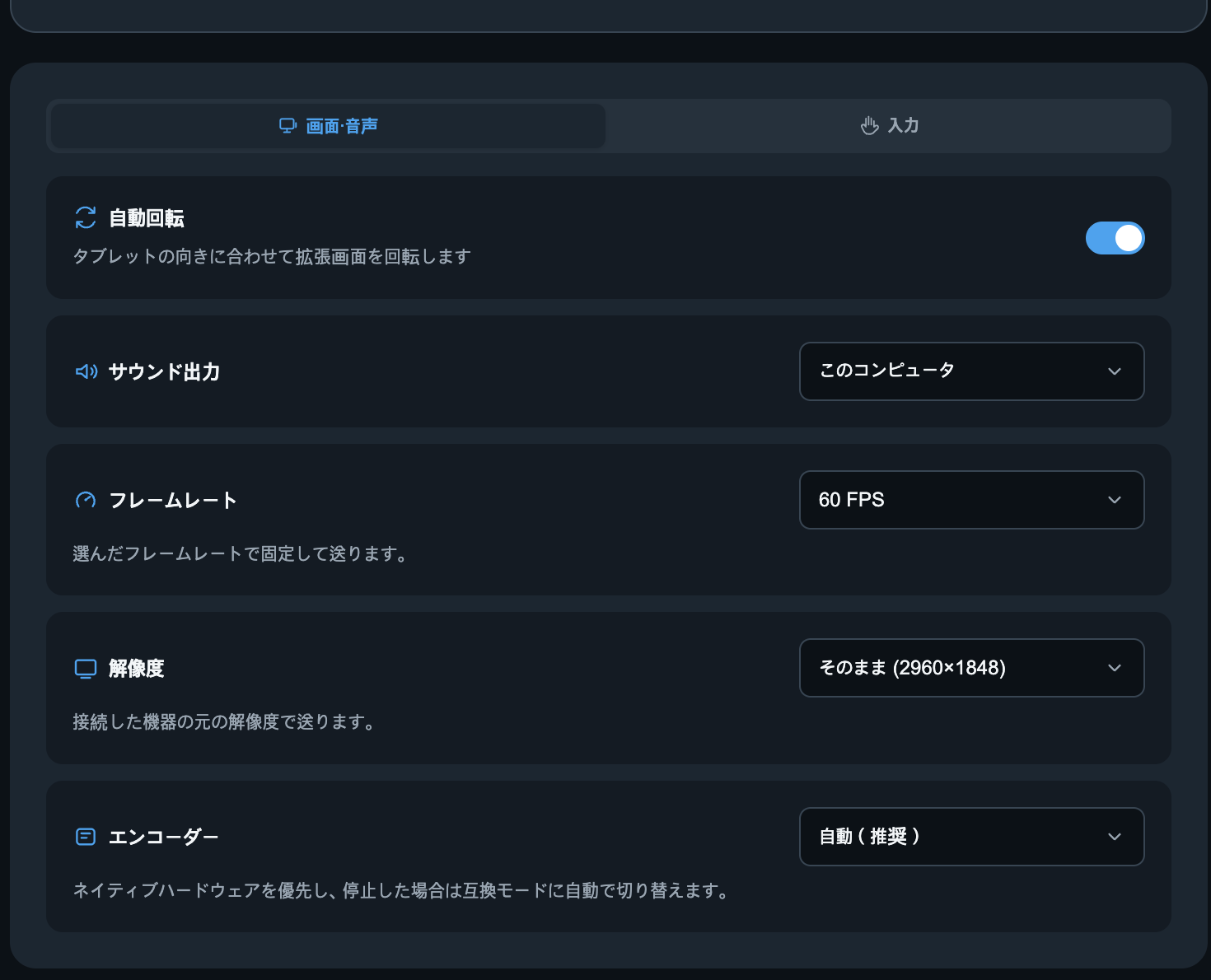
配置・回転・画質 · Any Display 1.6.2 - 4
音声出力
画面・サウンドの出力先で現在のパソコンか接続端末を選びます。接続端末を選ぶとパソコンの音を送ります。無音なら出力先、双方の音量、音声状態を確認します。
- 5
タッチとスクロール
タッチジェスチャーではタップでクリック、ダブルタップでダブルクリック、1本指ドラッグでスクロール、ダブルタップ後のドラッグで移動・選択、ピンチで拡大縮小します。トラックパッドでは1本指でポインターを動かし、2本指でスクロールします。操作方法を開いて確認し、自然なスクロールと感度1〜10を調整します。
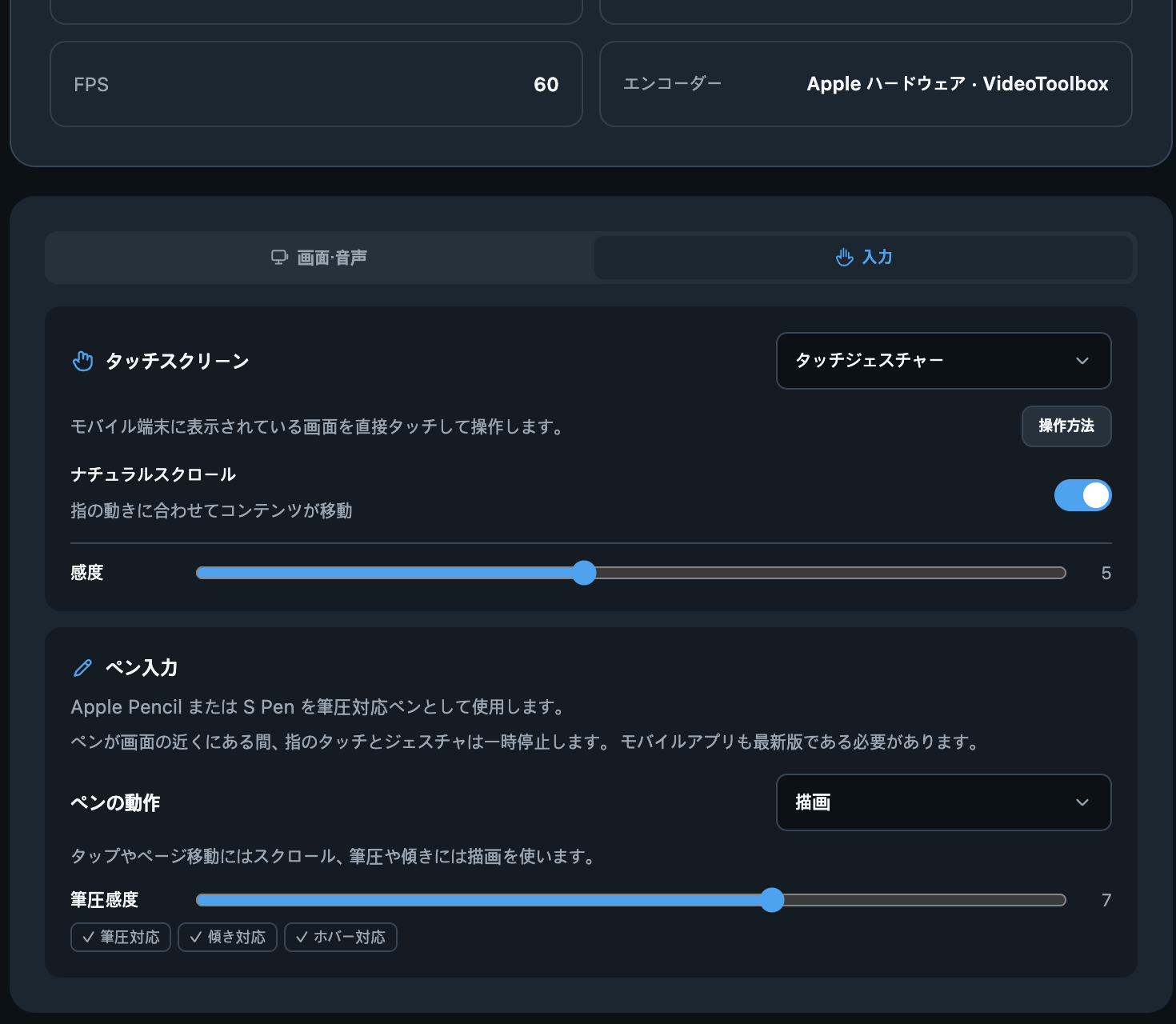
タッチとスクロール · Any Display 1.6.2 - 6
ペン入力
対応Apple Pencil・S Penで筆圧を使います。Macのペン動作はスクロールと描画を選び、筆圧感度を調整します。ペンが画面に近い間は指の操作を一時停止します。Windowsの描画アプリではWindows Inkも確認してください。対応状況は接続後のペン状態で確認します。
- 7
別のパソコンと終了
PC・Mac欄では別のパソコンを補助モニターにできます。相手でもアプリを開き、要求を承認します。相手の既存画面を見る場合は「別のパソコン」のメニューを使います。終了は切断を選択。未検出はネットワーク・ケーブル・端末の許可、黒画面は画面収録、操作不能はアクセシビリティを確認します。