 Any Display · 画面ミラーリング
画面ミラーリング
できることが明確です。
設定名や技術用語より先に、得られる結果を確認できます。
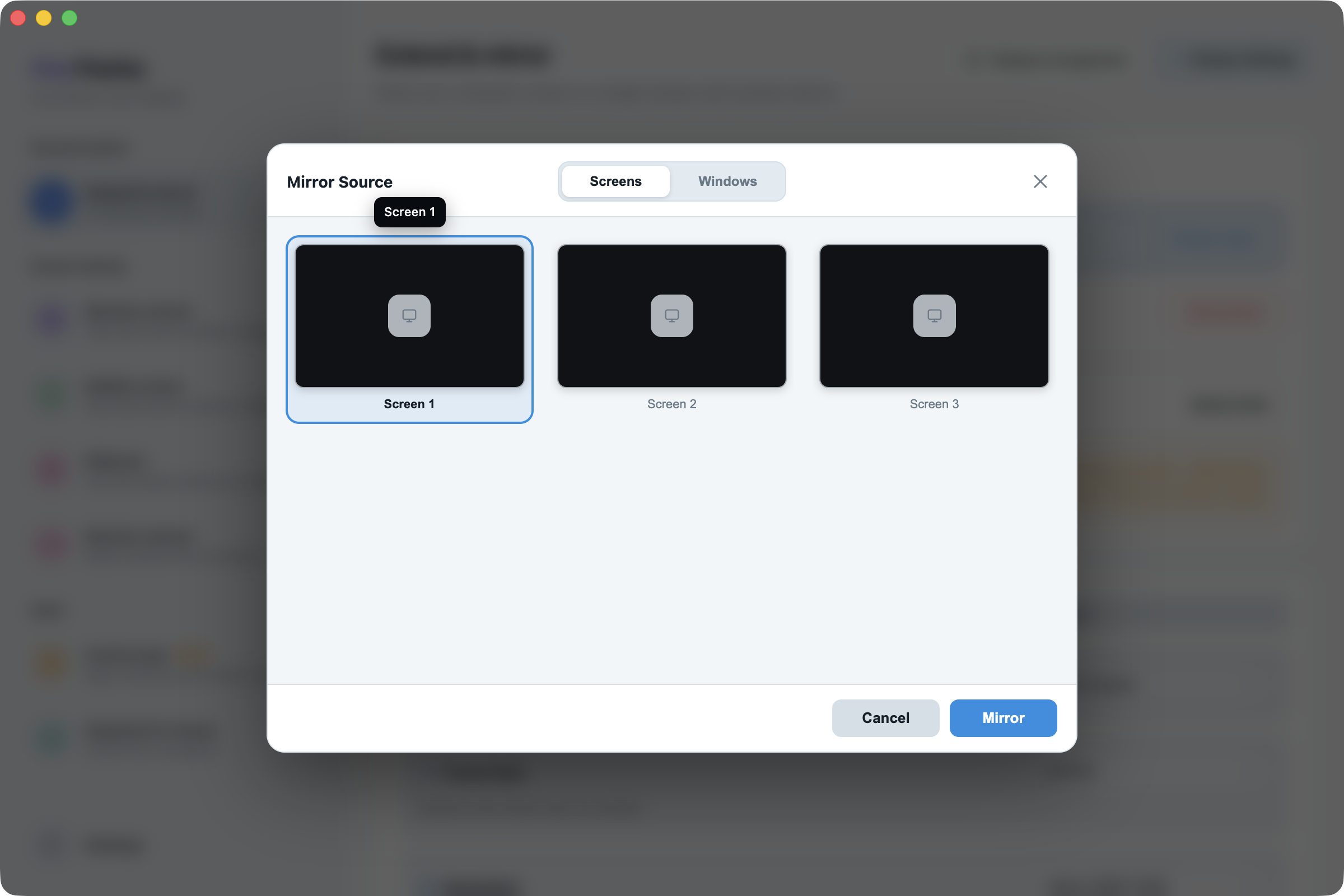
ひとつのアプリウィンドウを選択
Wi-FiまたはUSBで接続
使い方ガイド
画面ミラーリング
Mac・Windowsの画面をタブレットに表示。プレゼンを共有したり、必要なアプリのウィンドウだけを手元に置けます。
- 01
同じアカウントでサインイン
両方の端末で Settings → Sign in を開き、Google・Apple・Microsoft またはメールでログインします。初回のログイン画面からも進めます。同じ認証方法とアカウントを使い、名前と利用権限を確認してください。別アカウントの端末は一覧に表示されない場合があります。体験・ライセンスの案内が出た場合は先に完了します。
- 02
- 03
- 04
配置・回転・画質
Display arrangement → Apply · Display Settings · Display & Audio → Auto Rotate / Resolution / Frame Rate
ディスプレイ配置を机上の位置に合わせます。OSのディスプレイ設定も開けます。自動回転は端末の向きに合わせて拡張画面を回転します。解像度を上げるほど精細になりますが負荷も増えます。フレームレートの自動は60・45・30 FPSを切り替え、固定値は選んだ速度で送ります。途切れる場合は解像度やFPSを下げます。
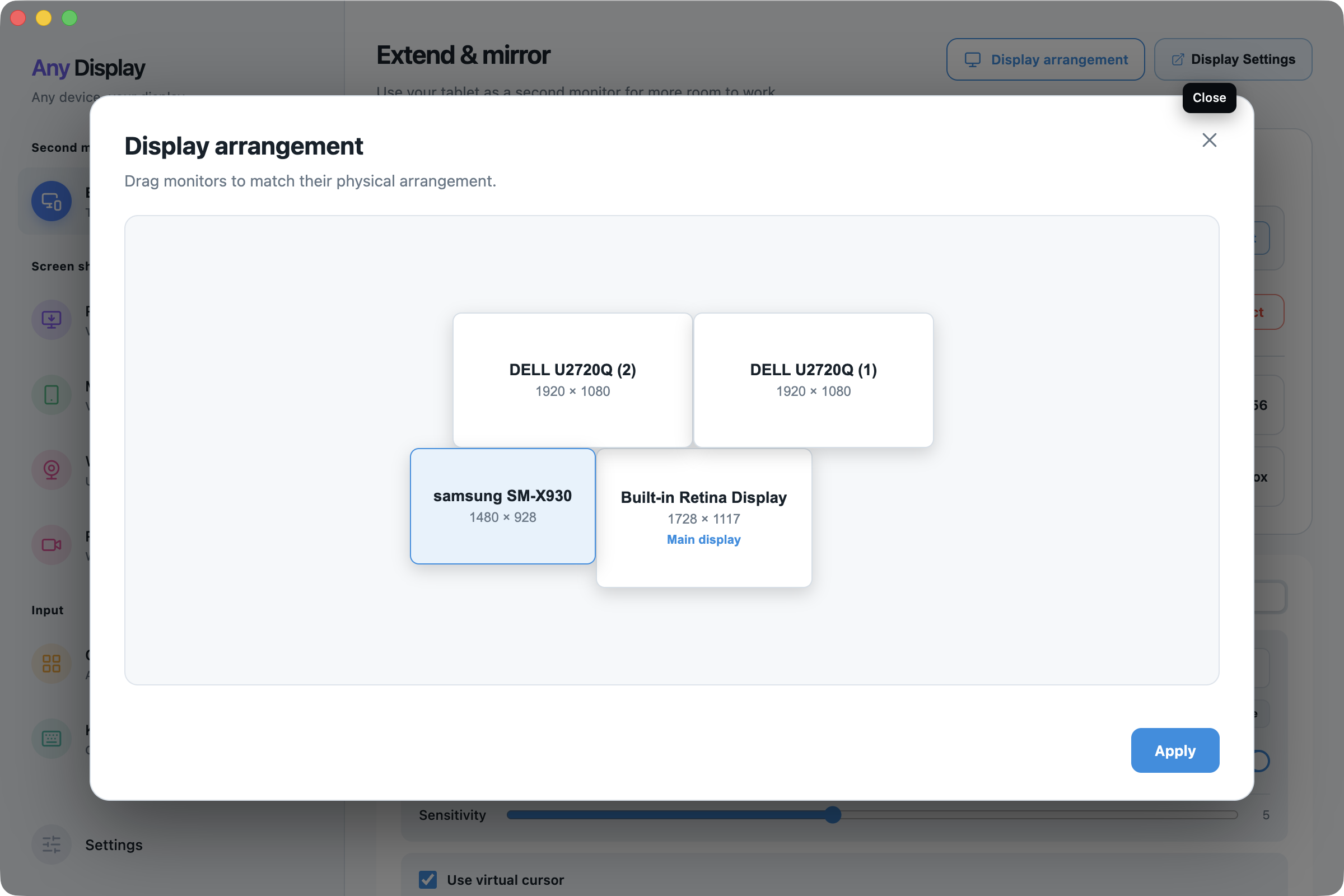
配置・回転・画質 · macOS · English 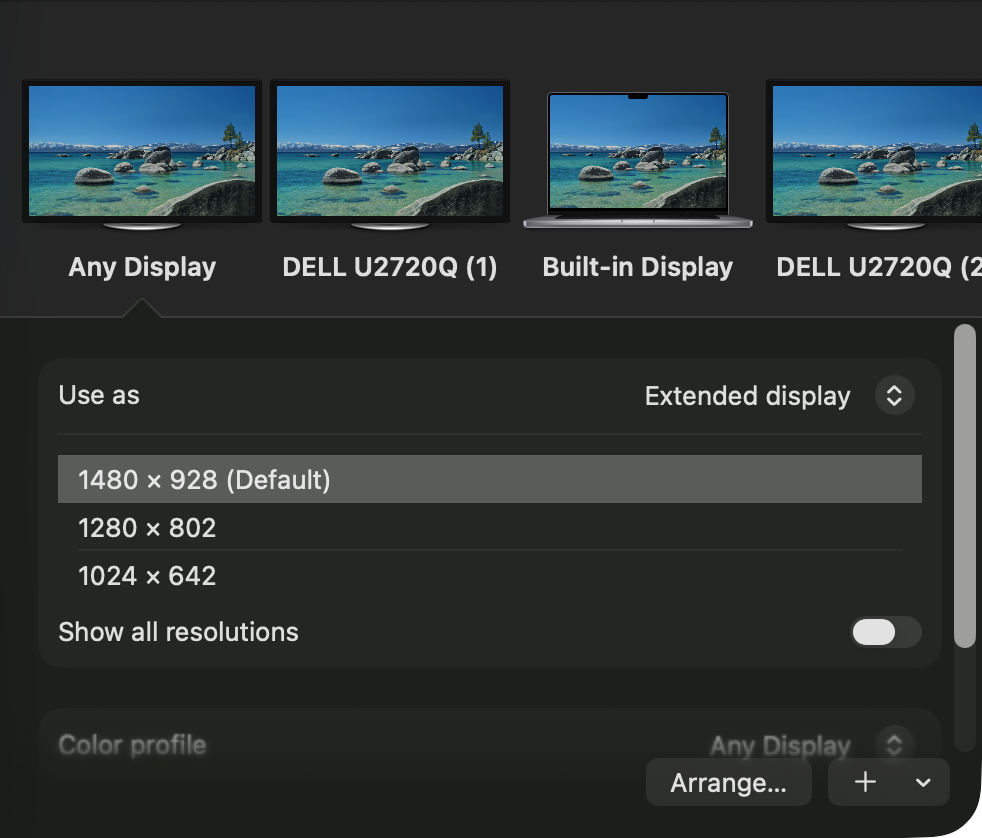
配置・回転・画質 · macOS · English - 05
別のパソコンと終了
Extend & mirror · Remote control · Disconnect
PC・Mac欄では別のパソコンを補助モニターにできます。相手でもアプリを開き、要求を承認します。相手の既存画面を見る場合は「別のパソコン」のメニューを使います。終了は切断を選択。未検出はネットワーク・ケーブル・端末の許可、黒画面は画面収録、操作不能はアクセシビリティを確認します。
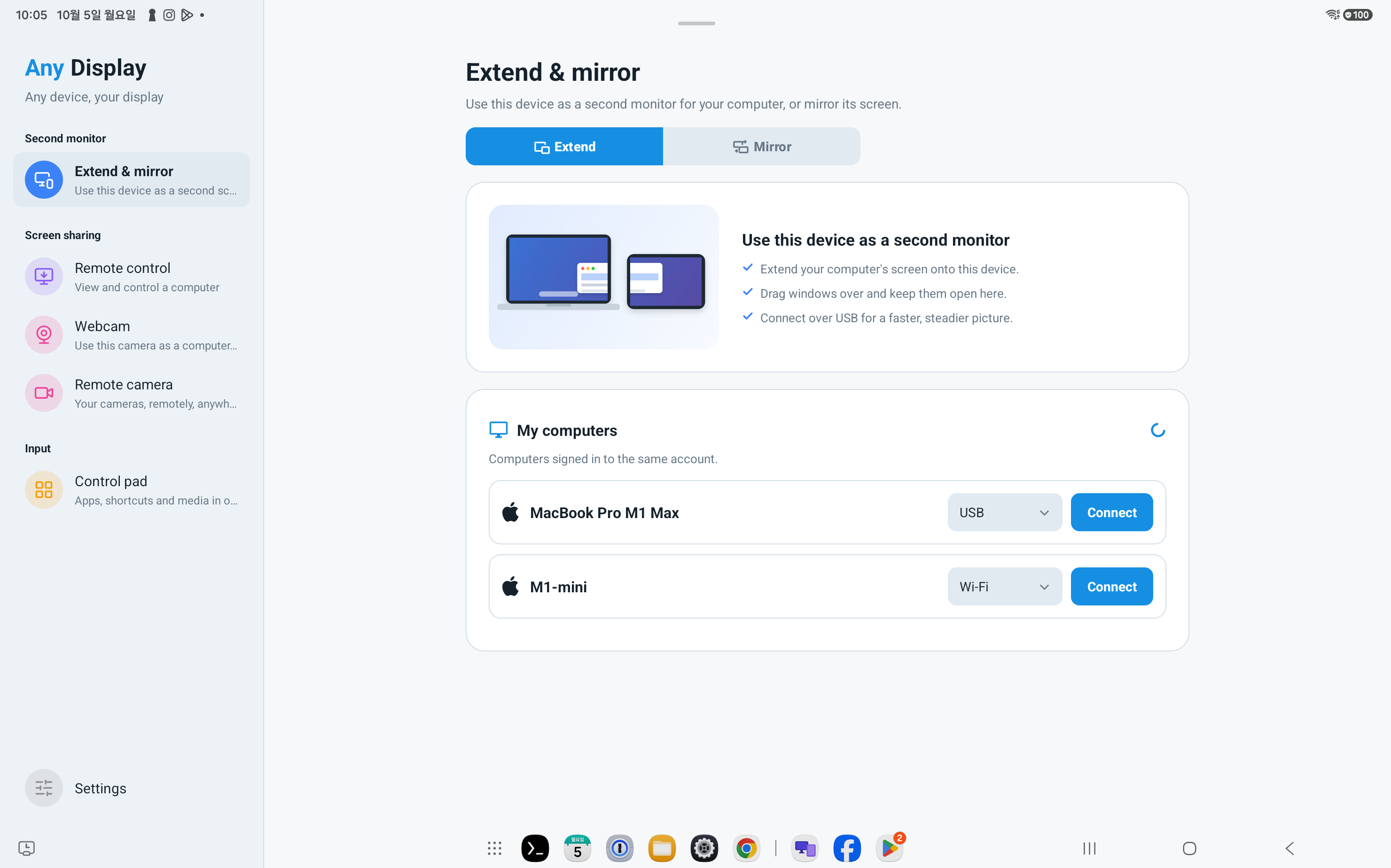
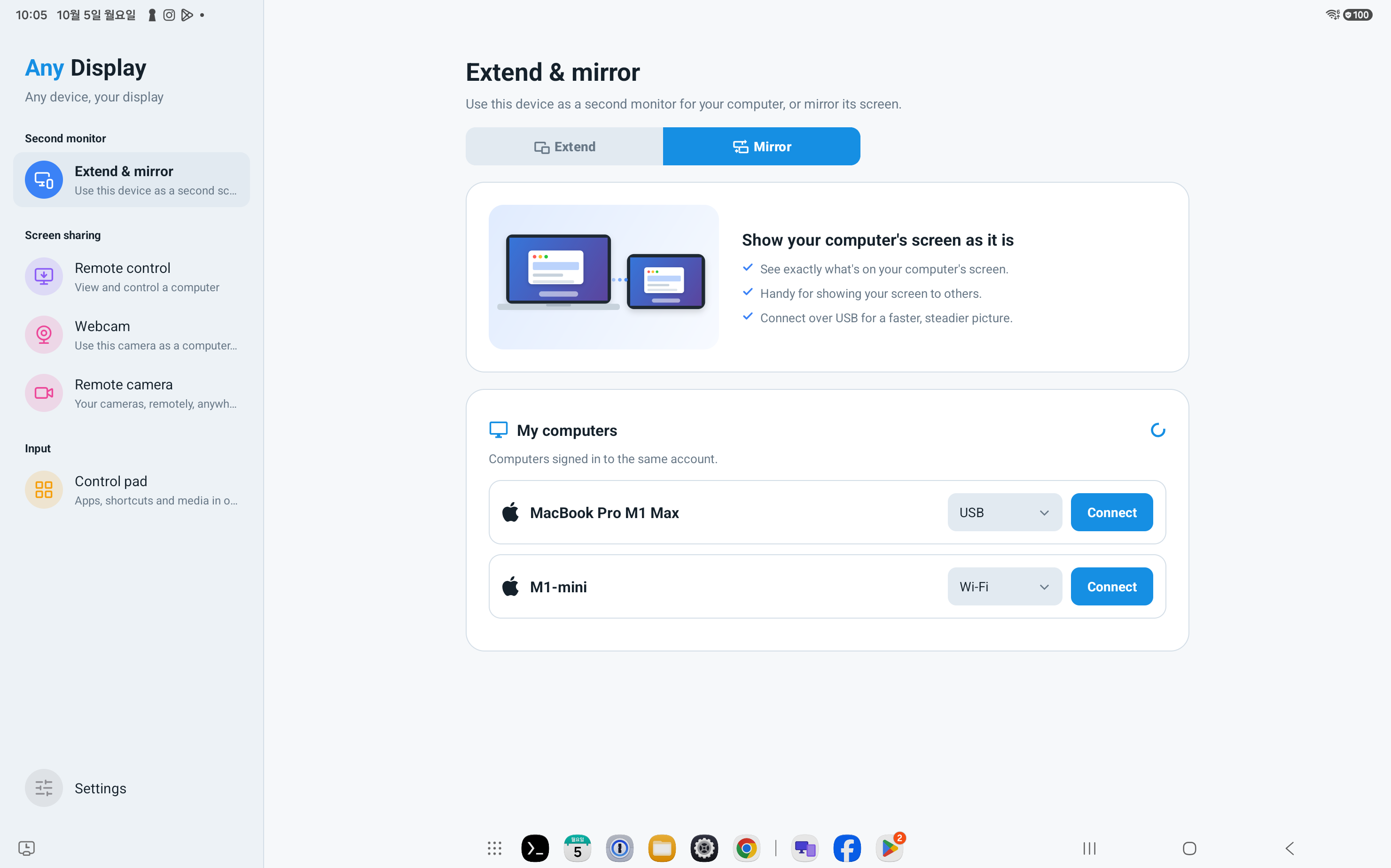
ほかの機能も見る。


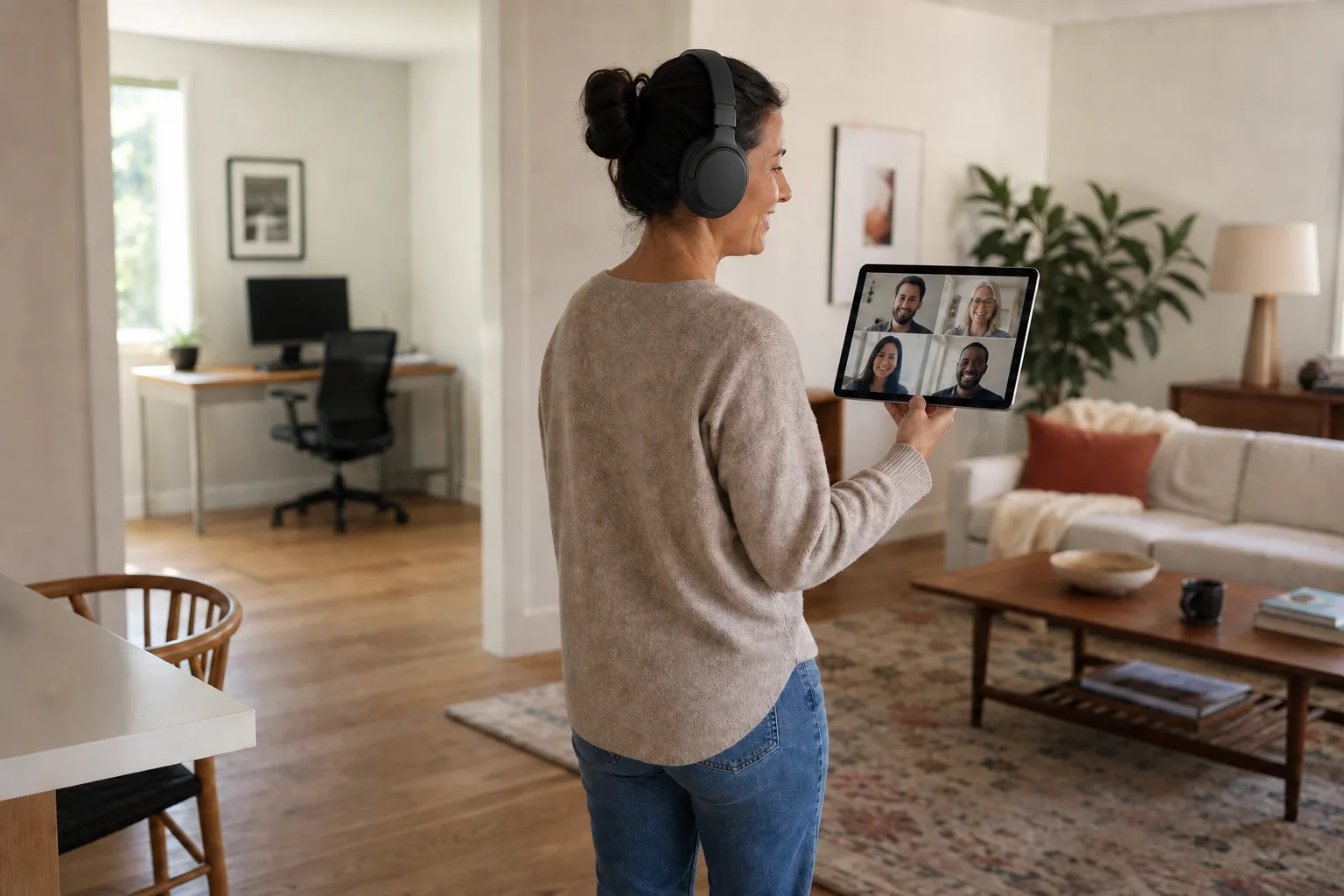
同じ画面をタブレットにも。
無料ダウンロード