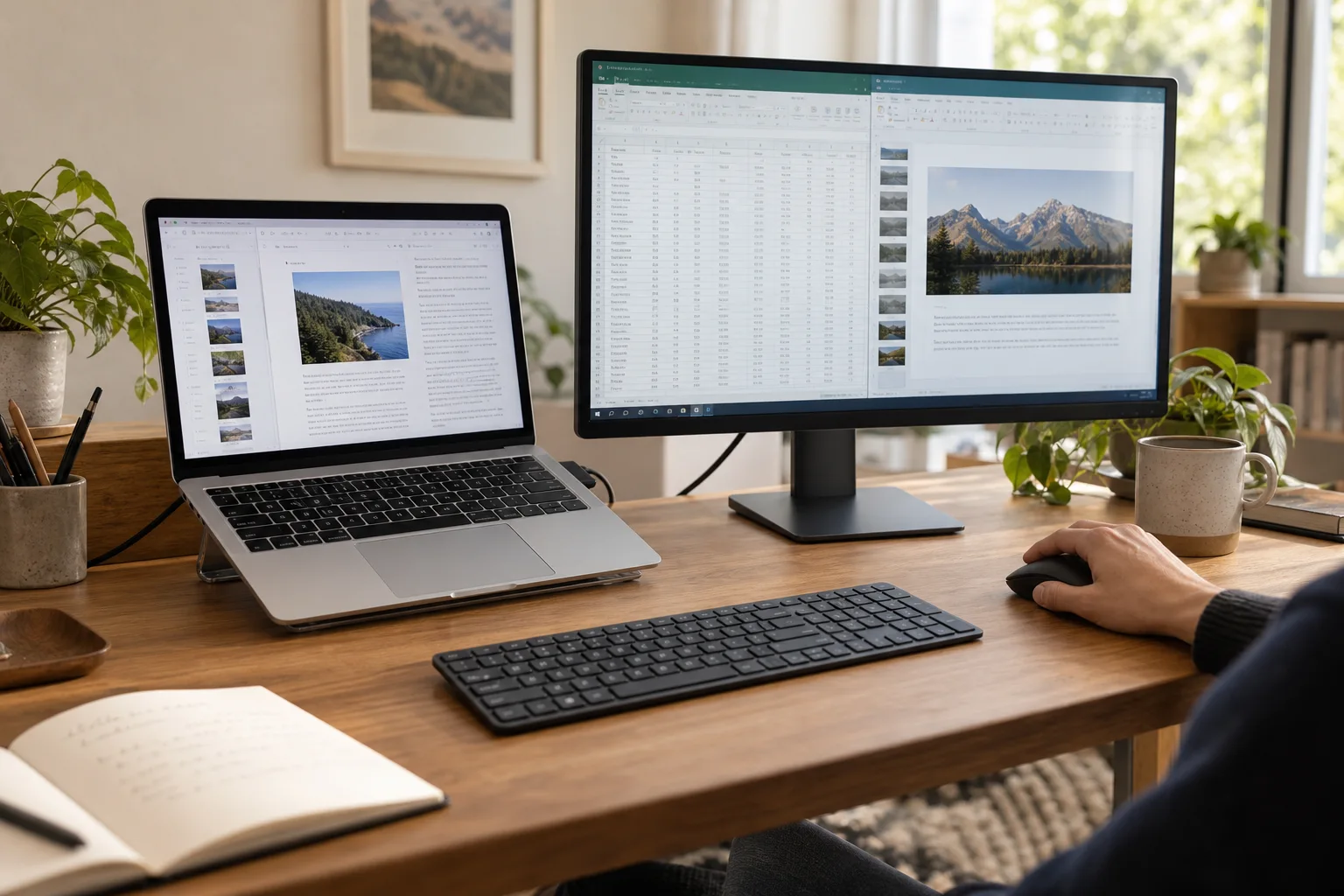
 Any Display · パソコン間の接続
パソコン間の接続
できることが明確です。
設定名や技術用語より先に、得られる結果を確認できます。
キーボード・マウスを共有
Mac・Windowsに対応
使い方ガイド
パソコン間の接続
MacとWindows間で画面を拡張・ミラーリング。ひと組のキーボードとマウスでパソコン間を移動できます。
- 01
同じアカウントでサインイン
両方の端末で Settings → Sign in を開き、Google・Apple・Microsoft またはメールでログインします。初回のログイン画面からも進めます。同じ認証方法とアカウントを使い、名前と利用権限を確認してください。別アカウントの端末は一覧に表示されない場合があります。体験・ライセンスの案内が出た場合は先に完了します。
- 02
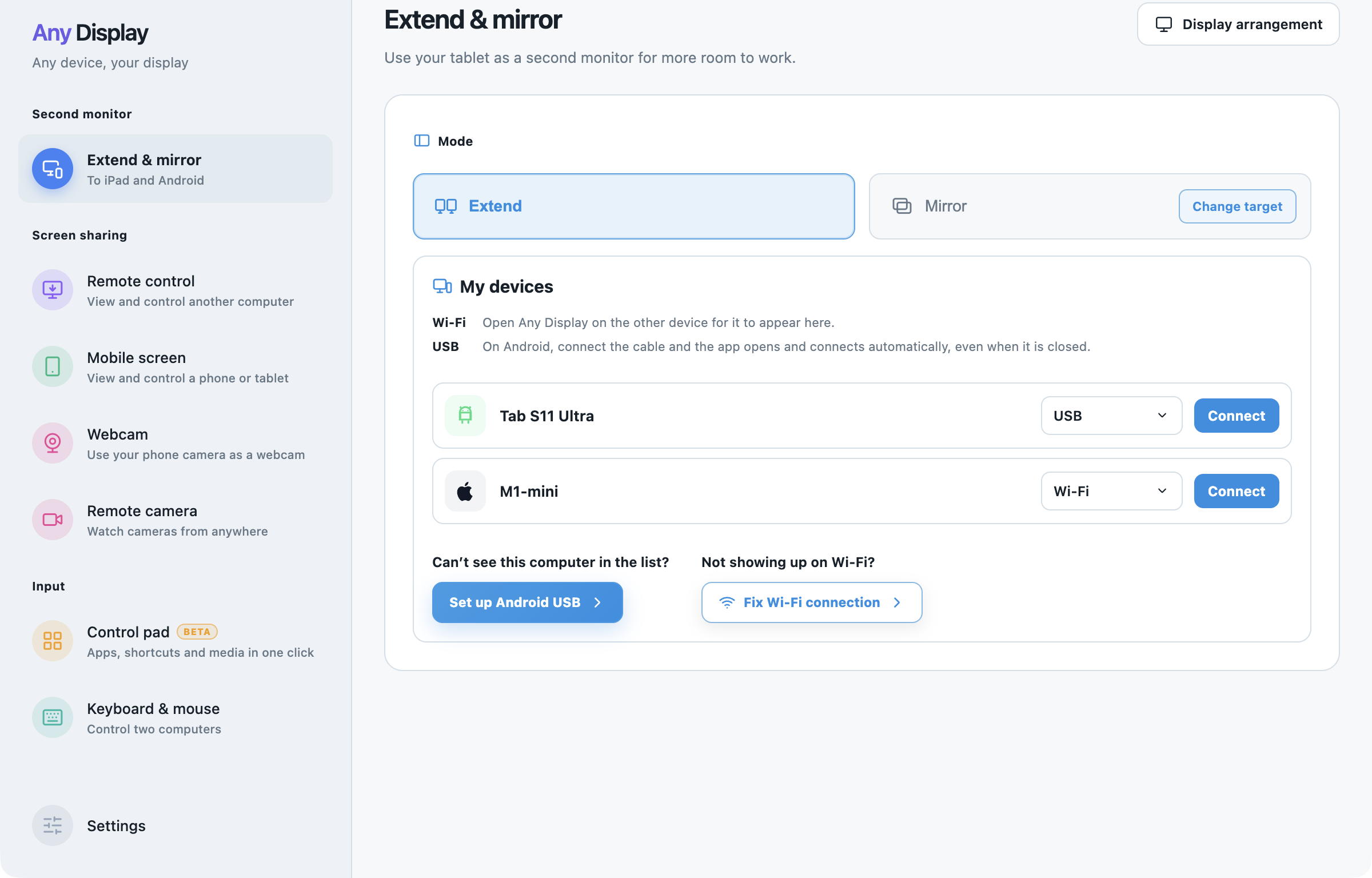
別のパソコンをセカンドモニターに
両方で同じアカウントにログインして起動します。送信側の Extend & mirror で Extend または Mirror を選び、My devices の相手と Wi-Fi を確認して Connect。相手側で要求を確認して Accept。Extend は独立した作業領域、Mirror は Change target の Screens / Windows を送ります。Display arrangement → Apply で位置を合わせ、文書を移動して確認します。
別のパソコンをセカンドモニターに · macOS · English - 03
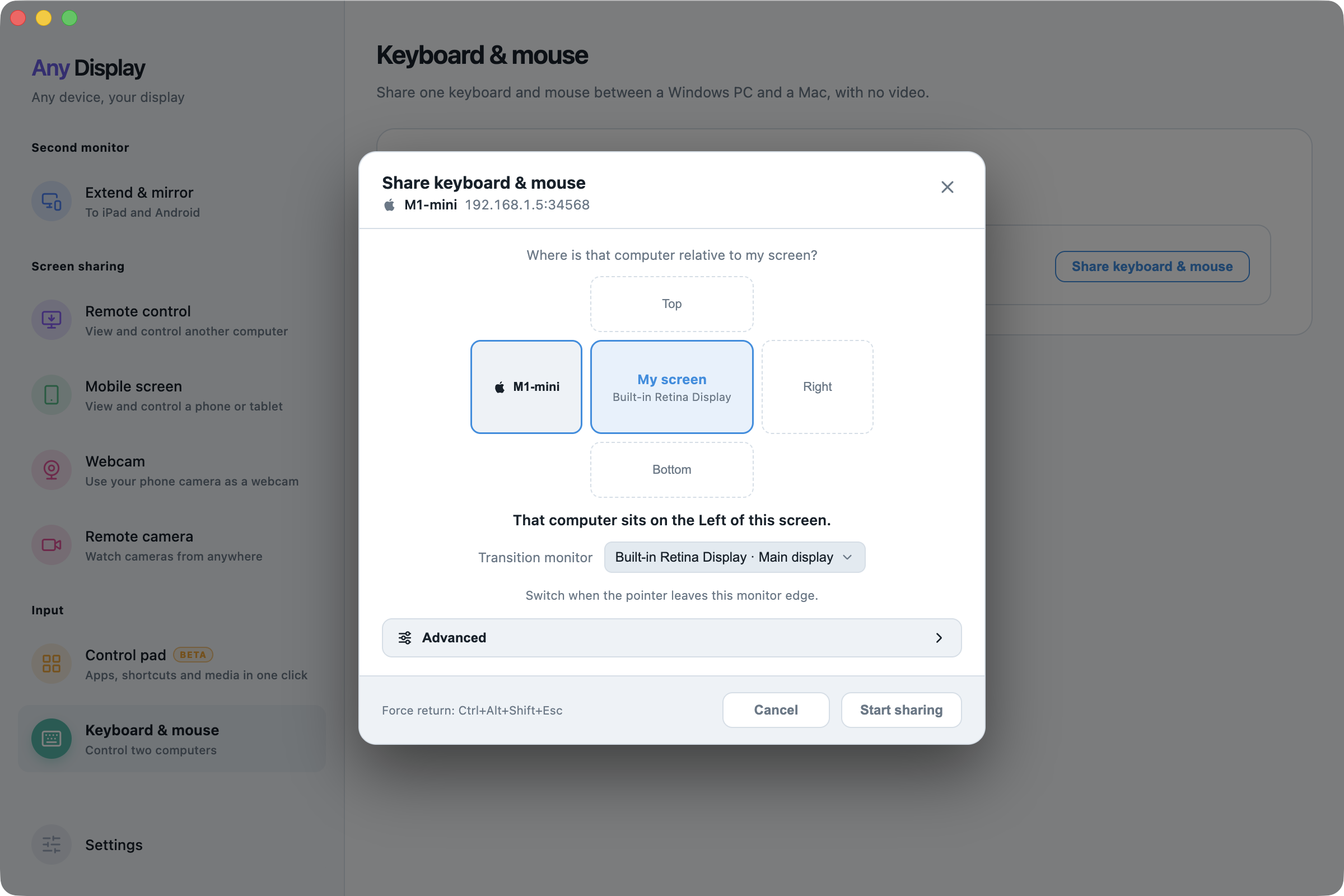
各画面を維持して入力を共有
Keyboard & mouse → Share keyboard & mouse で Left / Right / Top / Bottom と Transition monitor を選び、Start sharing を押して相手側で承認します。端からカーソルを移動して確認し、戻らない場合は Ctrl+Alt+Shift+Esc。終了は Disconnect。
各画面を維持して入力を共有 · macOS · English - 04
準備する
操作したいコンピューターに Any Display 1.8.0 以降をインストールして起動し、スマートフォンやタブレットにも最新の Any Display アプリを入れます。Mac では画面収録(画面の送信)とアクセシビリティ(遠隔操作)を許可します。同じネットワークでのリモート操作は Pro 以上、別のネットワークからのリモート接続は Premium プランで使えます。
- 05
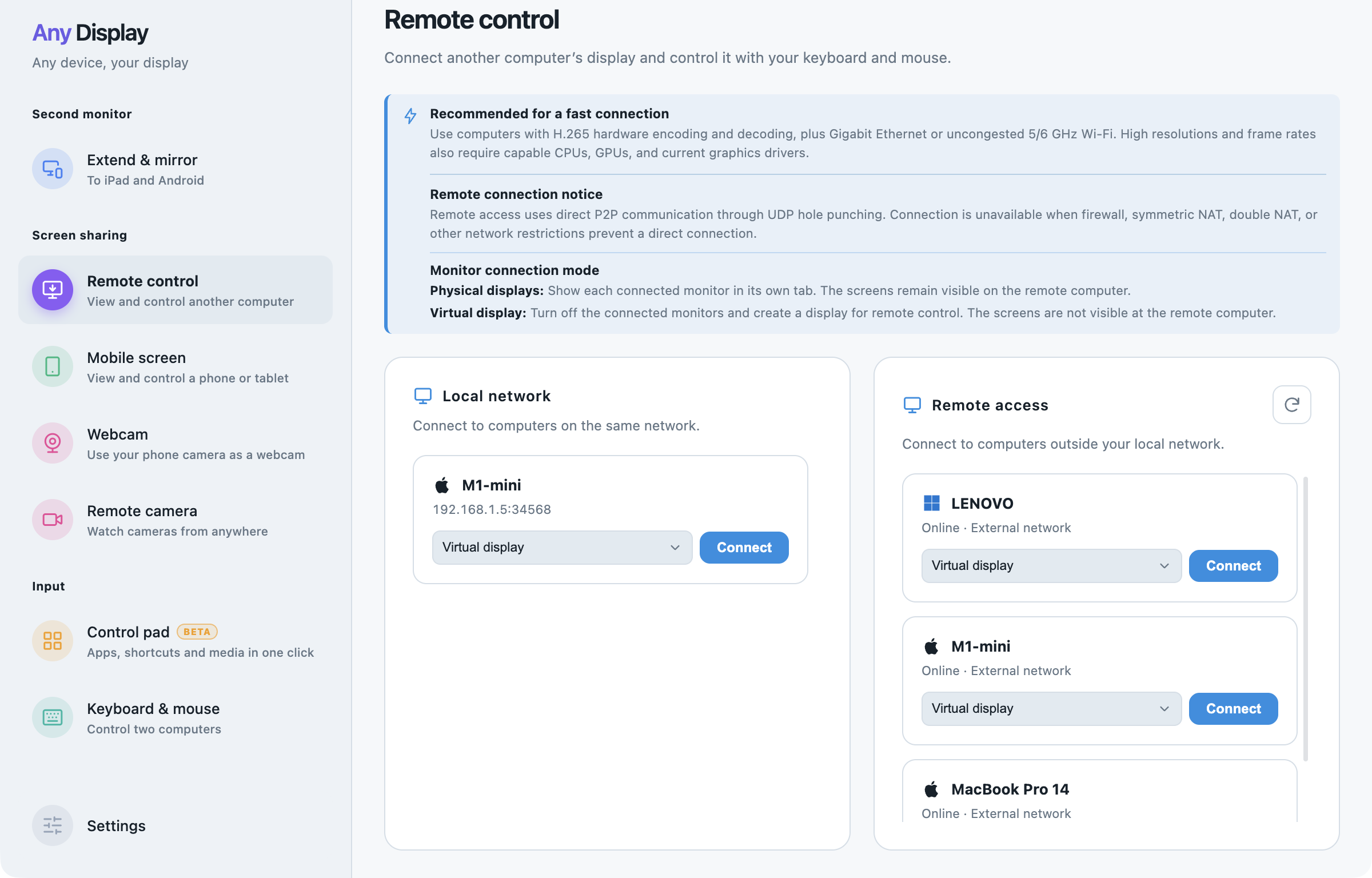
別のコンピューターから接続を要求する
コンピューターから別のコンピューターを操作するには、両方で Any Display を起動し、画面を見る側で「リモートコントロール」を開きます。同じネットワークで見つかったコンピューターや同じアカウントのコンピューターを選び、接続を要求します。同じ名前のコンピューターがある場合は対象を確認してから進めます。
別のコンピューターから接続を要求する · macOS · English - 06
承認してウィンドウで操作する
相手のコンピューターに要求が表示されたら「承認」「拒否」「このデバイスを常に許可」「このデバイスの要求を無視」から選びます。接続すると相手の画面がウィンドウで開き、キーボードとマウスでそのまま操作できます。解像度・画質・拡大を個別に選べ、Windows のロック画面や管理者確認ウィンドウも遠隔で操作できます。
- 07
接続状態と権限の管理
「接続中」「画面を待機中」「画面を表示中」などの状態で進行を確認します。操作されている側には遠隔操作中であることが表示されます。どちらからでも「切断」でセッションを終了できます。自動許可や無視の設定は「設定 → 接続権限の管理」で変更します。 「リモート接続」の映像はサーバーを経由せず端末どうしで直接(P2P)やり取りし、直接 UDP 経路ではパケットごとに AES-256-GCM で、代替経路では WebRTC の暗号化で保護します。
ほかの機能も見る。



2台のパソコン。 ひとつの作業空間。
無料ダウンロード