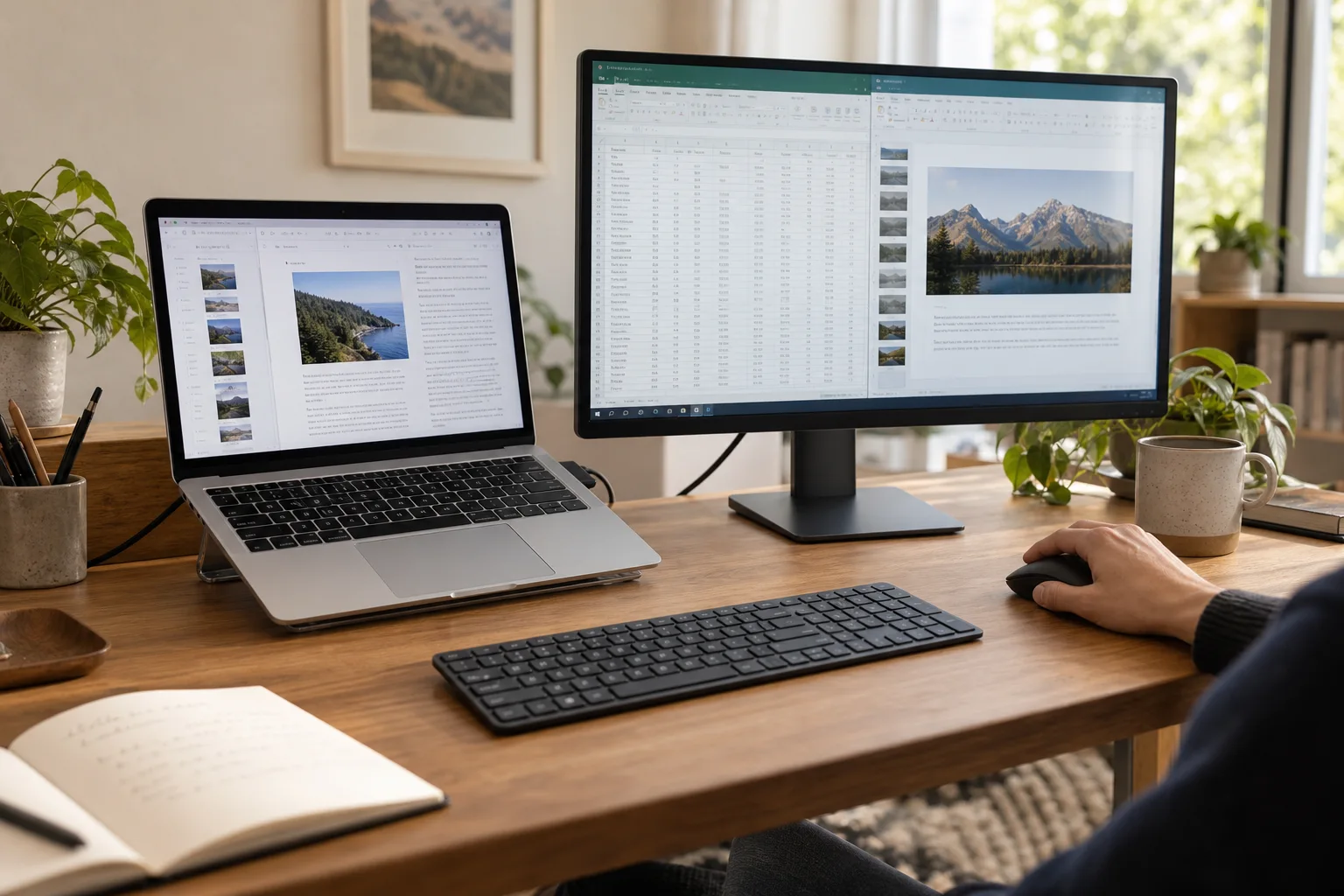
パソコン間の接続
2台のパソコン。
ひとつの作業空間。
MacとWindows間で画面を拡張・ミラーリング。ひと組のキーボードとマウスでパソコン間を移動できます。
- パソコン間で画面を拡張・ミラーリング
- キーボード・マウスを共有
- Mac・Windowsに対応
Any Display
画面拡張、リモート操作、キーボード・マウス共有、モバイルWebカメラ、スマートフォン操作。
Any Displayで、お持ちの端末をもっと活用。
Mac · Windows · iPad · iPhone · Android
Any Display
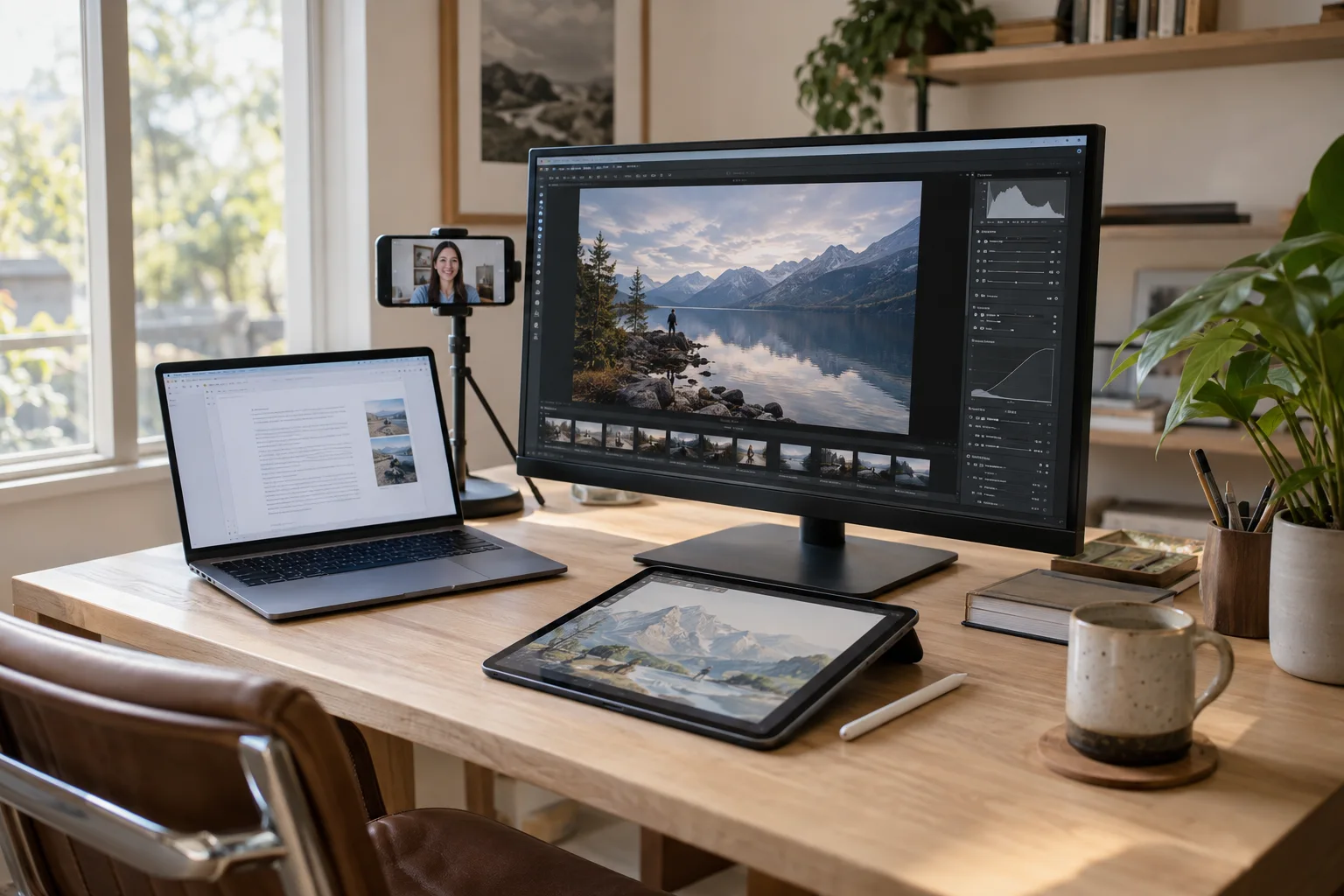
サブ画面、液晶ペンタブレット、Webカメラ、コントロールパッド、パソコン間の接続、スマートフォン操作。端末の役割を広げましょう。 リモートカメラで自宅やオフィスも確認できます。
パソコン間の接続
MacとWindows間で画面を拡張・ミラーリング。ひと組のキーボードとマウスでパソコン間を移動できます。
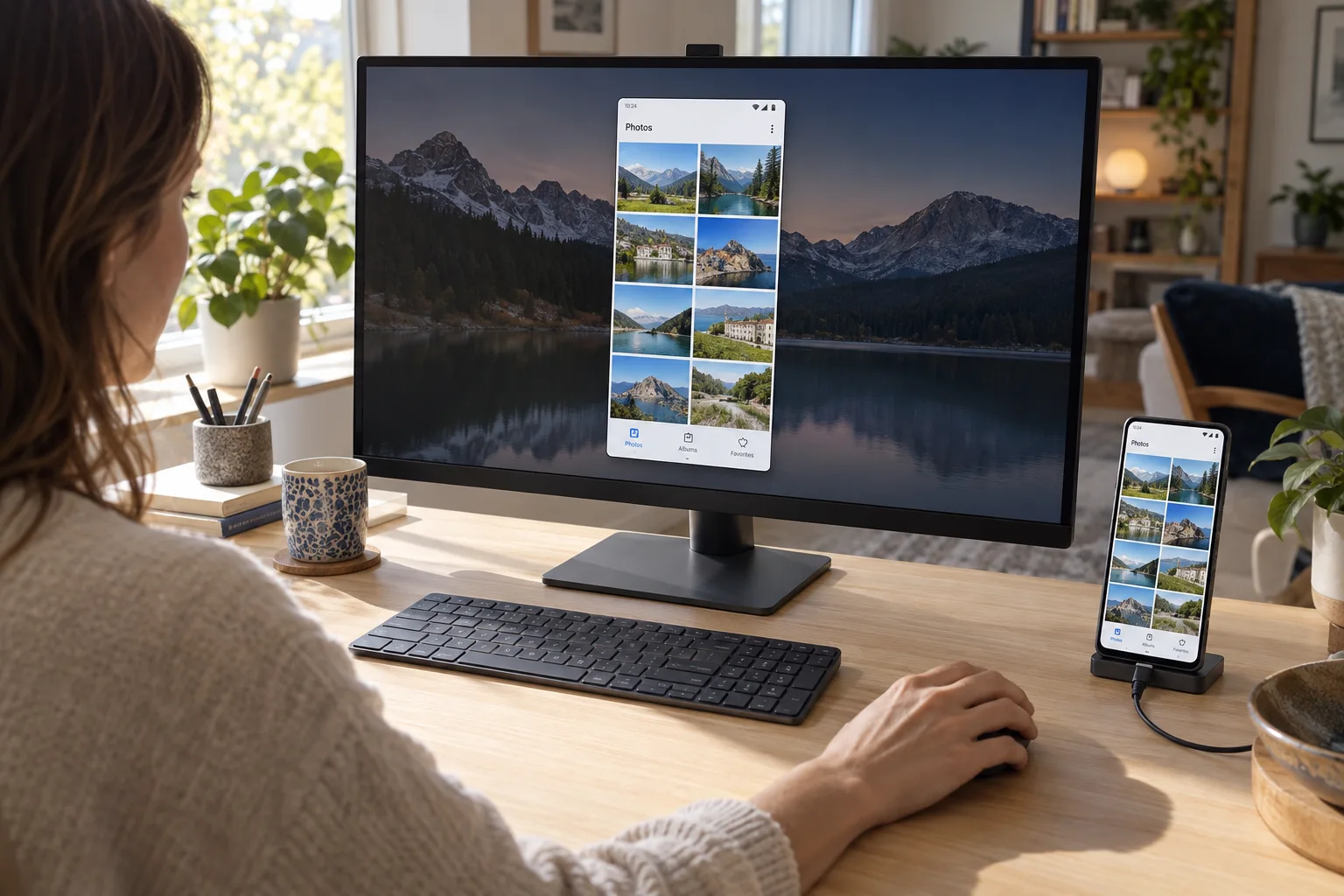
スマートフォン画面・操作
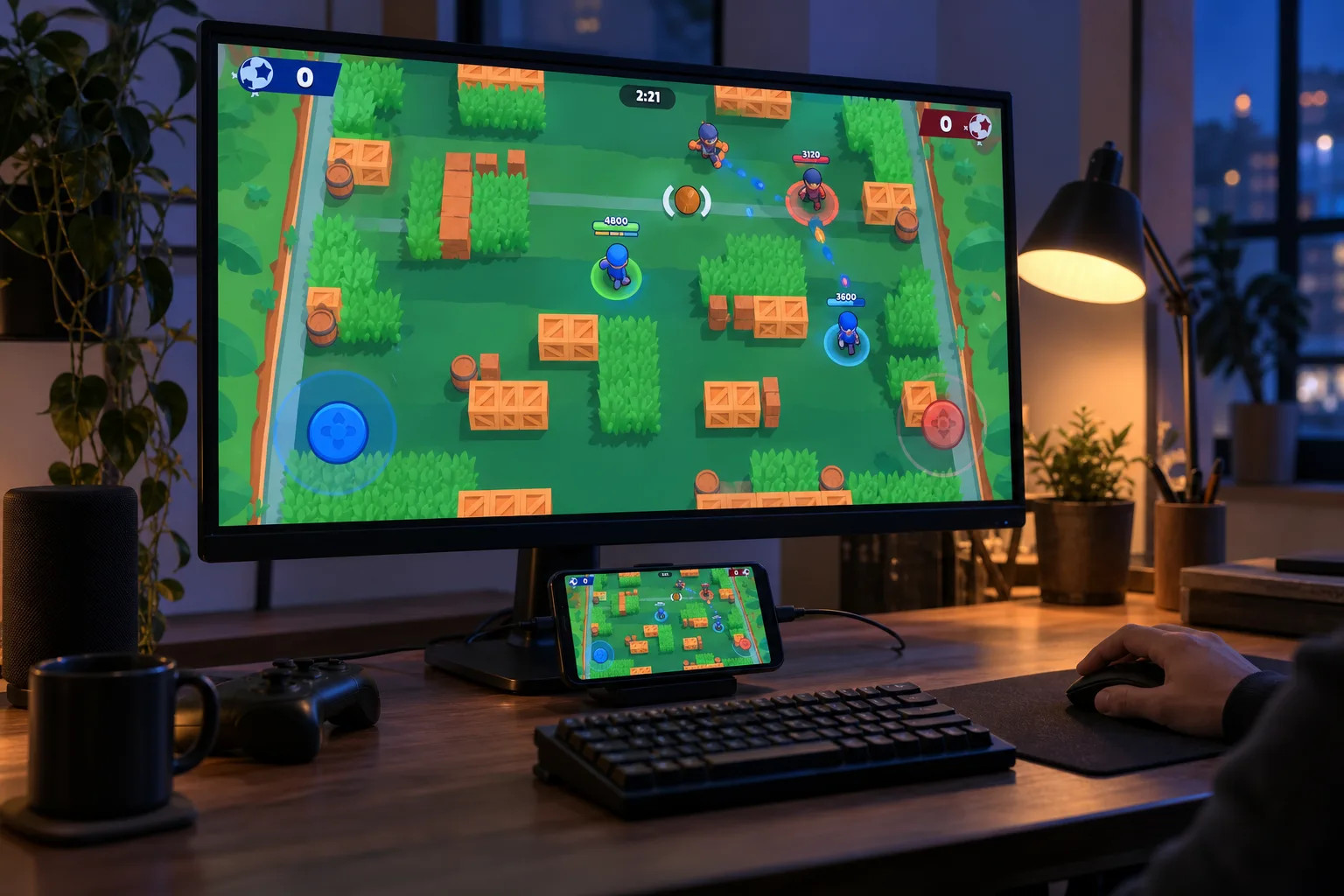
スマートフォン画面をパソコンに映し、マウスとキーボードで操作。AndroidはUSB、iPhone操作はMacでBluetooth設定が必要です。
リモート操作
机の前にいなくても Mac や Windows を操作できます。iPhone・iPad・Android から、別のパソコンから、同じ Wi-Fi でも外出先からでも接続できます。
触れた場所をそのまま操作し、2 本指で拡大して小さな文字も正確にタップ。必要なときはマウスモードとキーボードで細かく操作できます。
相手のパソコン画面をウィンドウで開き、キーボードとマウスでそのまま操作。解像度と画質を個別に選べ、Windows のロック画面も遠隔で解除できます。
同じ Wi-Fi や USB ならすぐに接続。同じアカウントでログインしていれば、別のネットワークにある自分のパソコンにも接続できます。
パソコンにつながったモニターをすべて表示できます。デュアル・トリプルモニターも接続したまま切り替えて操作できます。
見ている端末に合わせたリモート専用の画面を作ります。パソコン側のモニターは消えるので、周りの人に画面が見えません。
両方の端末が対応していれば、ハードウェア HEVC で同じ画質をより少ないデータで送ります。非対応なら H.264 に自動で切り替えます。
外出先からでも UDP ホールパンチングで端末どうしを直接つなぎます。映像はサーバーを経由しません。
リモート接続の直接 UDP 経路はパケットごとに AES-256-GCM で暗号化し、鍵は接続のたびに新しく作ります。代替経路は WebRTC の暗号化を使います。
最大 60fps で送り、リモート接続ではネットワーク遅延に合わせてビットレートを調整し、失われたパケットを再送します。


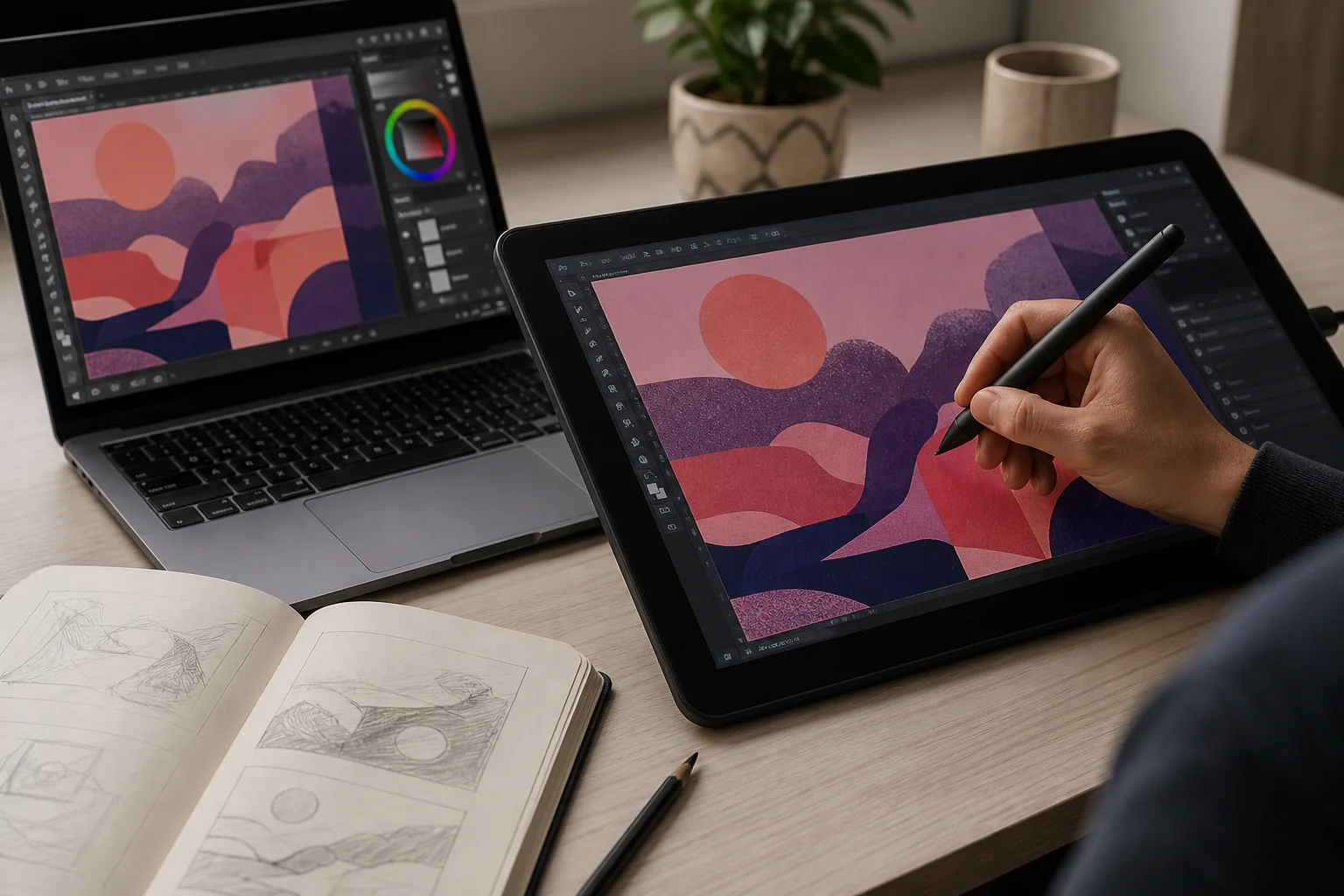
お絵描きタブレット
タブレットのペンがデスクトップのペンタブレットになります。筆圧と傾きがそのまま伝わるので、Mac や Windows のペイントアプリで直接描き、書き、署名できます。液晶タブレットを別途購入する必要はありません。
詳しく見る ›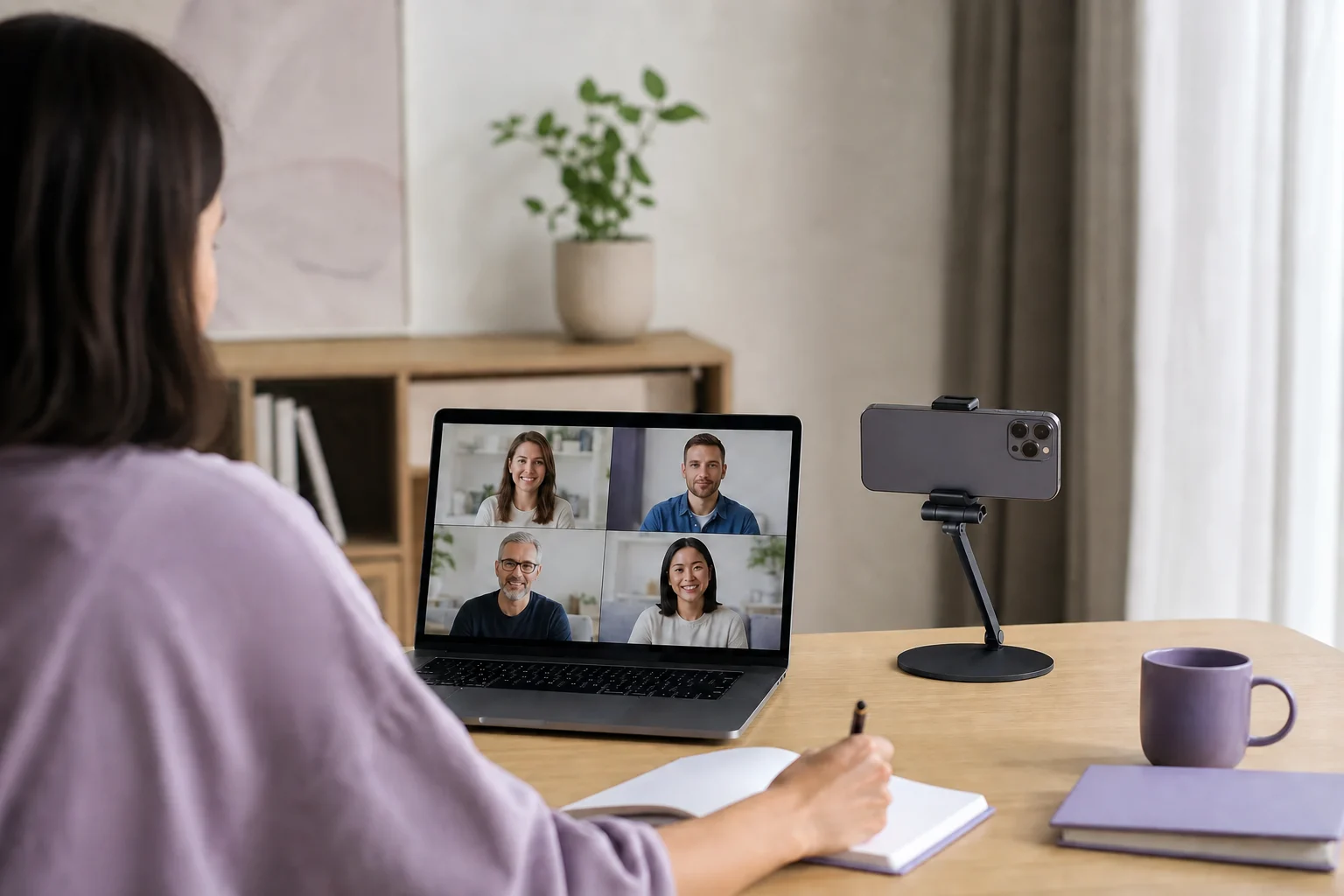
モバイルWebカメラ
手持ちのモバイル端末のカメラをAnyDisplay Cameraとして接続し、ビデオ通話や撮影アプリで通常のWebカメラのように選択できます。
詳しく見る ›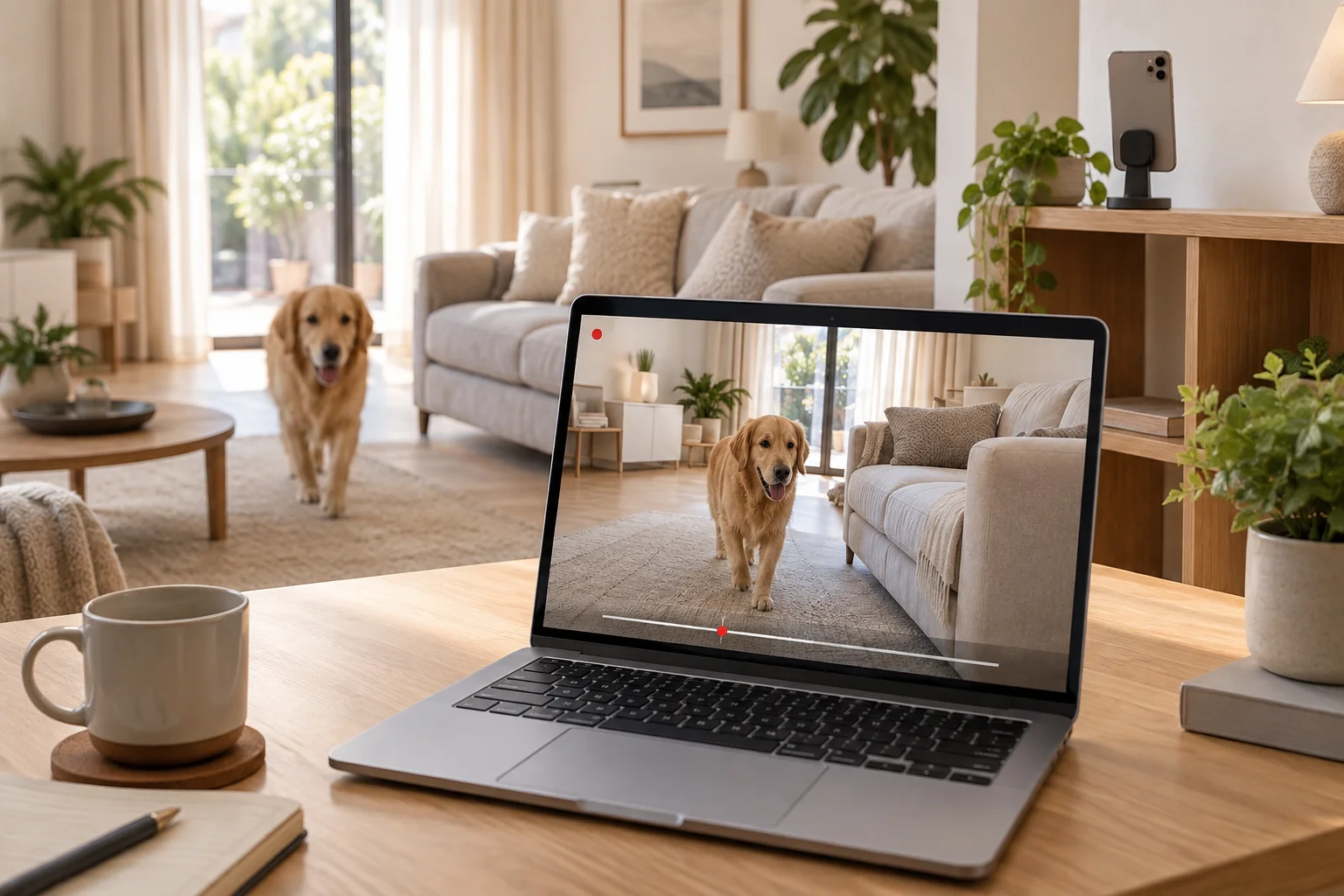
リモートカメラ
スマートフォン・タブレット・PCのカメラで、自宅やオフィスをどこからでも確認。同じアカウントの端末でライブ映像を見て、PCでは常時録画・予約録画・動体検知録画で大切な瞬間を保存できます。
詳しく見る ›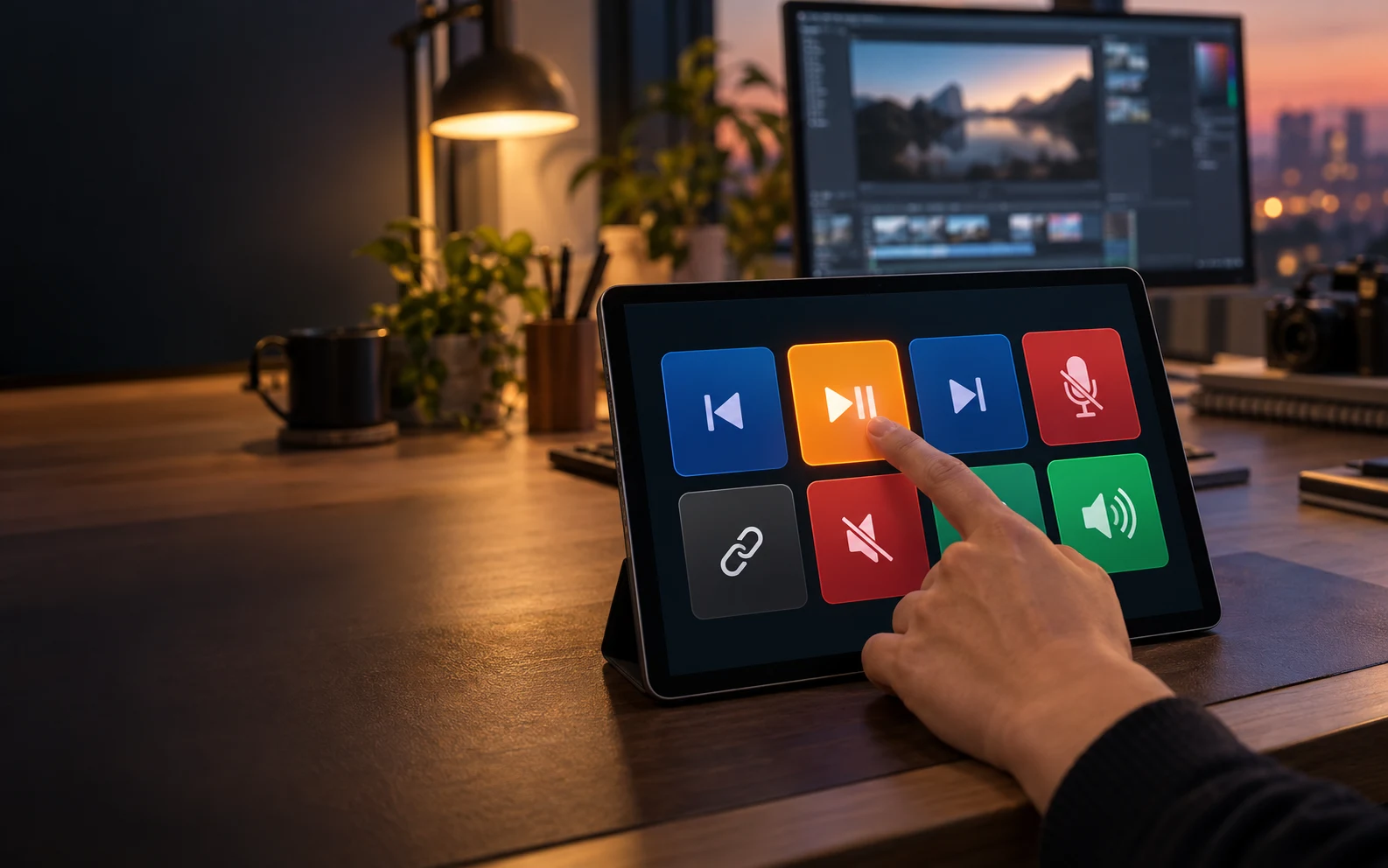
コントロールパッド
タブレットをメディア、マイク、音声、Webショートカット用の専用パッドに。デスクトップアプリで用途に合うプロファイルを作成し、必要な操作をまとめられます。
詳しく見る ›Real Performance
画面から直接キャプチャした無編集映像です。見たままが実際の遅延です。
How It Works
MacまたはWindowsでAny Displayを起動すると、仮想ディスプレイが自動的に作成されます。
Wi-Fi自動検出またはUSBケーブル。ワンタップで接続。
拡張ディスプレイがタブレットに表示されます。タッチで操作しながらすぐに作業を始められます。
Pricing
選んだプランを
期間の制限なく使えます。
タブレット・スマホをサブモニターに
自動更新なし、一度の支払いだけです。
2台のパソコンとモバイルをいっしょに
自動更新なし、一度の支払いだけです。
外からも接続、入力まで広げる
自動更新なし、一度の支払いだけです。
Get Started
アプリで3日間無料体験から始められます。
タブレットアプリ
FAQ
ダウンロードは無料で、アプリでは支払い情報なしにPremiumの全機能を3日間無料体験できます。継続して使うには、Basic・Pro・PremiumをYearly(1年ごとに自動更新)またはLifetime(一度の支払いで永久利用)で購入してください。
サーバー:macOS 12.3以降、Windows 10/11(64ビット)。クライアント:iOS/iPadOS 16以降、Android 9以降のタブレット。Huawei の HarmonyOS 4.x 以前のタブレットはダウンロードページの中国向けAPKで利用でき、HarmonyOS NEXT(5.0 以降)には対応していません。記載のバージョンは最低要件です。新しいOSバージョンはリリース直後の互換性を保証できない場合があります。アップデート前に最新の対応情報をご確認ください。
同じWi-Fiネットワーク上で自動的にサーバーを検出します。USBケーブルで直接接続すればさらに低遅延に。追加のハードウェアは不要です。
いいえ。ローカルネットワーク(LAN)上で動作するため、インターネット接続なしでも使用できます。同じWi-Fiに接続するか、USBケーブルを使用してください — USBはネットワークなしでも動作します。
Wi-Fi: LAN環境で16ms以下の超低遅延。USB: 5ms以下の遅延。ワイヤレスでは5GHz帯の使用を推奨します。USBが最も安定した低遅延を実現します。