スマートフォン・タブレットの画面
AndroidのUSB操作とiOSの画面配信を使い分け、音声、端末画面の消灯、デコーダーを設定します。
- 1
Androidを準備
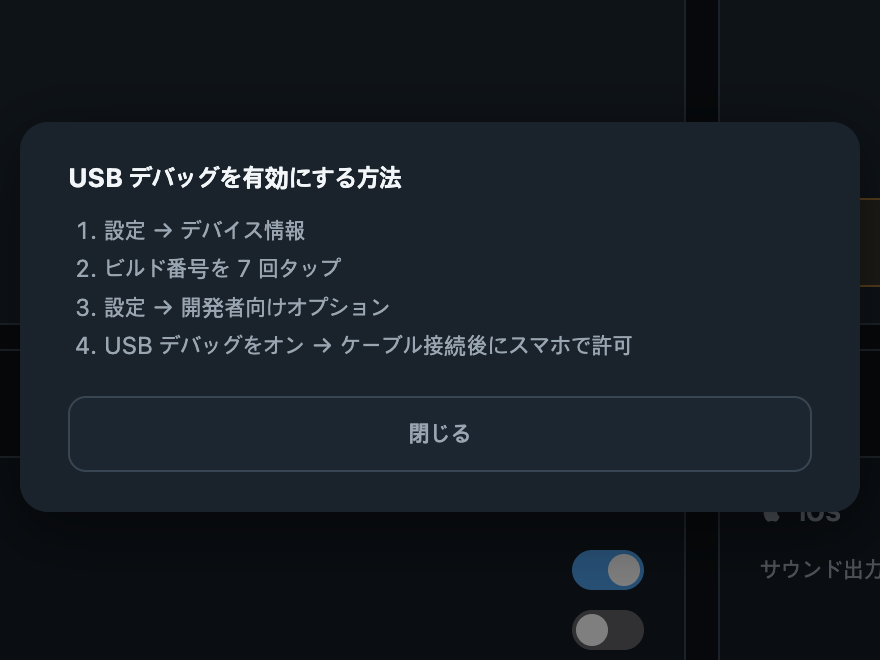
USBデバッグの案内を開きます。設定の端末情報でビルド番号を7回タップし、開発者向けオプションのUSBデバッグを有効にします。データケーブルを接続して端末でこのパソコンを許可します。メニュー位置はメーカーによって異なります。
Androidを準備 · Any Display 1.6.2 - 2
表示・操作と接続状態
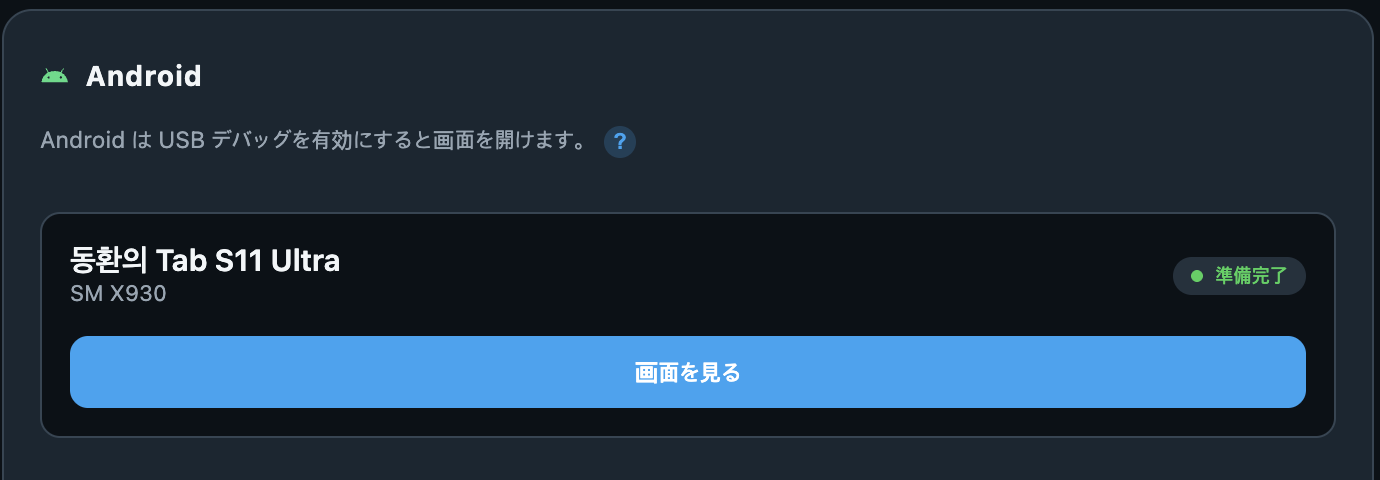
準備完了の端末で画面を見るを押します。許可が必要なら端末の確認画面を操作し、オフラインならケーブルを接続し直します。表示した画面をマウス・キーボードで操作します。USB画面拡張の接続中は先に終了します。
表示・操作と接続状態 · Any Display 1.6.2 - 3
音声と画面消灯
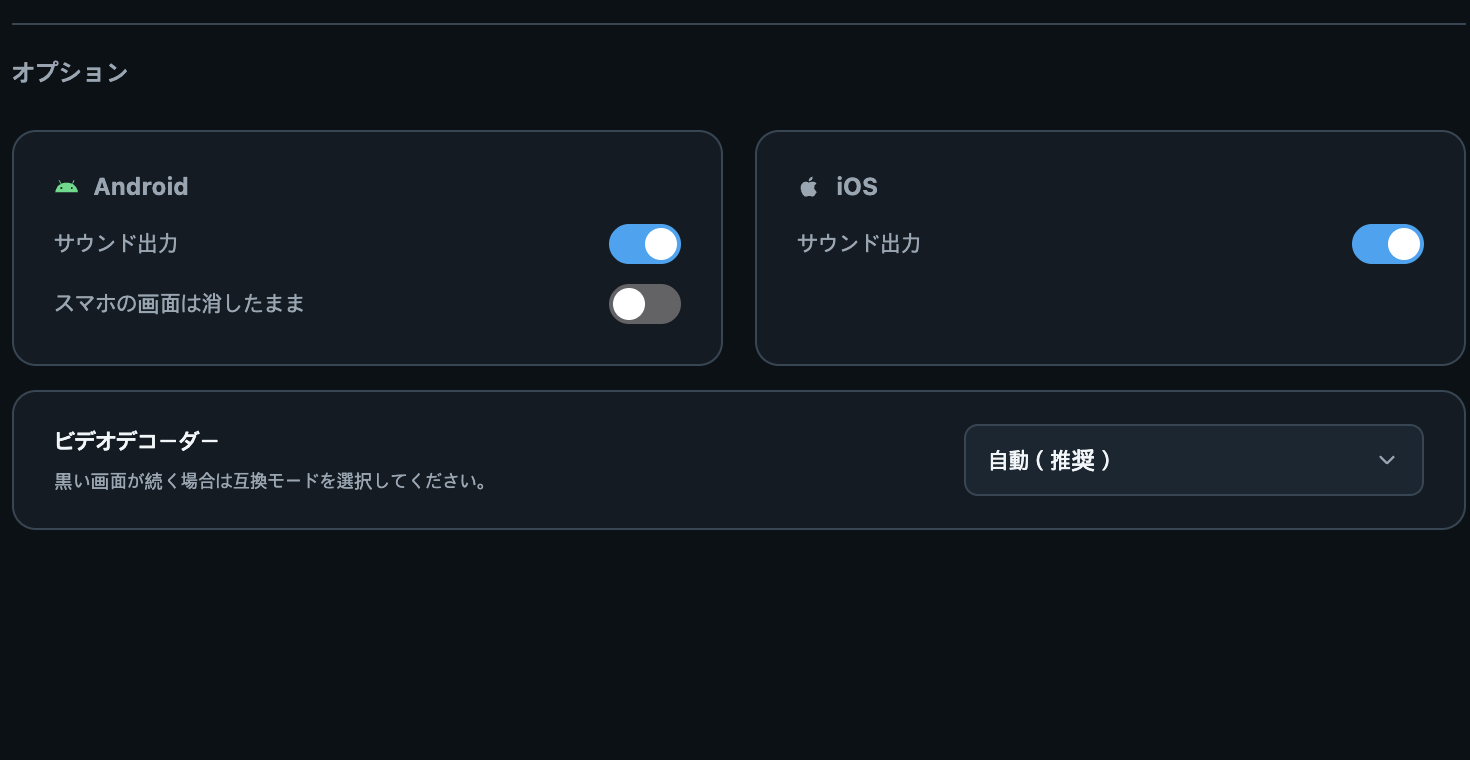
Androidの音声出力をオンにするとパソコンで音が鳴ります。オフは端末へ戻すのではなく両方が無音になります。端末画面を消す設定は物理画面だけを消し、パソコンへの映像は続けます。切断とは異なります。
音声と画面消灯 · Any Display 1.6.2 - 4
iOSの配信
端末でAny Displayを前面に開き、パソコンから画面を要求して端末でブロードキャスト開始を押します。USB接続があればUSB、なければ同じWi-Fiを使います。この配信は表示専用です。未開始の要求はキャンセルできます。
- 5
iOSのUSBと入力
Macで直接USB接続が表示される場合は端末でこのコンピュータを信頼を選びます。マウス・キーボード設定とBluetooth状態が表示される接続は入力用の接続も必要です。iPhoneではAssistiveTouchの案内に従います。iPadの条件は異なります。表示専用配信とUSB・Bluetooth操作を区別してください。
- 6
デコーダーと終了
自動から始め、黒画面が続く場合は互換モード(ソフトウェア)を試します。ハードウェアは機器のデコーダーを使い、ソフトウェアは処理負荷が増える場合があります。まず接続・許可を確認します。別の端末を見る前に切断します。