Macでコントロールパッドのボタンを作る
音楽再生、音量、画面の明るさ、コピーのショートカットをひとつのパネルにまとめましょう。実際のMacアプリ画面に沿って、プロファイルと各ボタンの動作・アイコン・色を設定します。モバイル端末の接続前でも作成できます。
- 1
プロファイルを作る
MacでAny Displayを開き、左側の「コントロールパッド」を選びます。プレビュー上部のプロファイル名から「プロファイルを追加」を選び、「作業と音楽」などの名前を付けます。同じメニューで既存のプロファイルにも戻れます。
- 2
空のキーに動作を設定する
空のキーをクリックすると編集画面が開きます。「ラベル」に短い名前を入力し、「動作」でショートカット、アプリ、URL、テキスト入力、メディア操作などを選びます。選択した動作に応じて下の設定項目が変わります。
- 3
コピーのショートカットを登録する
紫色のコピーキーでは「ショートカット」を選びます。キーの組み合わせ欄をクリックし、CommandとCを同時に押して離します。MetaLeft + KeyCと表示されることを確認してください。名前をコピーに変えるだけでは動作は設定されません。
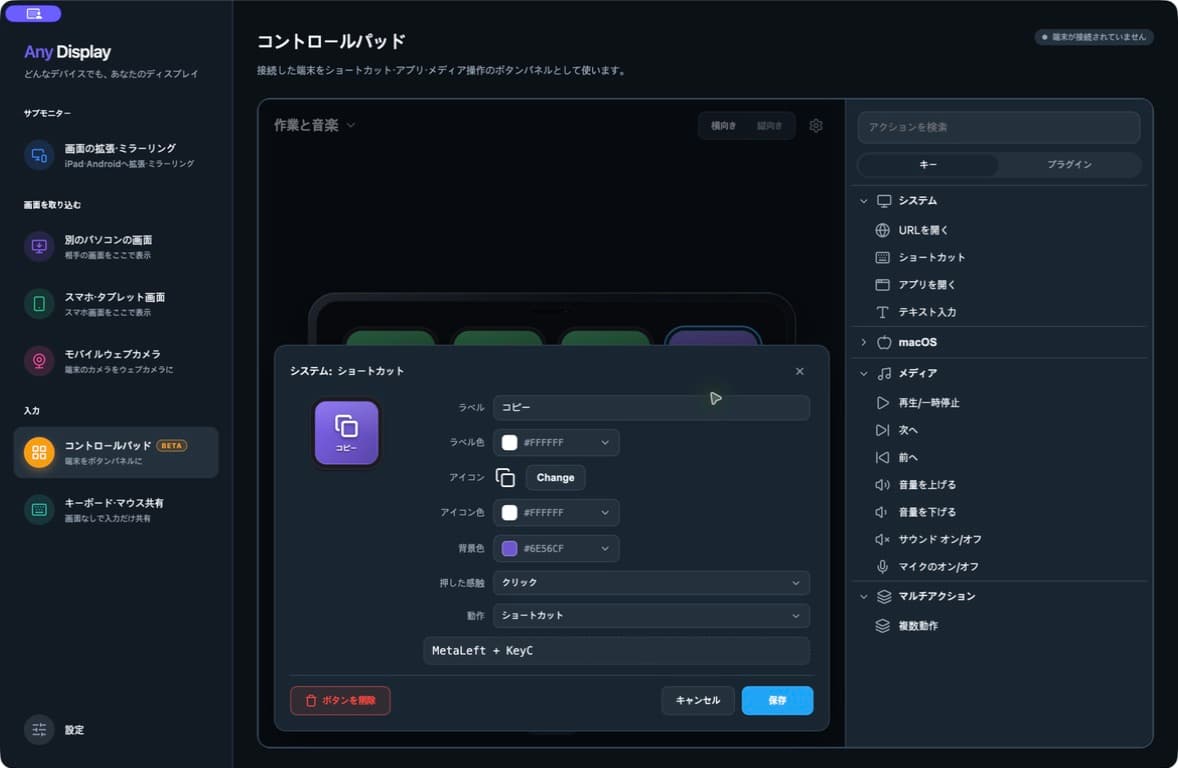
コピーキーの編集画面。ショートカット、アイコン、文字色、背景を確認できます。 - 4
アイコンと色をそろえる
アイコン横の変更ボタンから内蔵アイコンを開き、copyで検索して紙が重なったアイコンを選びます。背景は紫、アイコン色とラベル色は白にします。再生系は緑、音量は青、明るさはオレンジにまとめると区別しやすくなります。最後に「保存」を押します。
- 5
音量と明るさのキーを追加する
別の空のキーを開き、メディア・音量の動作を選びます。コマンドで再生/一時停止、前へ、次へ、音量の増減、画面の明るさの増減を指定します。それぞれ名前と対応するアイコンを付けて保存します。明るさはMacから調整できるディスプレイに適用されます。
- 6
配置を確認する
例では上段に前の曲・再生・次の曲・コピー、下段に音量と明るさの増減を配置しています。文字が切れず、アイコンと動作が一致するか確認します。「横向き」「縦向き」で表示を確認し、必要なら下の「ページを追加」を使います。タブレット形の領域は編集用プレビューです。
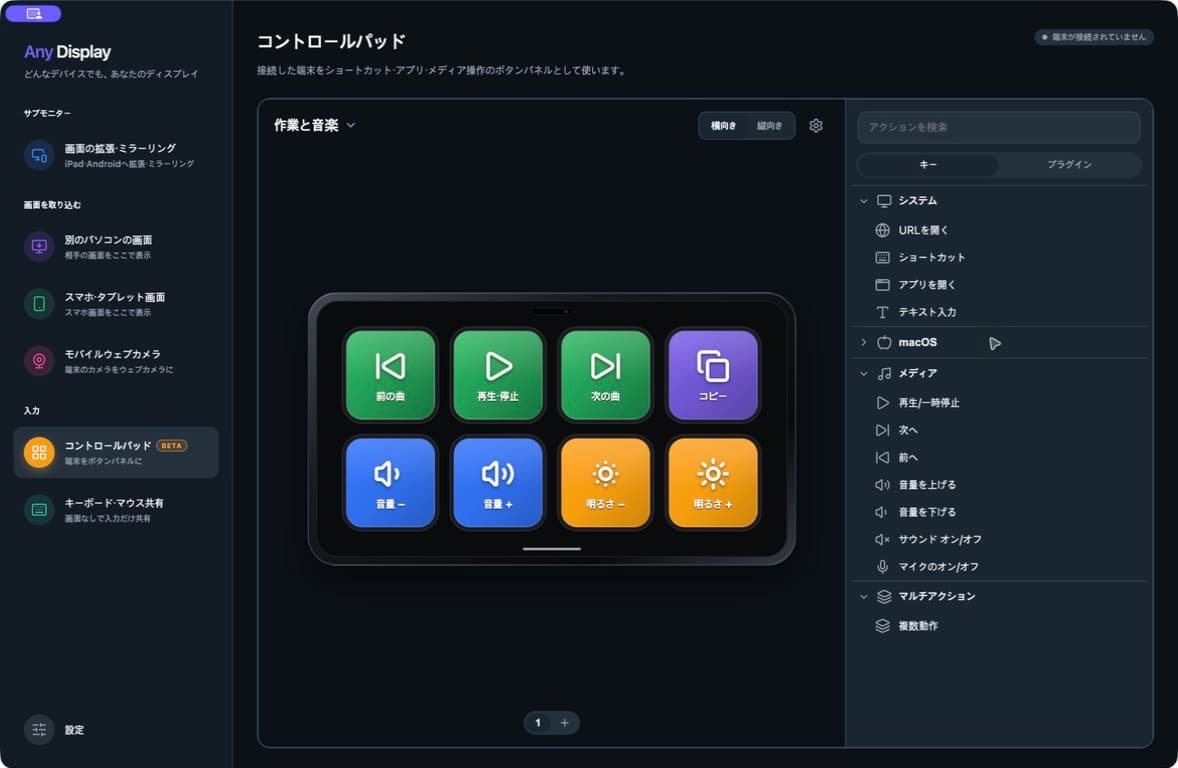
日本語で起動したAny Display 1.6.2の実際の編集画面。端末接続前に作成した8キーの例です。
- 言語を変えると自分で付けた名前も翻訳されますか?
- メニューの言語は変わりますが、入力したプロファイル名とラベルはそのままです。「名前を変更」と各キーの「ラベル」で編集してください。