別のパソコンの画面
別のMacやWindowsの画面をウインドウで表示し、キーボードとマウスで操作します。接続要求から権限管理まで説明します。
- 1
検索して要求する
同じネットワークの両パソコンでAny Displayを開きます。見る側でこのメニューを開き、相手を選んで画面を見るを押します。自分の画面を相手の補助モニターへ送る場合は拡張・ミラーリングを使います。
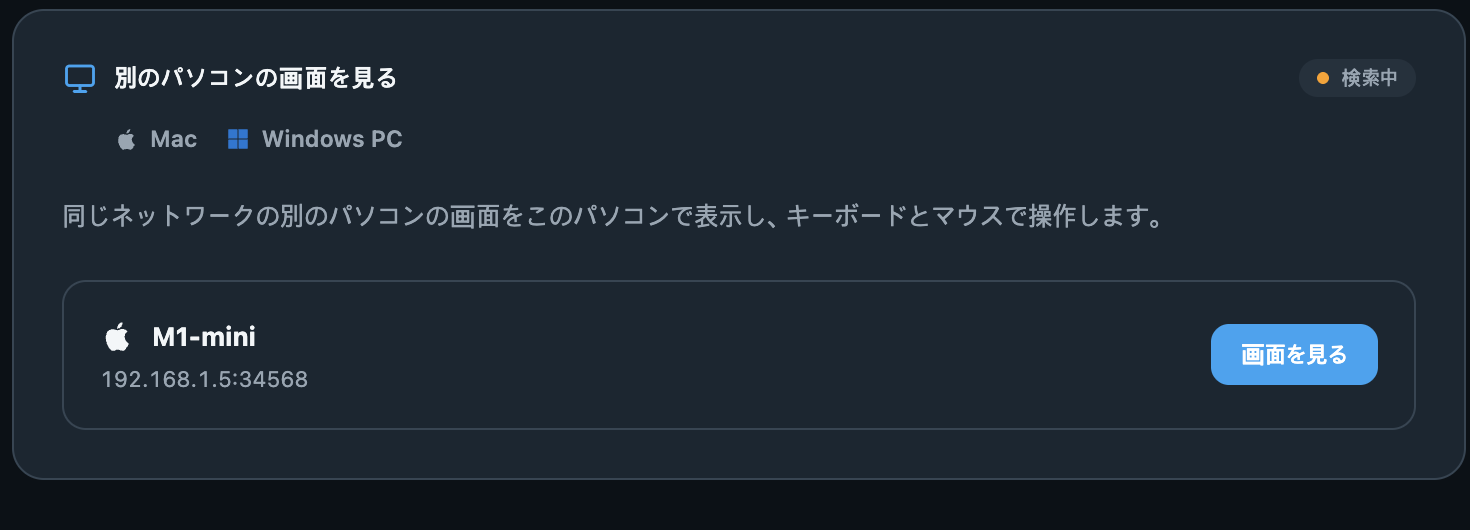
検索して要求する · Any Display 1.6.2 - 2
相手で承認する
受け入れるは今回の接続を許可し、拒否は今回の要求を断ります。この端末を常に許可は次回以降の許可を記憶し、この端末の要求を無視は今後の扱いを変更します。端末名を確かめて選びます。
- 3
表示と操作
相手の画面が閉じられるウインドウに表示されます。その中でキーボードとマウスを使います。送信側には別のパソコンが操作中と表示されます。映像だけ動き入力できないMacではアクセシビリティ権限を確認します。
- 4
状態と切断
接続中、画面待機、表示中の状態、相手名、経過時間を確認します。使用中なら既存の接続を先に終了します。画面構成の変更で切れた場合は構成を確認して再接続します。双方の切断ボタンで終了でき、設定の接続権限管理で保存した許可・無視を変更できます。入力だけ共有する場合はキーボード・マウス共有を使います。
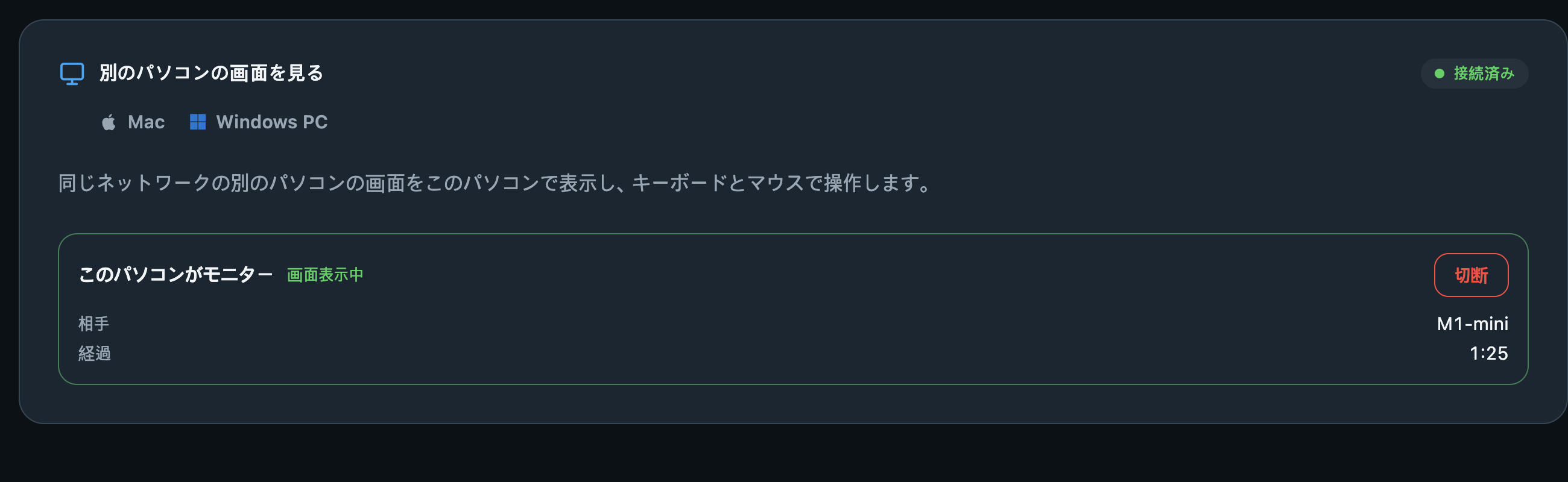
状態と切断 · Any Display 1.6.2