Cámara web móvil
Convierte tu cámara móvil en una cámara web de escritorio.
Selecciona la cámara de un iPhone, iPad o Android como una webcam normal en apps de reuniones y grabación de Mac o Windows.
Empezar en mis dispositivos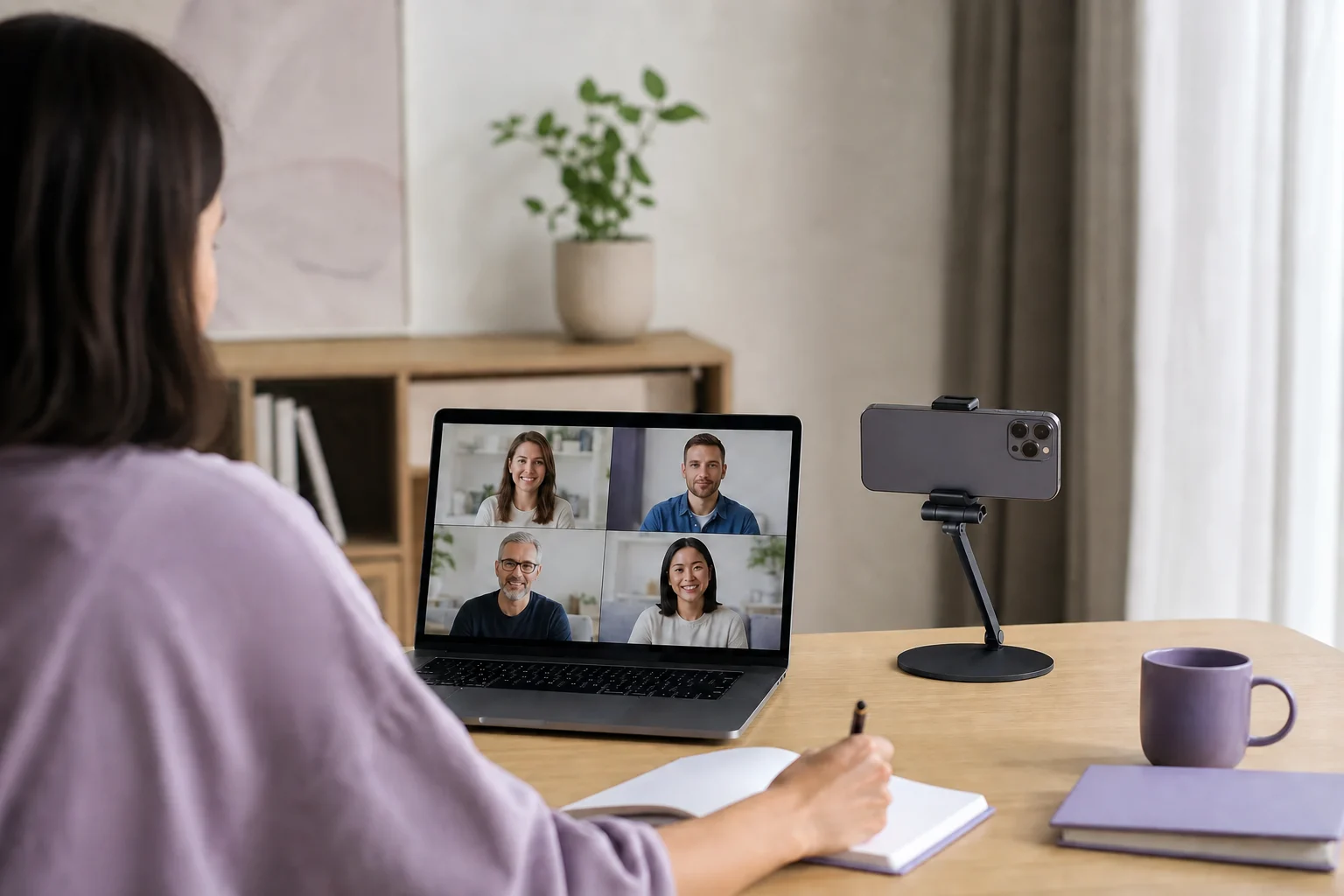 Any Display · Cámara web móvil
Cámara web móvil
Lo que hace, sin rodeos.
Comprueba primero el resultado, sin descifrar ajustes ni términos técnicos.
Resolución y FPS ajustables
Disponible como webcam de escritorio
Guías de uso
Cámara web móvil
Selecciona la cámara de un iPhone, iPad o Android como una webcam normal en apps de reuniones y grabación de Mac o Windows.
- 01
Inicia sesión con la misma cuenta
En ambos dispositivos abre Settings → Sign in. Usa Google, Apple, Microsoft o correo. En el primer inicio puedes continuar desde la pantalla de acceso. Usa el mismo proveedor y cuenta; comprueba nombre y acceso. Otra cuenta puede no aparecer en la lista. Completa la prueba/licencia antes de conectar.
- 02
Dispositivo y cámara virtual
Webcam → Device / Connection method · AnyDisplay Camera
Selecciona el dispositivo de origen. Un Android USB puede funcionar sin app móvil si la interfaz ofrece esa vía. Con conexión mediante app, elige compartir cámara y autoriza su uso. Completa la configuración de cámara virtual cuando se solicite. Selecciona AnyDisplay Camera también en la app receptora.
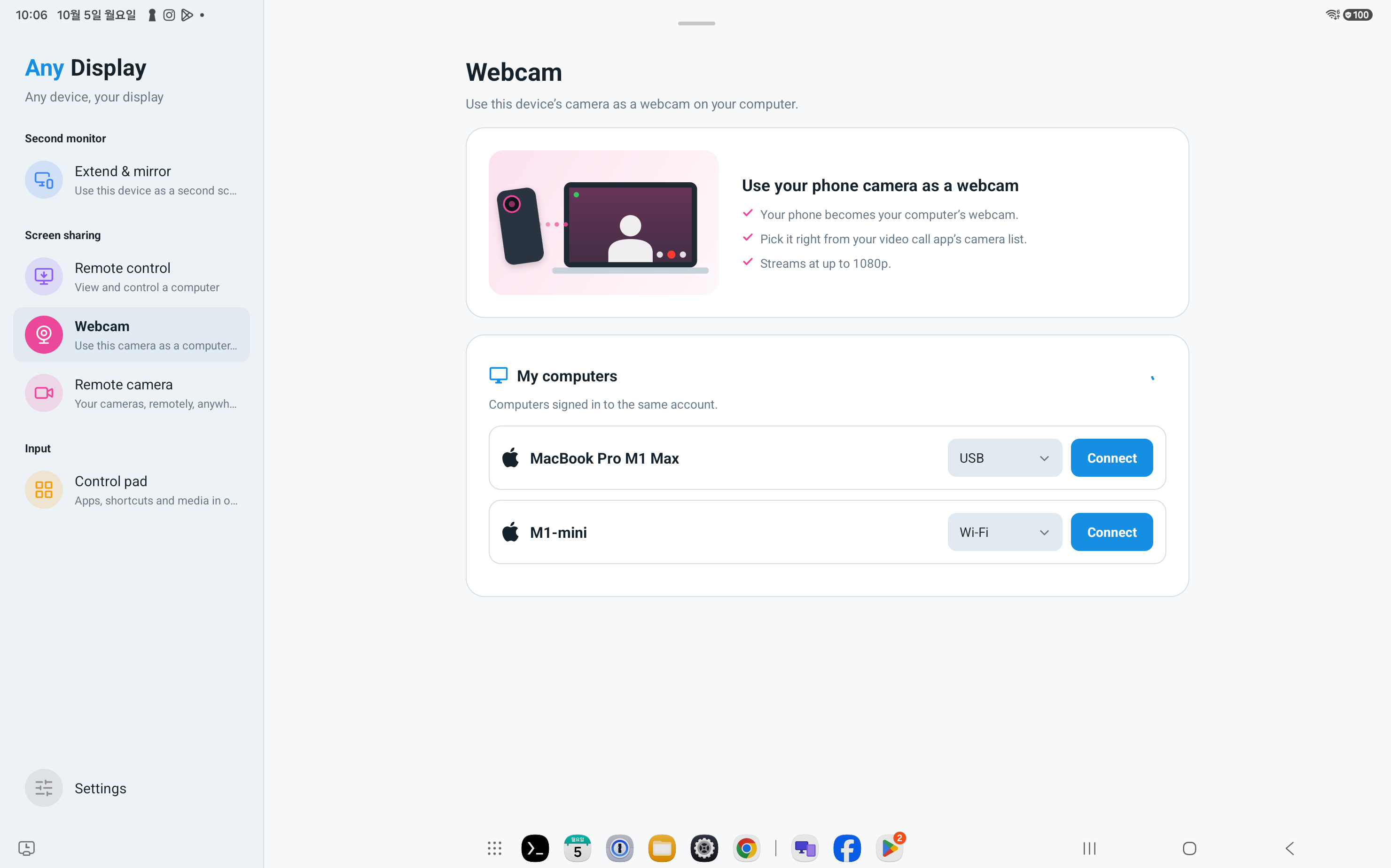
Dispositivo y cámara virtual · Android tablet · English 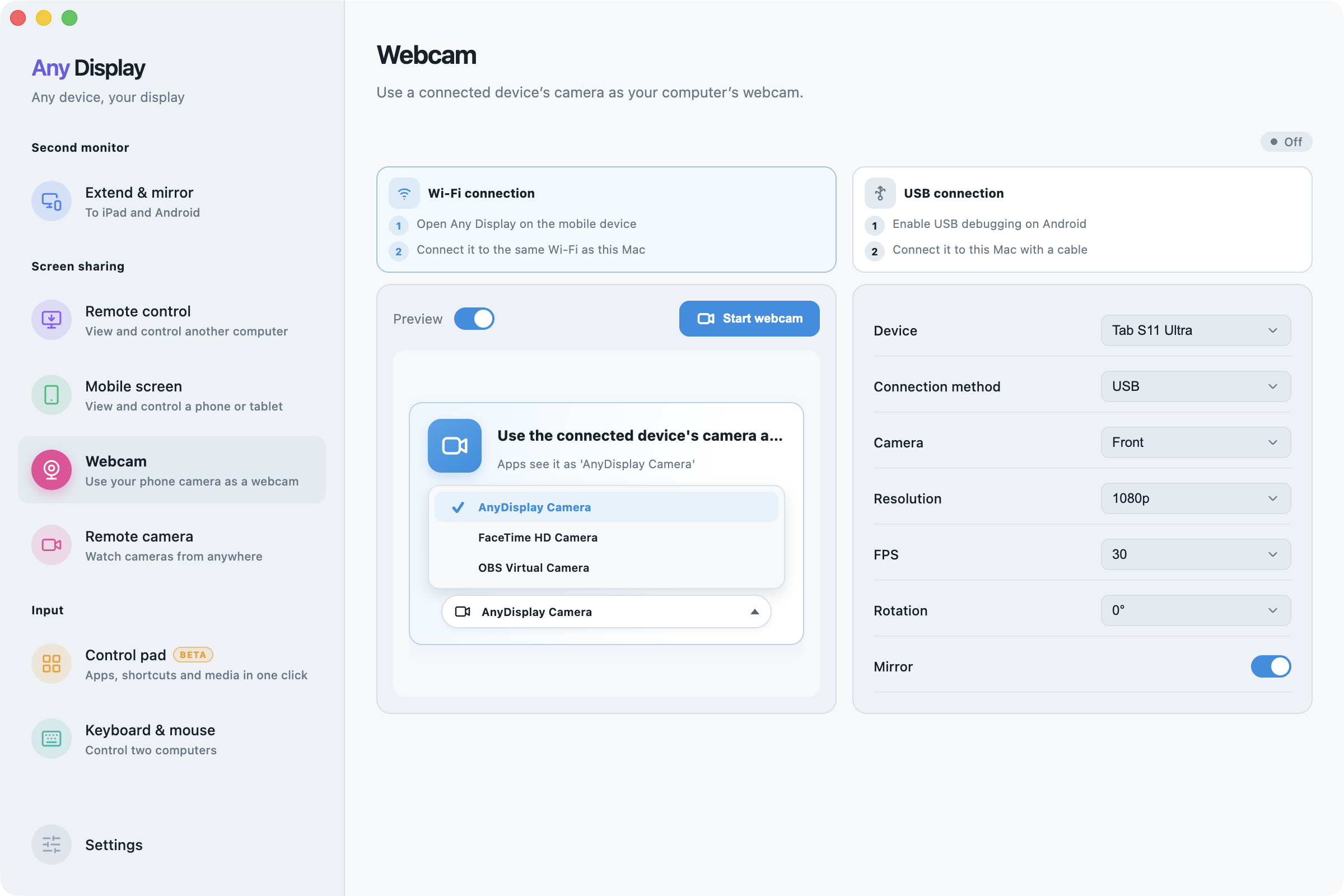
Dispositivo y cámara virtual · macOS · English - 03
Lente, resolución y FPS
Camera · Resolution · FPS
Selecciona una cámara frontal o trasera disponible. Una resolución alta aumenta el detalle y FPS altos suavizan el movimiento, con más carga. Las opciones dependen del dispositivo y la lente. Baja resolución o FPS si la conexión es inestable.
Lente, resolución y FPS · macOS · English - 04
Giro y espejo
Rotation · Mirror
Ajusta el giro a la posición del dispositivo. Espejo invierte izquierda y derecha. Comprueba los textos en la app receptora porque esta puede aplicar su propio espejo de vista previa.
- 05
Vista previa, iniciar y detener
Preview · Start webcam / Stop webcam
Vista previa solo controla la imagen dentro de Any Display. Iniciar webcam comienza el envío; ocultar la vista previa no lo detiene. Usa Detener al terminar. Si la lista de cámaras de otra app está desactualizada, vuelve a abrirla. Selecciona el micrófono por separado en sus ajustes de audio.
Descubre más funciones.



Convierte tu cámara móvil en una cámara web de escritorio.
Descargar gratis