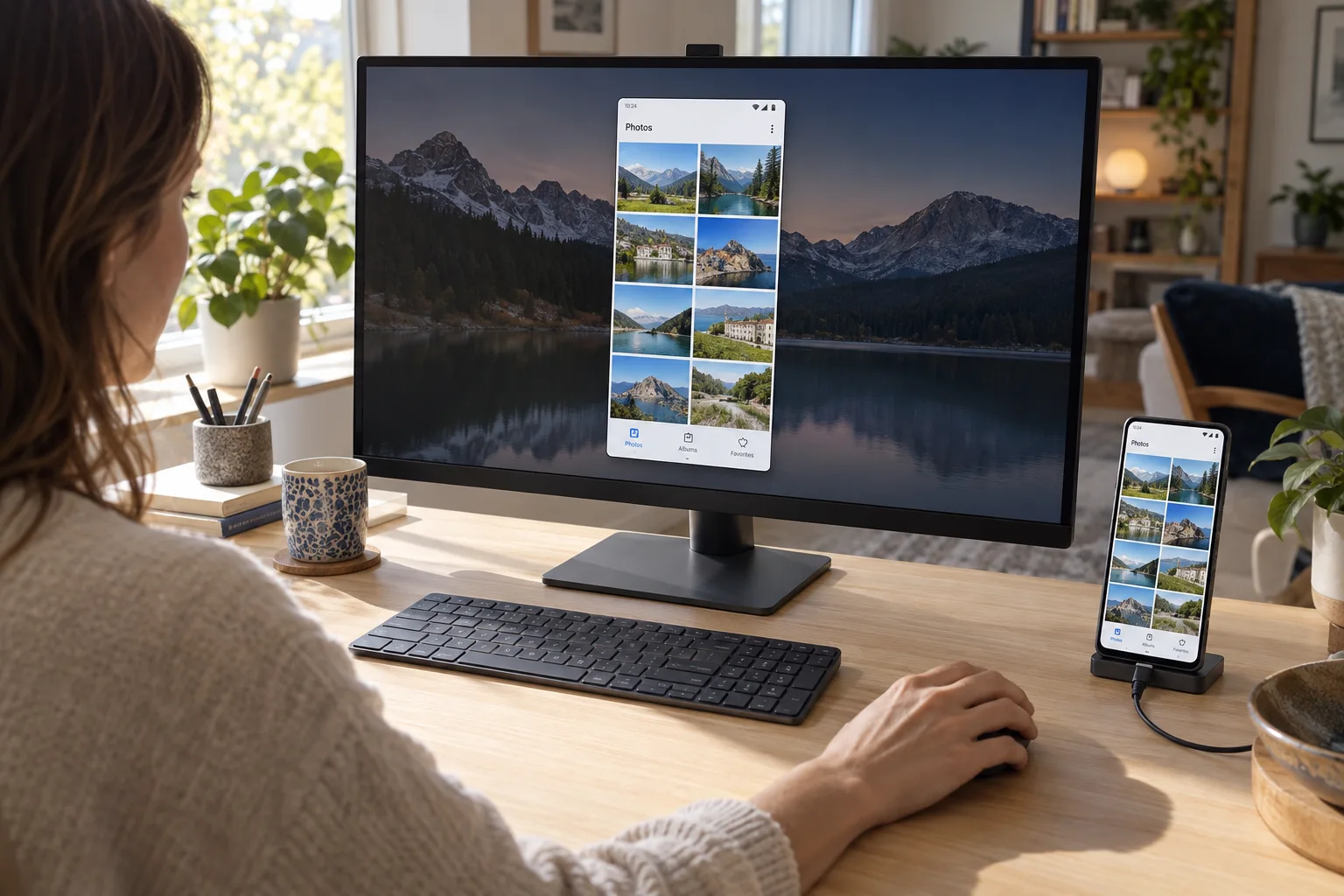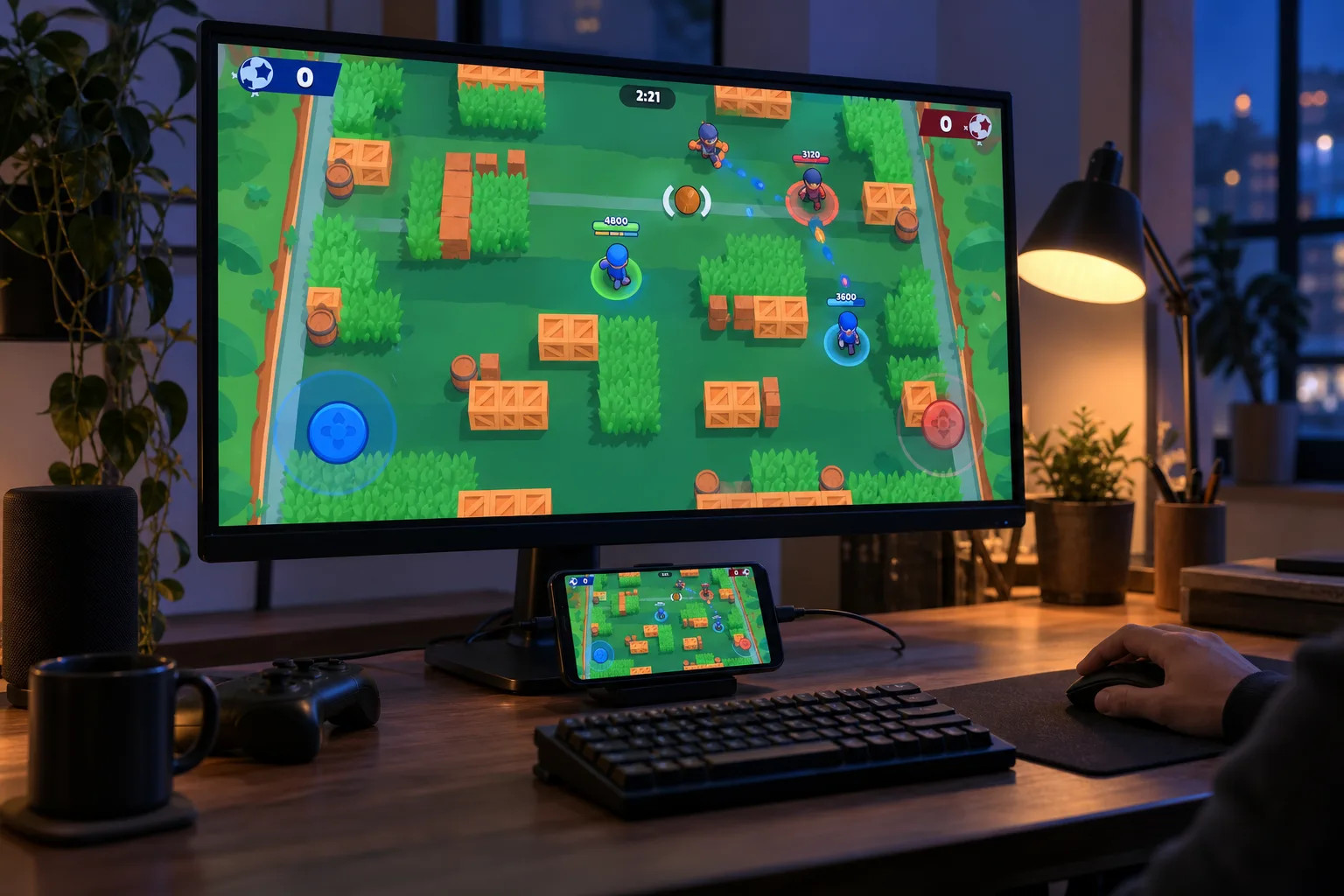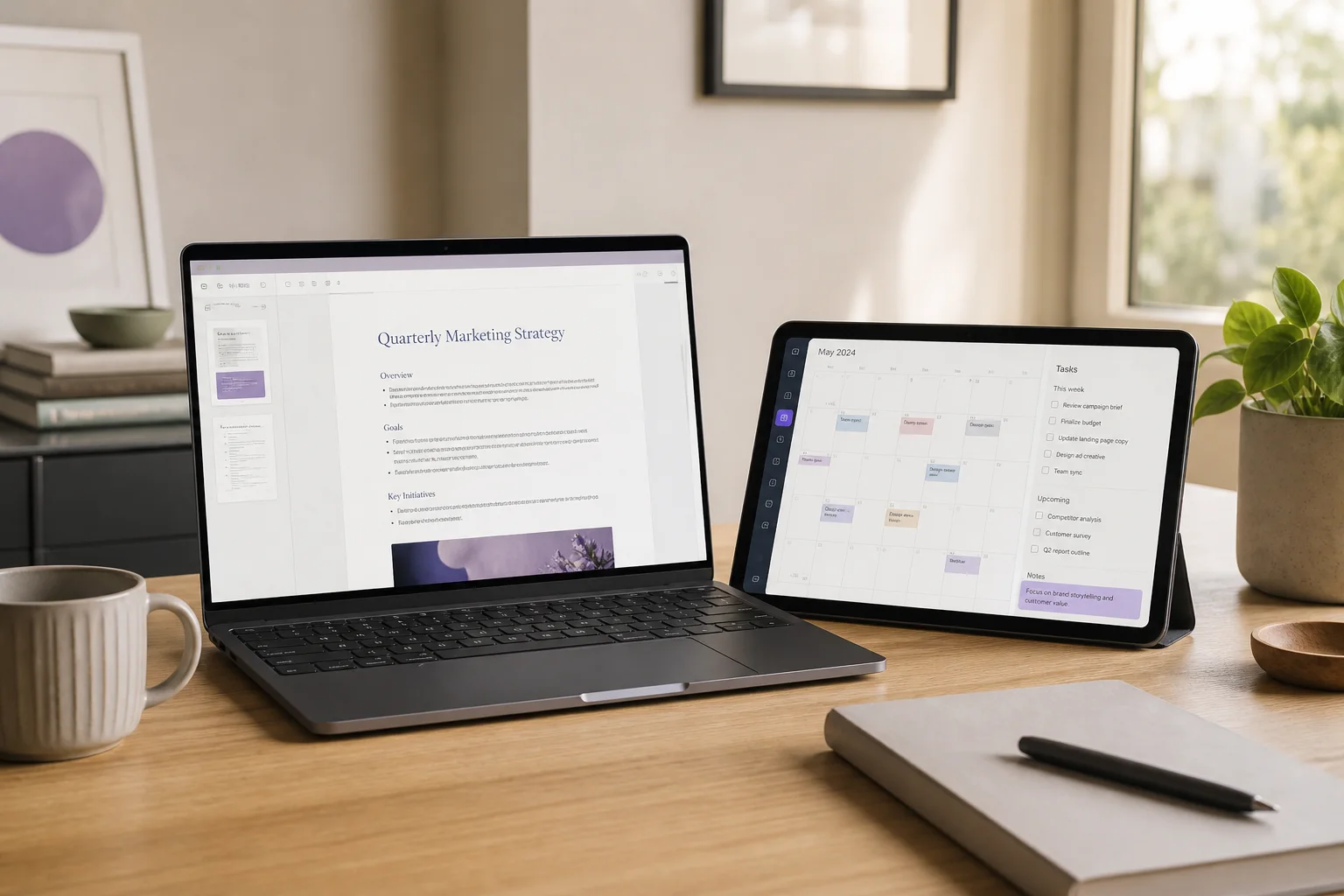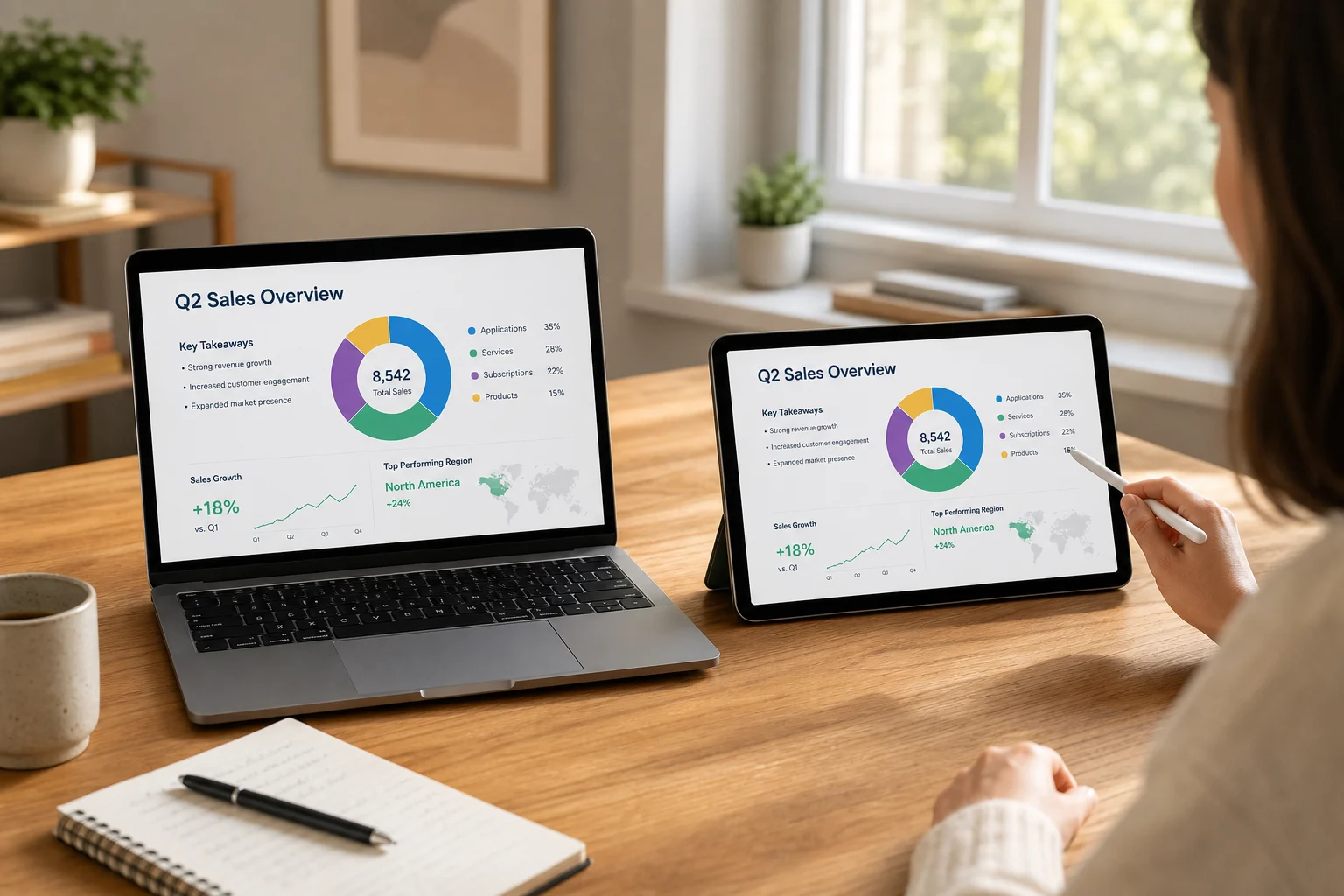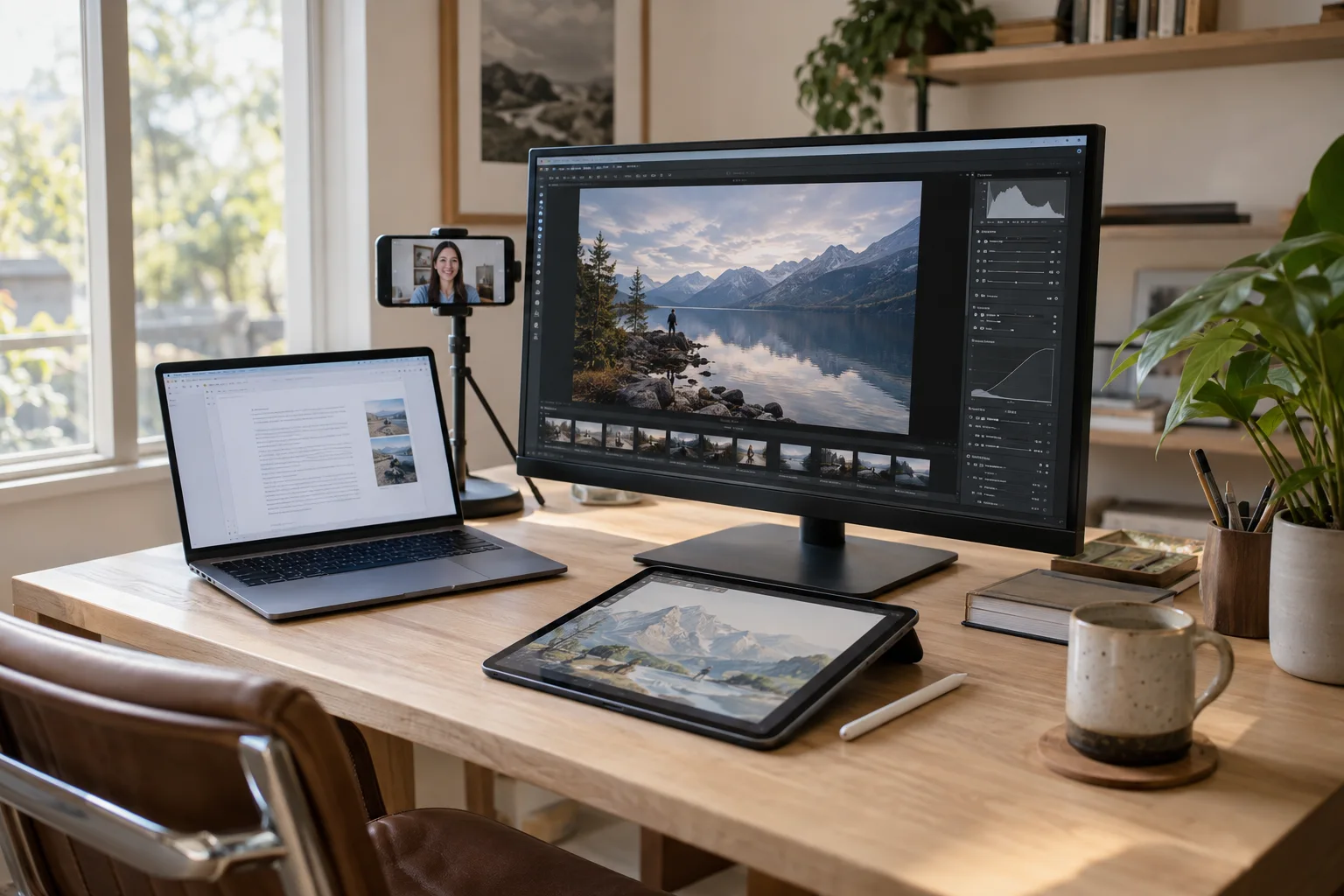
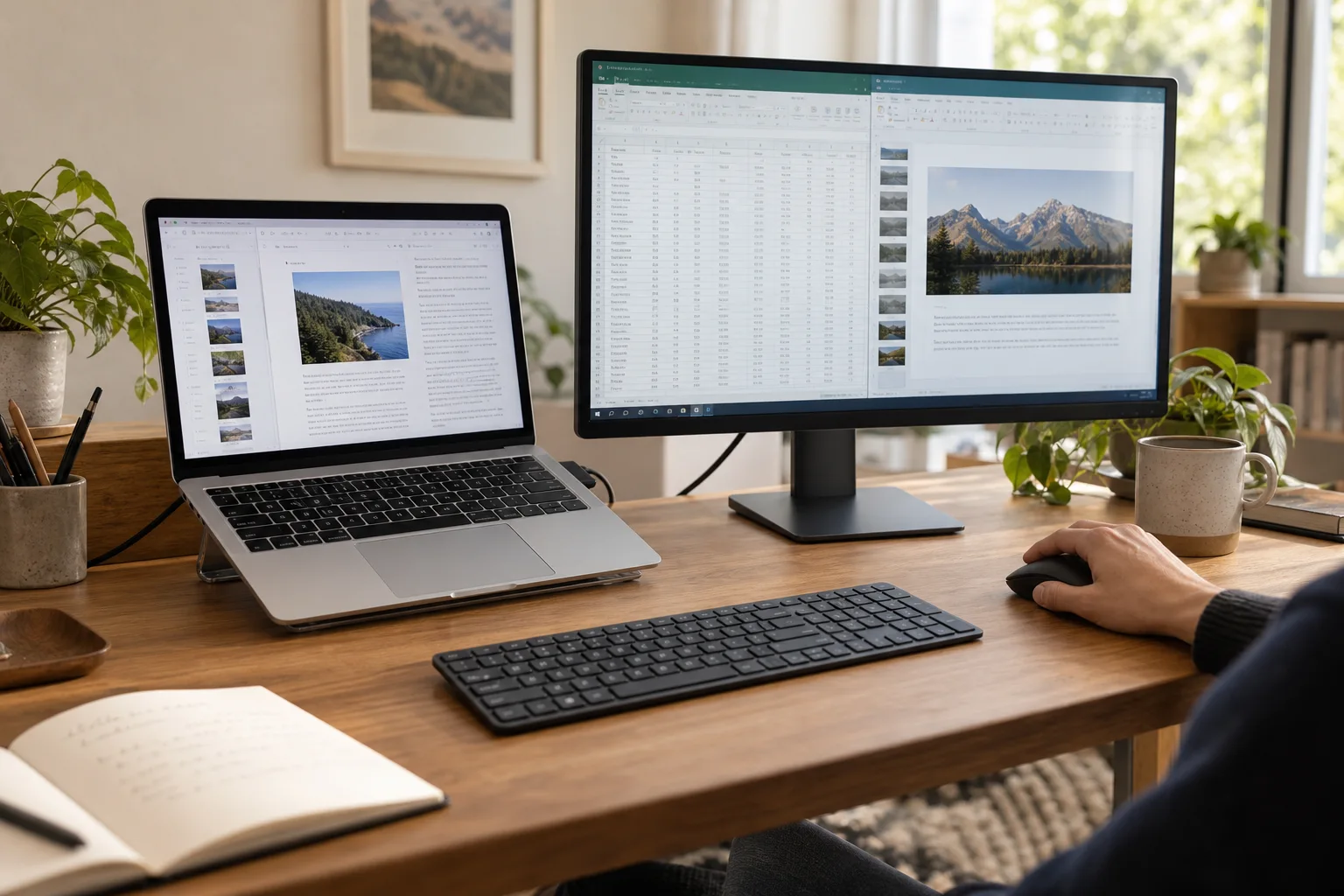
Any Display

Cualquier dispositivo,
tu pantalla.

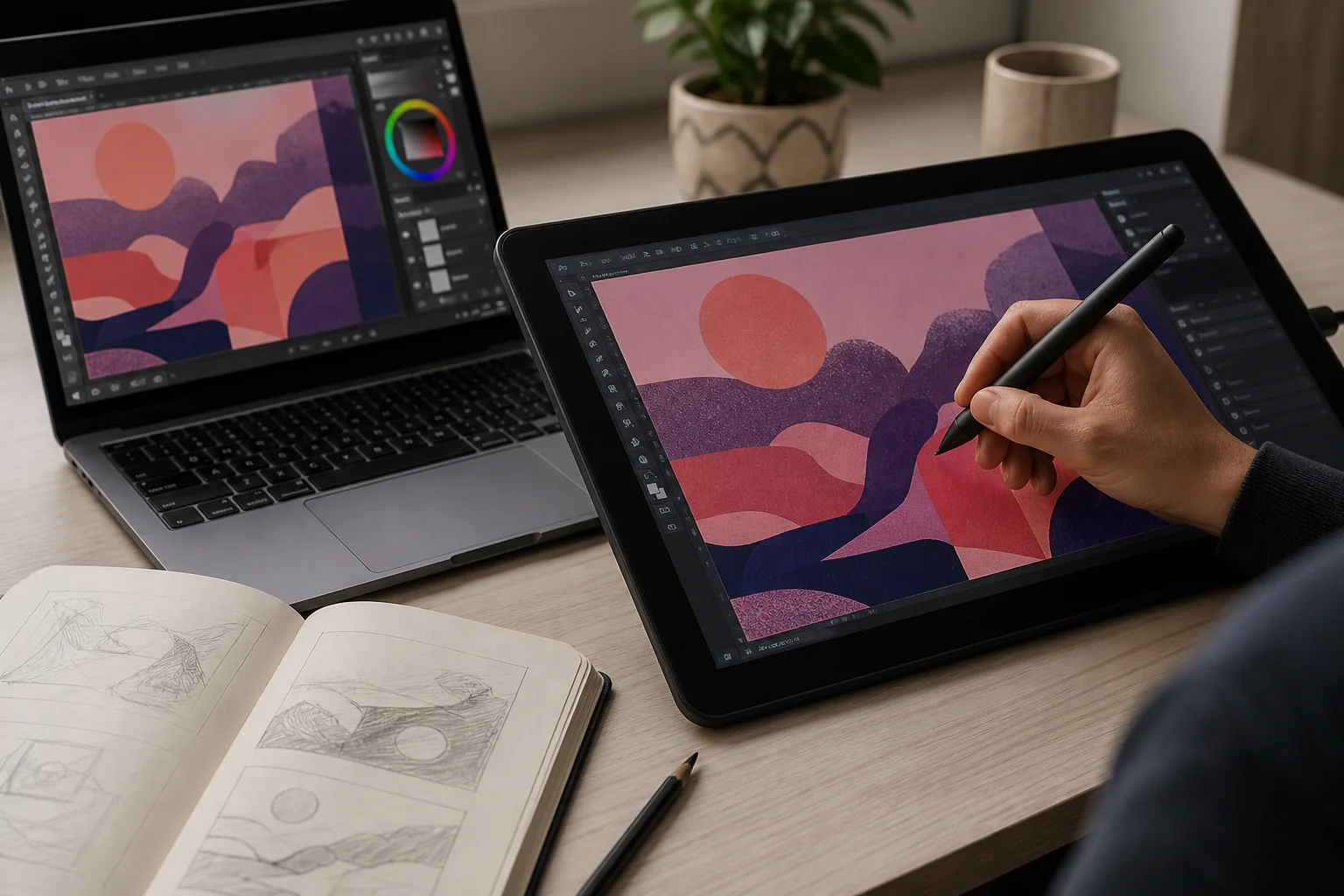
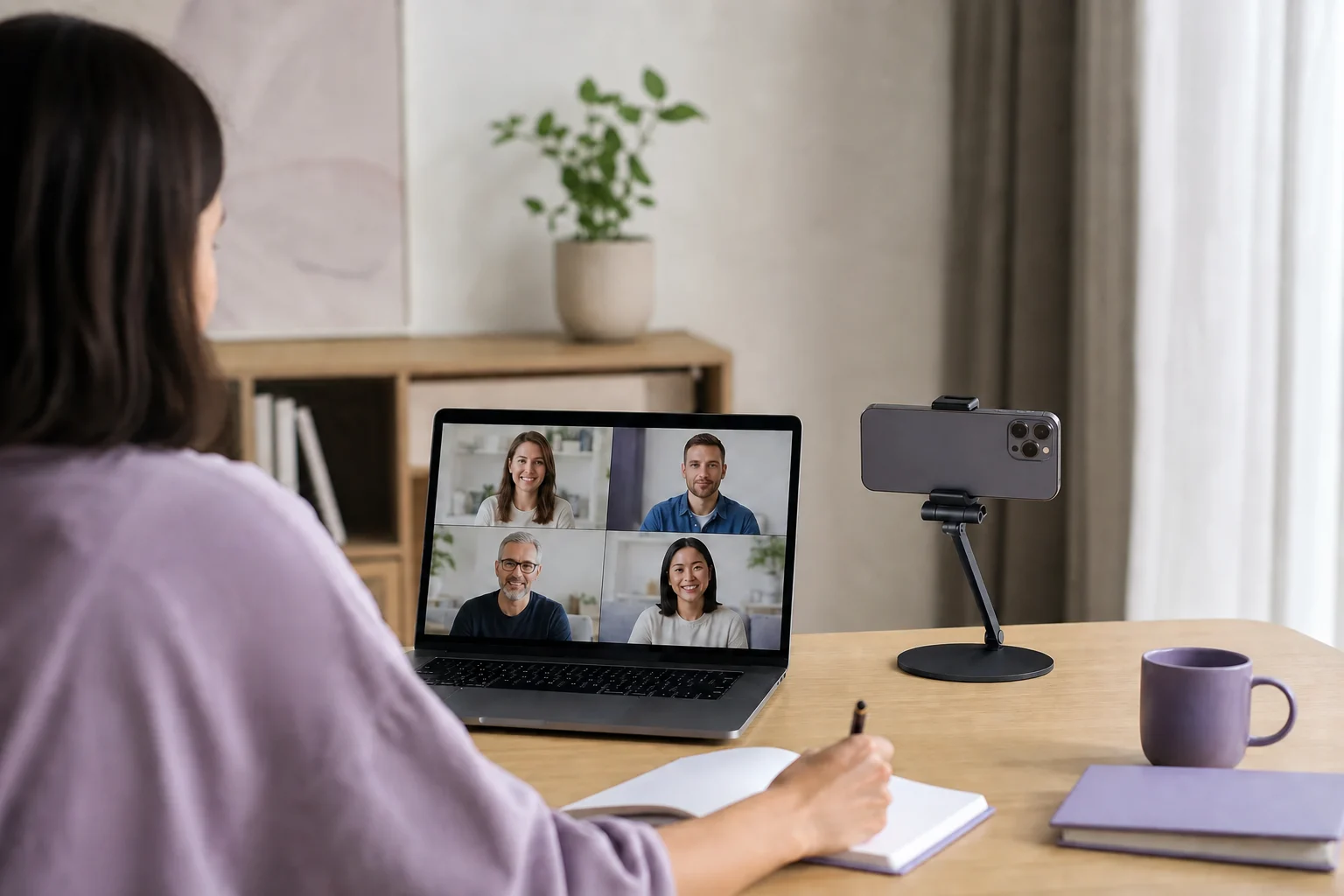
Convierte tu iPad o tablet Android
en una segunda pantalla inalambrica.

Real Performance

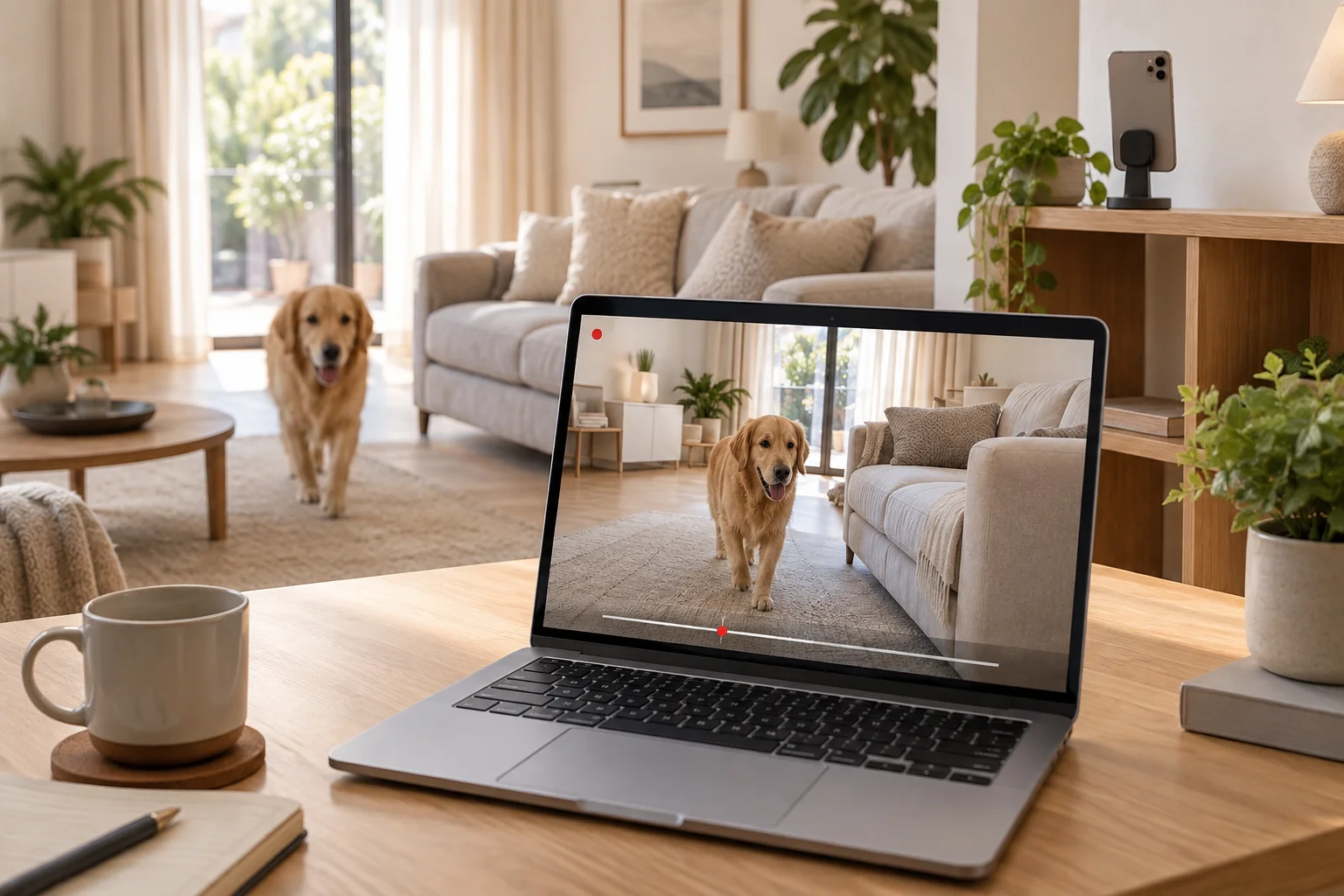
Cero latencia. Sin trucos.

Grabación sin editar capturada directamente de la pantalla. Lo que ves es la latencia real.

Features

Todo fluye
a la perfeccion.

Latencia ultrabaja

La optimizacion propietaria del streaming ofrece una respuesta practicamente en tiempo real.

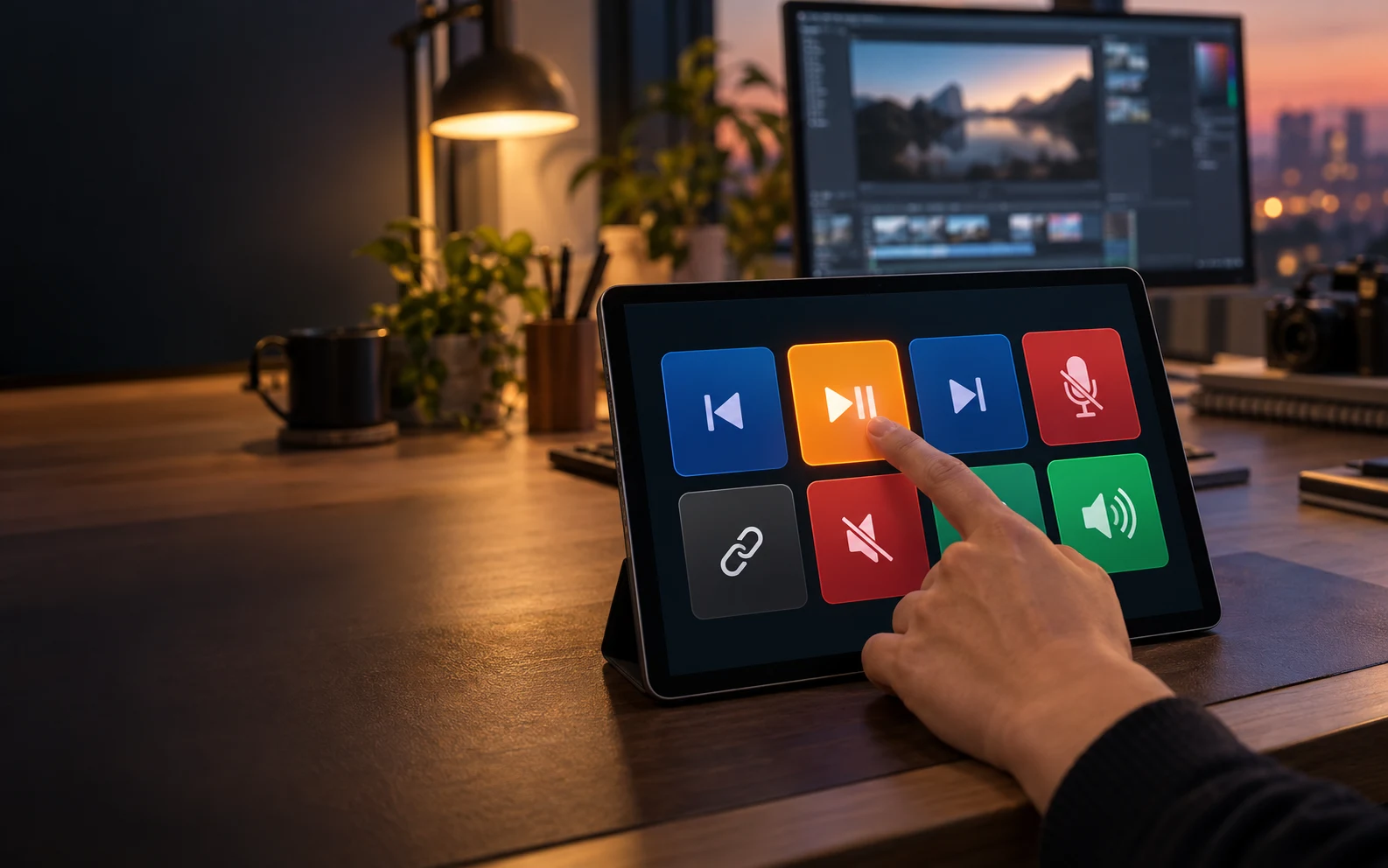
Entrada tactil nativa

La entrada tactil de tu tablet se convierte al instante en acciones del cursor. Toque, arrastre, desplazamiento: todos los gestos compatibles.

Wi-Fi y USB

Conéctate de forma inalámbrica por Wi-Fi o conecta un cable USB para una latencia aún menor. Ambos funcionan a la perfección.

Resolucion Retina

El escalado HiDPI 2x aprovecha al maximo la pantalla de alta resolucion de tu tablet.

Multiplataforma

Servidor en macOS y Windows. Cliente en iOS y Android. Cualquier combinacion funciona.

Red local

Todos los datos se transmiten solo dentro de tu red local. Nada pasa por la nube, garantizando tu privacidad.

How It Works

Tres pasos. Eso es todo.

1

Inicia la app del servidor

Ejecuta Any Display en tu Mac o PC con Windows y se creara automaticamente una pantalla virtual.

2

Conecta desde tu tablet

Detección automática por Wi-Fi o cable USB. Un toque para conectar.

3

Empieza a extender

La pantalla extendida aparece en tu tablet. Interactua con el tacto y empieza a trabajar de inmediato.

Android USB Setup

La conexión USB en Android requiere configuración.

Para conectar por USB, debes activar la depuración USB en las opciones de desarrollador.

1
Ajustes → Acerca de la tablet
Abre Ajustes y toca 'Acerca de la tablet'.
2
Info de software → Toca Número de compilación 7 veces
En 'Información de software', toca 'Número de compilación' 7 veces para activar el modo desarrollador.
3
Opciones de desarrollador → Depuración USB ON
Vuelve a Ajustes, abre 'Opciones de desarrollador' y activa 'Depuración USB'.

Compatibility

Cualquier combinacion
simplemente funciona.

Compatible con todas las combinaciones de servidor y cliente.

MaciOS
MacAndroid
WindowsiOS
WindowsAndroid

Pricing

Sin suscripciones. Nunca.

La era de los pagos mensuales termino.
Empieza gratis. Si quieres, paga una vez. De por vida.

Apps con suscripcionAny Display
Precio$4–6/mes$48–84/anoGratis
SuscripcionObligatoriaNinguna
Hardware adicionalAlgunos requieren dongle de $130No necesario
Limites de funcionesLimites por planTodas las funciones gratis
MultiplataformaSoporte parcialMac · Windows · iOS · Android
Free$0
  • Todas las funciones incluidas
  • Conexiones ilimitadas
  • Incluye anuncios
Tuyo para siempre
Pro
$12.99Pago unico
  • Todas las funciones incluidas
  • Conexiones ilimitadas
  • 2 dispositivos
  • Sin anuncios
  • Sin suscripcion, uso permanente

Performance

Los numeros hablan por si solos.

Wi-Fi

<16ms
Latencia
60fps
Tasa de cuadros
4K
Resolucion

USB

<5ms
Latencia
60fps
Tasa de cuadros
4K
Resolucion

El rendimiento real puede variar segun las especificaciones del hardware y las condiciones de la red.

Get Started

Extiende tu
espacio de trabajo.

Any Display es gratis para empezar.

Server

Windows (x64)

Tablet Client

Requisitos del sistema

MínimoRecomendado
macOS10.15 (Catalina)+13 (Ventura)+
Windows10 64-bit11
iOSiOS 16+iOS 17+
AndroidAndroid 9+Android 12+
GPU (Servidor)Codificación H.264 HWIntel HD 4000+ / NVIDIA GTX 600+ / Apple Silicon
Wi-Fi2.4GHz, misma LAN, ping <30ms5GHz 802.11ac (Wi-Fi 5)+, ping <5ms
USBCable USB 2.0 de datos (no solo carga)USB 3.0+ Type-C a Type-C / Lightning a USB-C

Para conectar dispositivos iOS por USB en Windows, se requiere la app Apple Devices.

Descargar App →

FAQ

Preguntas frecuentes

Es Any Display gratuito?

Sí. Todas las funciones son gratuitas. La versión gratuita incluye anuncios. Compra Pro ($12.99, pago único) para eliminar anuncios permanentemente. Sin suscripción.

Que dispositivos son compatibles?

Servidor: macOS 10.15–26 (Catalina–Tahoe), Windows 10/11 (64-bit). Cliente: iOS (iOS/iPadOS 16–26), tablets Android (Android 9–16).

Como funciona la conexion?

En la misma red Wi-Fi, la app detecta el servidor automáticamente. También puedes conectar directamente por USB para menor latencia. No se necesita hardware adicional.

Necesito conexion a internet?

No. Funciona en la red local (LAN), por lo que no necesita internet. Conéctate a la misma Wi-Fi o usa un cable USB — USB funciona sin ninguna red.

Cual es la latencia?

Wi-Fi: latencia inferior a 16ms en LAN. USB: latencia inferior a 5ms. Recomendamos usar la banda Wi-Fi de 5GHz para mejor rendimiento inalámbrico. USB ofrece la experiencia más estable y de menor latencia.

Es compatible con entrada tactil?

Si. La entrada tactil de la tablet se envia al PC servidor. Soporta clic, arrastre, desplazamiento y zoom con pellizco.

Cual es la diferencia entre el modo Extender y Duplicar?

El modo Extender usa la tablet como pantalla adicional para ampliar tu espacio de trabajo. El modo Duplicar muestra la misma pantalla que tu monitor principal.

Que resolucion soporta?

Hasta resolucion 4K, ajustandose automaticamente a la resolucion real de tu tablet. Tambien soporta escalado HiDPI (2x).

En que se diferencia de otras apps de extension de pantalla?

La mayoría de apps competidoras requieren una suscripción de $4–6/mes o un dongle de $130+. Any Display ofrece todas las funciones gratis, sin hardware adicional y sin suscripción.

Puedo conectar varias tablets a la vez?

Actualmente se admite la conexion de una tablet. La conexion de multiples dispositivos estara disponible en una futura actualizacion.

¿Puedo conectar por USB?

Sí. Conecta tu tablet con un cable USB para una latencia aún menor (<5ms). Se admiten conexiones Wi-Fi y USB.

¿Necesito algo especial para conectar iOS por USB en Windows?

Sí. Para conectar un iPad por USB en Windows, necesitas instalar la app Apple Devices desde Microsoft Store. En macOS no se necesita configuración adicional.

Support

Necesitas ayuda?

Soporte por email

Necesitas contactarnos directamente? Envianos un email.

support@anydisplay.app

Reportar un error

Encontraste un error? Incluye la siguiente informacion en tu email:

  • Tu dispositivo y version del SO
  • Version de la app Any Display
  • Descripcion del problema
  • Capturas de pantalla (si es posible)