Juegos móviles en pantalla grande
Diversión móvil. A lo grande.
Lleva tus juegos móviles del teléfono a la pantalla grande del ordenador.
Empezar en mis dispositivos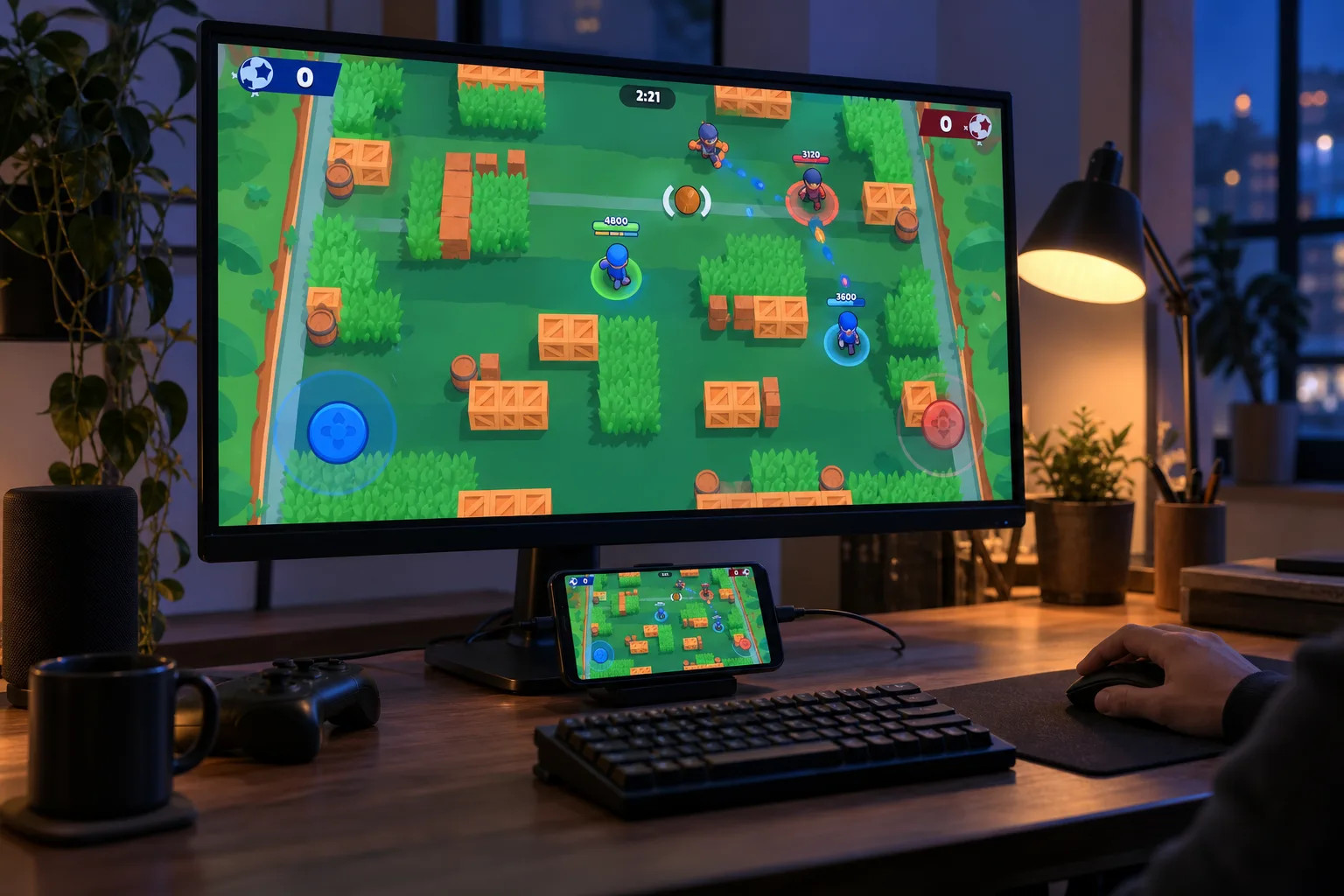 Any Display · Juegos móviles en pantalla grande
Juegos móviles en pantalla grande
Lo que hace, sin rodeos.
Comprueba primero el resultado, sin descifrar ajustes ni términos técnicos.
Pantalla y control de Android por USB
Usa las apps del teléfono en una pantalla grande
Guías de uso
Juegos móviles en pantalla grande
Lleva tus juegos móviles del teléfono a la pantalla grande del ordenador.
- 01
Inicia sesión con la misma cuenta
En ambos dispositivos abre Settings → Sign in. Usa Google, Apple, Microsoft o correo. En el primer inicio puedes continuar desde la pantalla de acceso. Usa el mismo proveedor y cuenta; comprueba nombre y acceso. Otra cuenta puede no aparecer en la lista. Completa la prueba/licencia antes de conectar.
- 02
Preparar Android
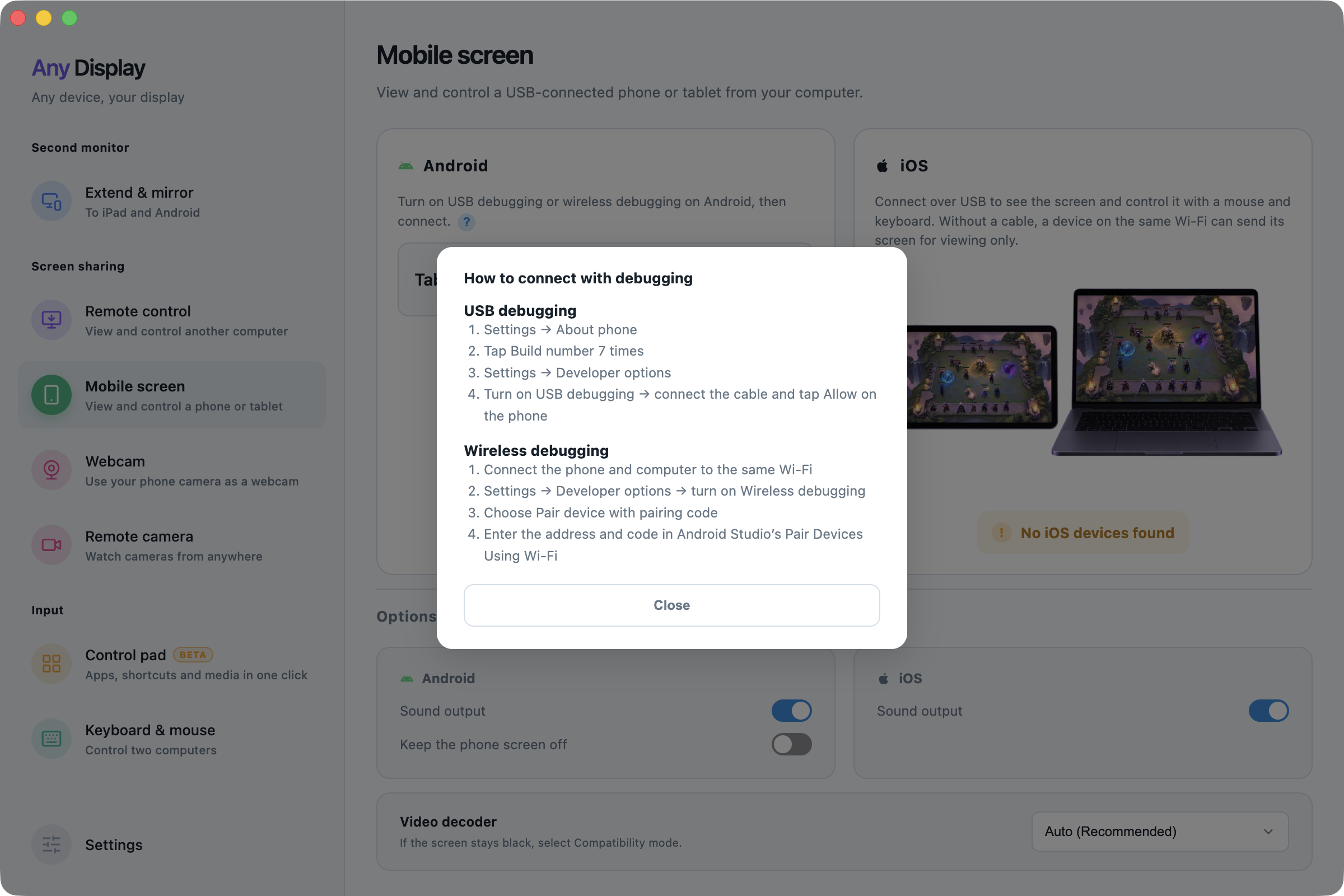
Mobile screen → Android → How to connect with debugging
Abre la ayuda de depuración USB. En Ajustes → Acerca del teléfono, toca Número de compilación siete veces, abre Opciones de desarrollador y activa Depuración USB. Conecta un cable de datos y autoriza el ordenador en el dispositivo. Las rutas varían según fabricante.
Preparar Android · macOS · English - 03
Ver y controlar
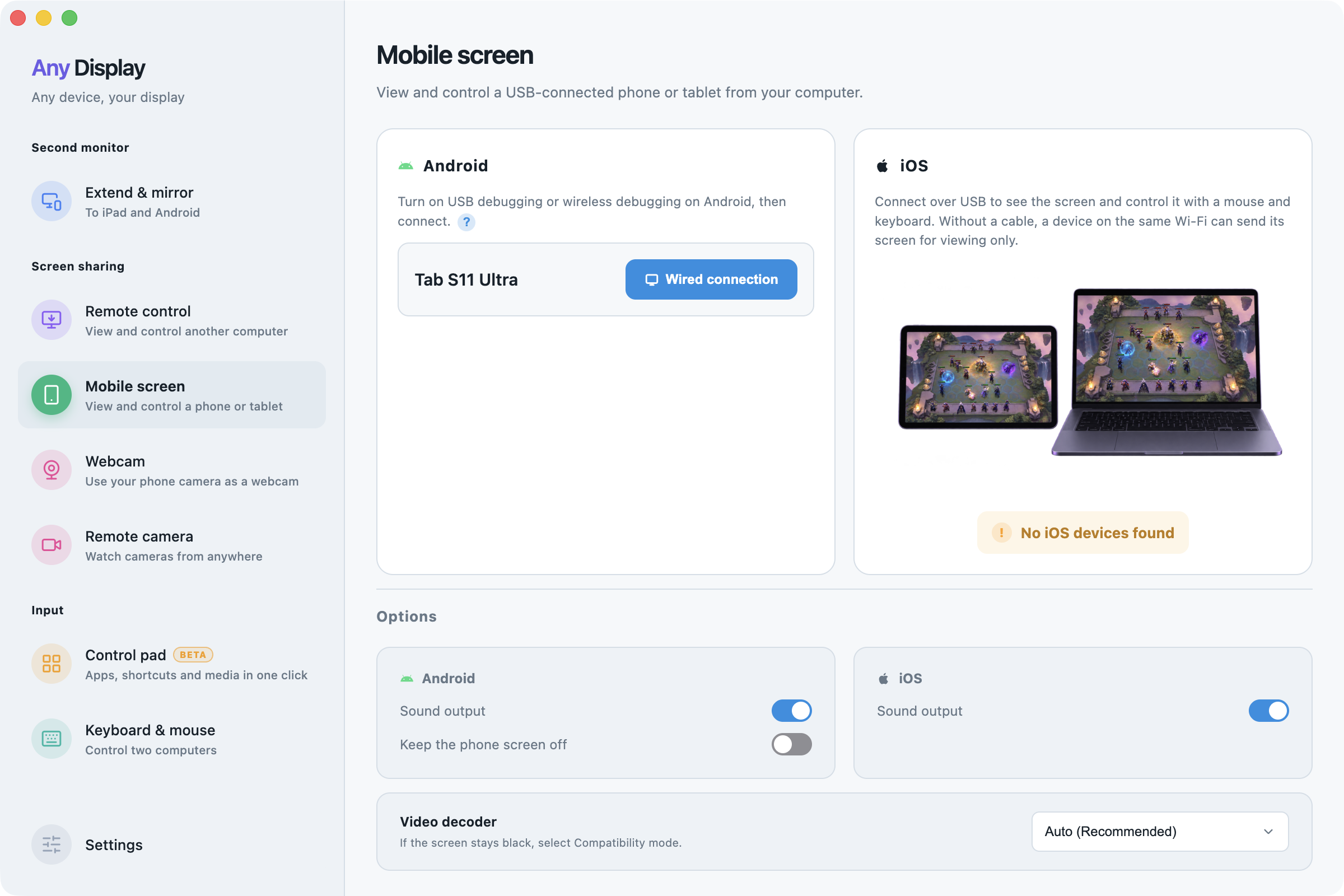
Mobile screen → Wired connection
Pulsa Ver pantalla en el dispositivo listo. Si pide autorización, acéptala en el móvil; si está desconectado, vuelve a conectar el cable. Usa teclado y ratón en la pantalla mostrada. Finaliza antes cualquier sesión de extensión de pantalla USB.
Ver y controlar · macOS · English - 04
Sonido y pantalla apagada
Mobile screen → Options → Sound output / Keep the phone screen off
Salida de sonido de Android reproduce el audio en el ordenador. Desactivarla silencia ambos dispositivos; no devuelve el sonido al móvil. Mantener apagada la pantalla física permite seguir viendo el vídeo aquí y no desconecta la sesión.
Sonido y pantalla apagada · macOS · English - 05
Emisión de iOS
Mobile screen → iOS → Start Broadcast
Mantén Any Display en primer plano en el iPhone o iPad, solicita la pantalla desde el ordenador y pulsa Iniciar transmisión en el dispositivo. Se usa USB si está conectado; en otro caso, la misma Wi-Fi. Esta emisión es solo de visualización. Puedes cancelar una solicitud pendiente.
- 06
USB e introducción en iOS
Mouse & Keyboard · Bluetooth · AssistiveTouch
Si Mac ofrece captura USB directa, acepta Confiar en este ordenador. Una conexión con ajustes Ratón y teclado y estado Bluetooth necesita configurar además la entrada. Sigue la indicación de AssistiveTouch en iPhone; iPad tiene requisitos distintos. No confundas emisión de solo lectura con captura USB y entrada Bluetooth.
- 07
Decodificador y finalizar
Options → Video decoder → Auto (Recommended) / Compatibility · Disconnect
Empieza con Automático. Hardware usa decodificación física; prueba Compatibilidad (software) si la imagen sigue negra. El software puede aumentar la carga. Comprueba primero conexión y permisos. Desconecta antes de cambiar a otro dispositivo.
Descubre más funciones.



Diversión móvil. A lo grande.
Descargar gratis