Panel de control
Ejecuta acciones frecuentes desde tu tablet.
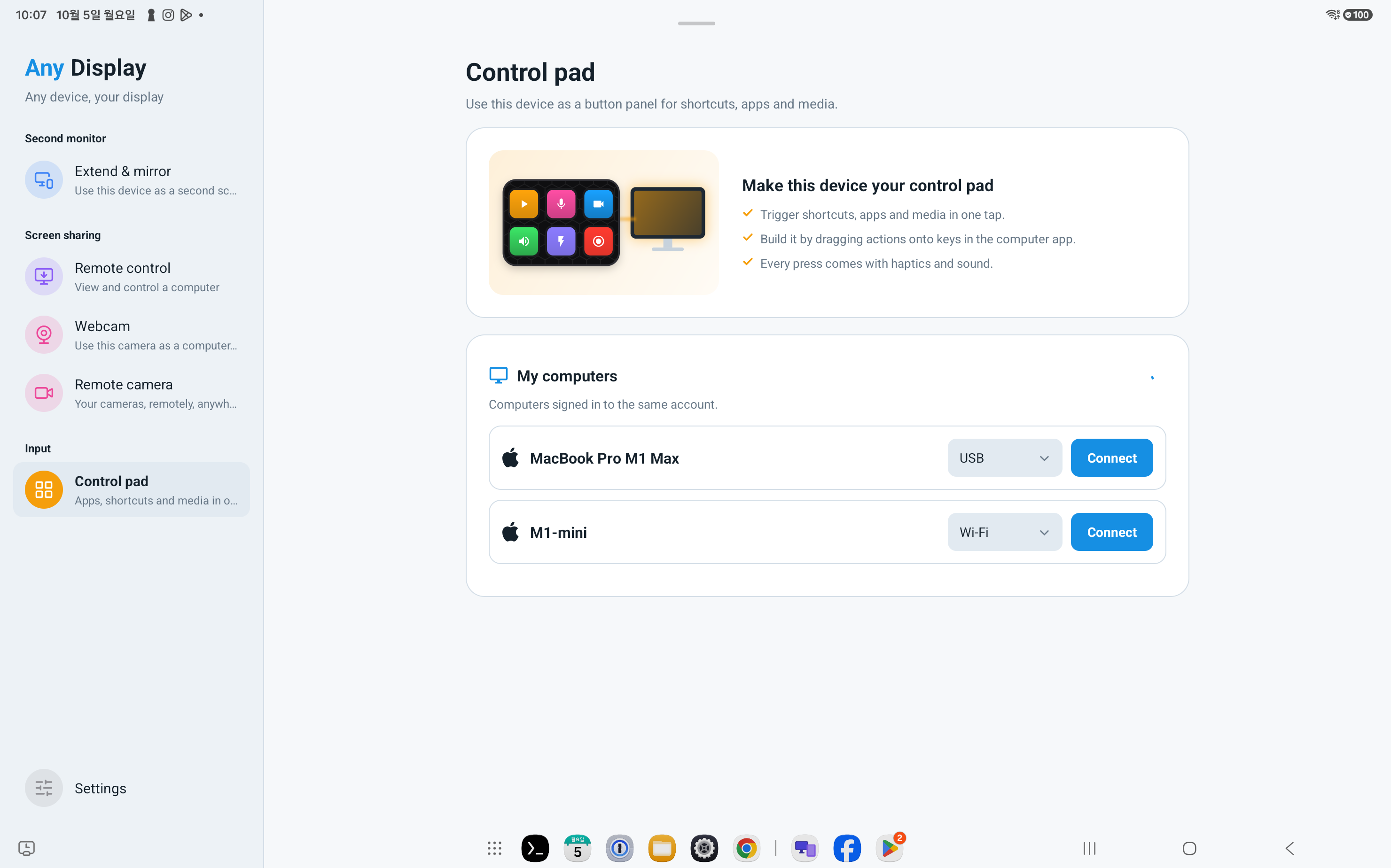
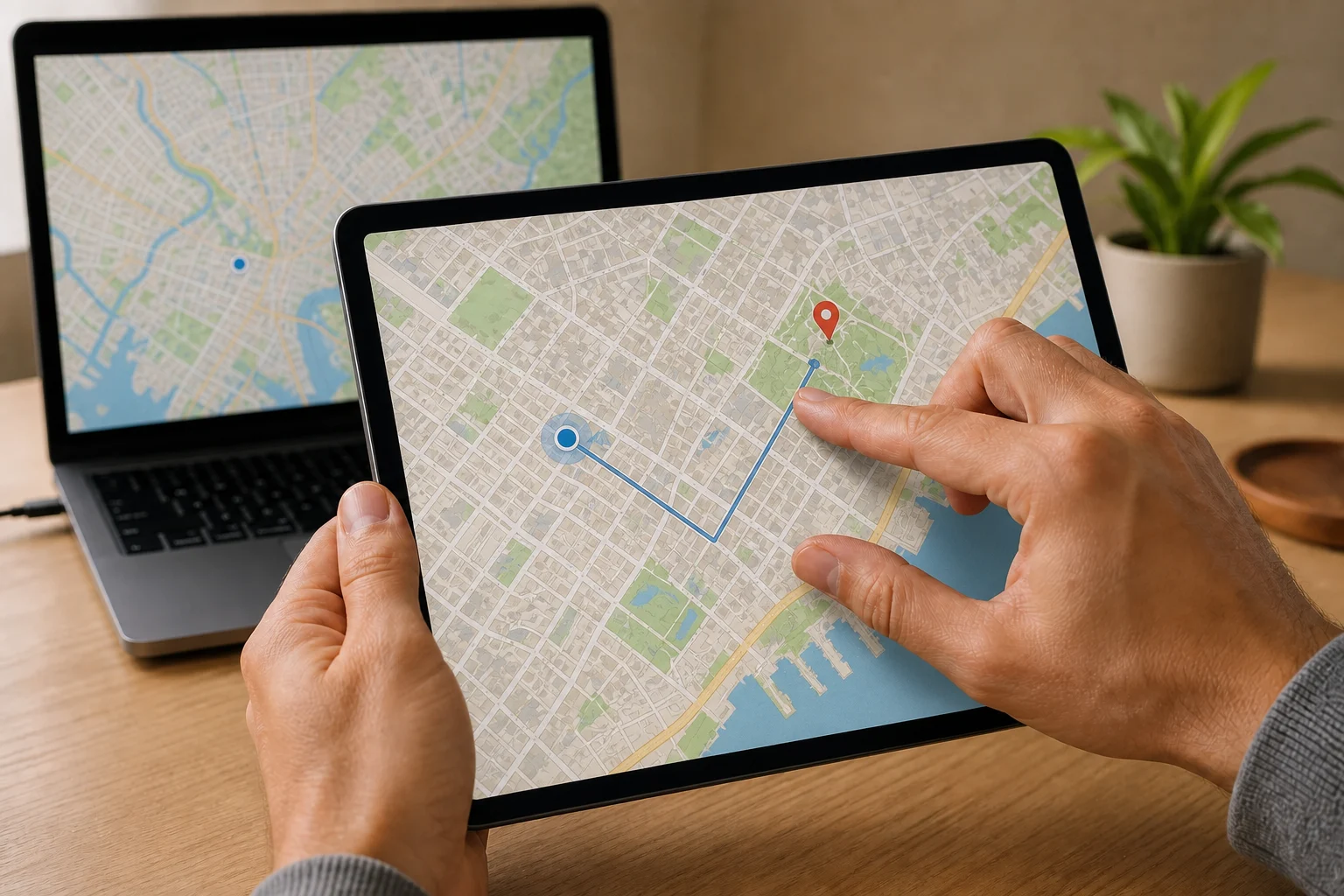
El Panel de control, nuevo en Any Display 1.6.0, convierte tu tablet conectada en un panel de acciones rápidas. Reúne controles multimedia, de micrófono, audio y accesos web, y organízalos en la app de escritorio.
Empezar en mis dispositivos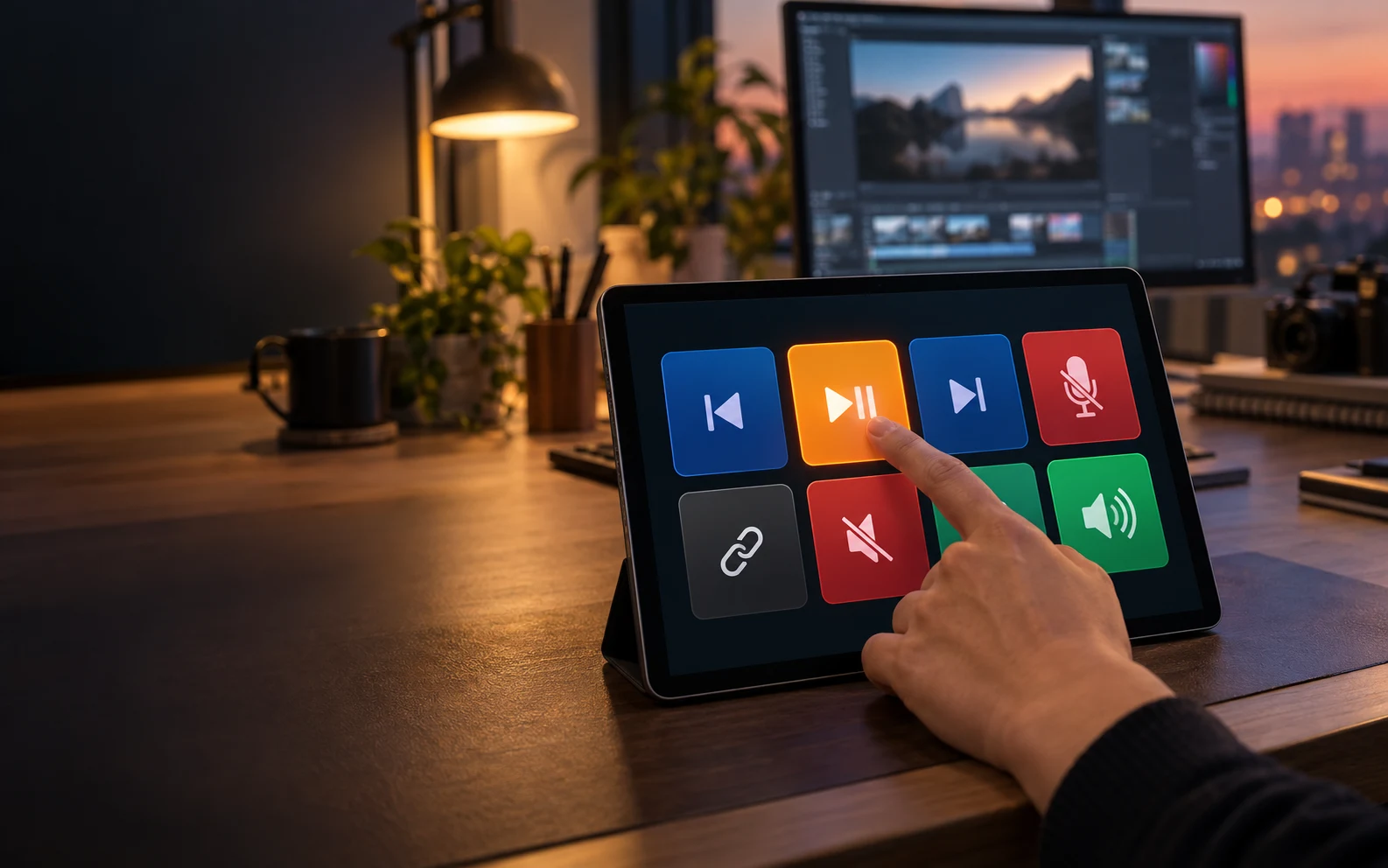 Any Display · Panel de control
Panel de control
Lo que hace, sin rodeos.
Comprueba primero el resultado, sin descifrar ajustes ni términos técnicos.
Accesos web y teclas rápidas en una pantalla
Perfiles y páginas para cada trabajo
Guías de uso
Panel de control
El Panel de control, nuevo en Any Display 1.6.0, convierte tu tablet conectada en un panel de acciones rápidas. Reúne controles multimedia, de micrófono, audio y accesos web, y organízalos en la app de escritorio.
- 01
Inicia sesión con la misma cuenta
En ambos dispositivos abre Settings → Sign in. Usa Google, Apple, Microsoft o correo. En el primer inicio puedes continuar desde la pantalla de acceso. Usa el mismo proveedor y cuenta; comprueba nombre y acceso. Otra cuenta puede no aparecer en la lista. Completa la prueba/licencia antes de conectar.
- 02
Crear perfil
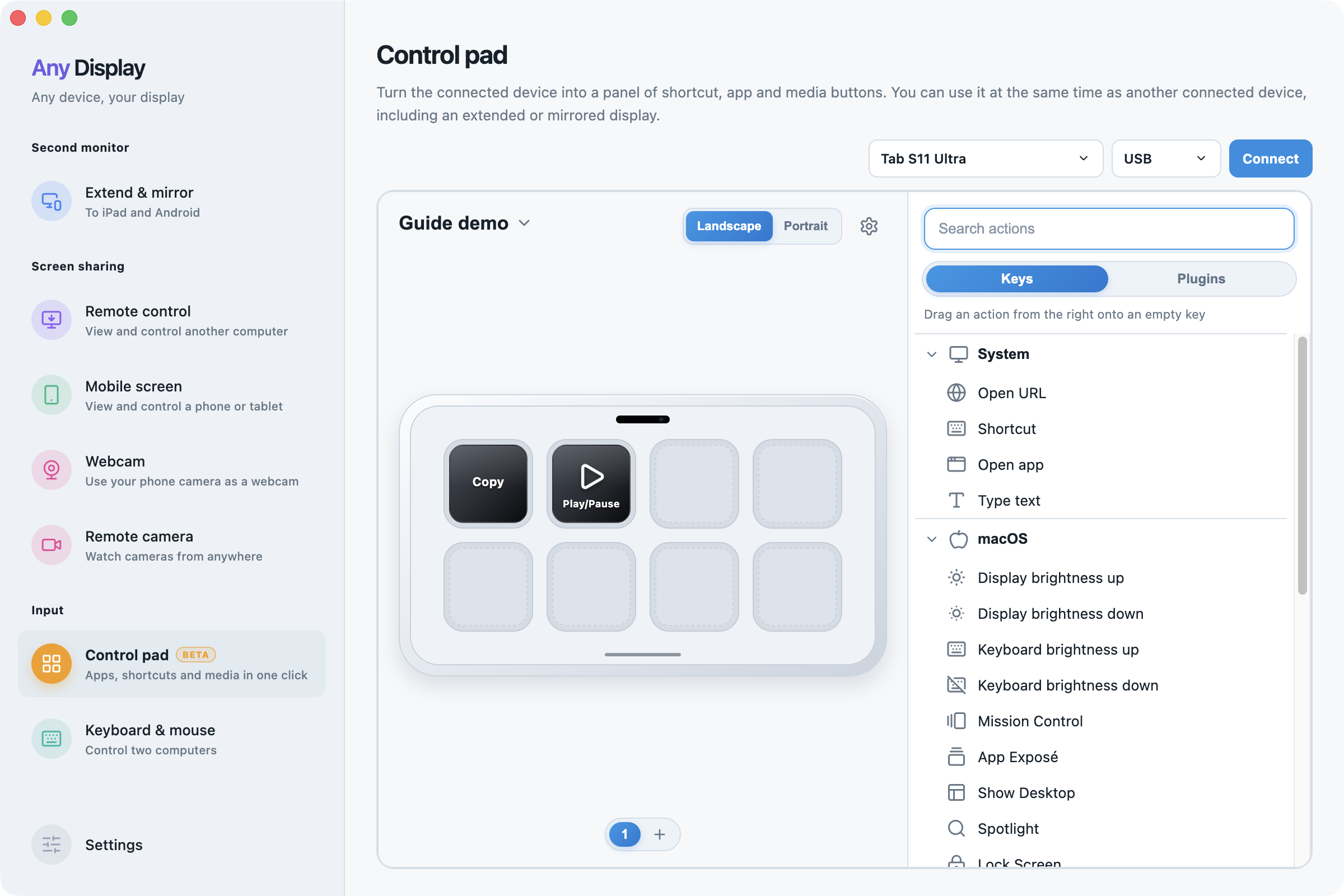
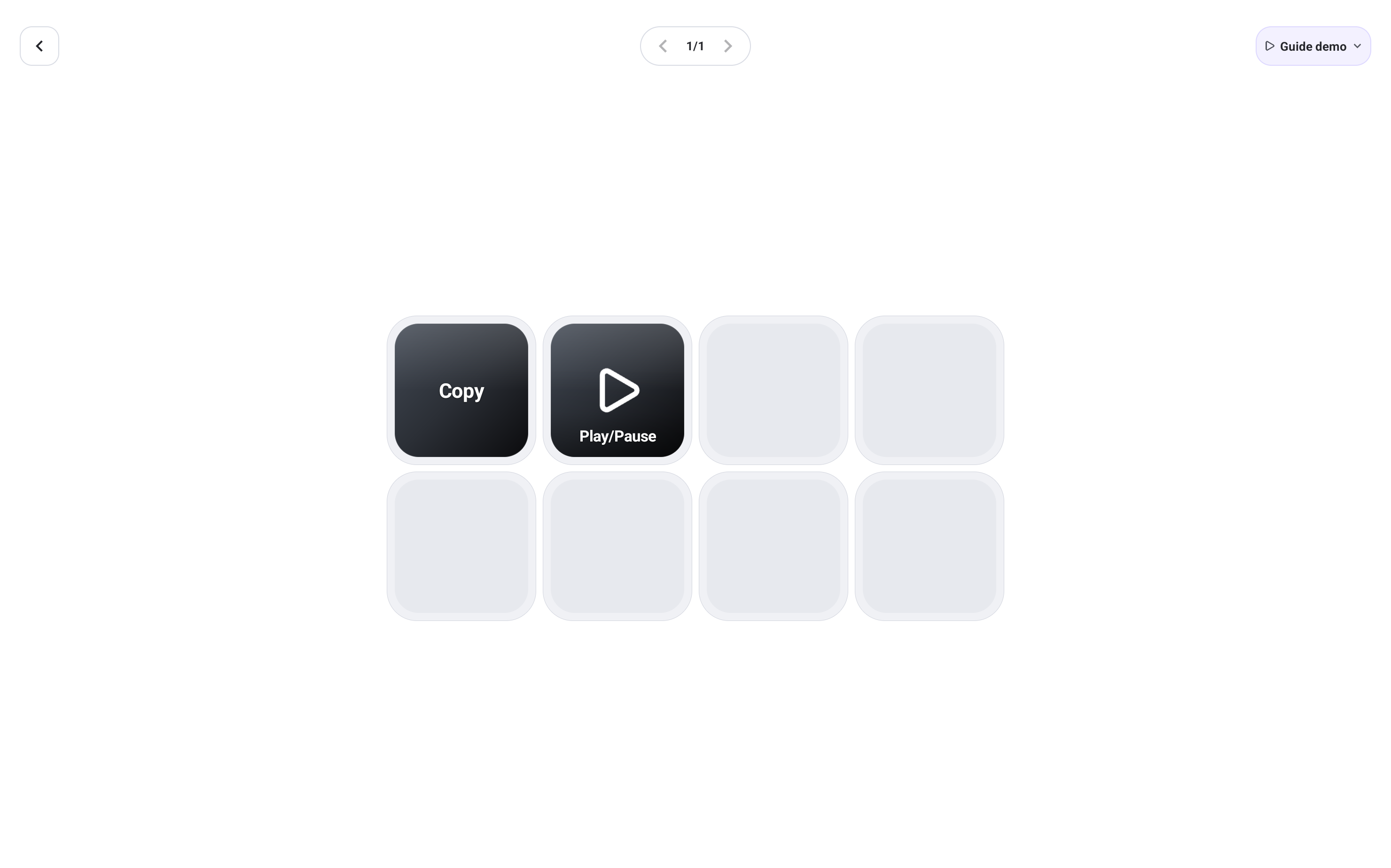
Abre Control pad → nombre del perfil → Add profile. Escribe Guide demo y confirma OK. Los nombres y etiquetas guardados no se traducen al cambiar el idioma.
Crear perfil · macOS · English - 03
Asignar acción
Selecciona una tecla vacía y busca en Keys → Search actions. Asigna la acción o arrástrala a una tecla vacía. Label es solo el nombre visible; verifica la acción aparte.
- 04
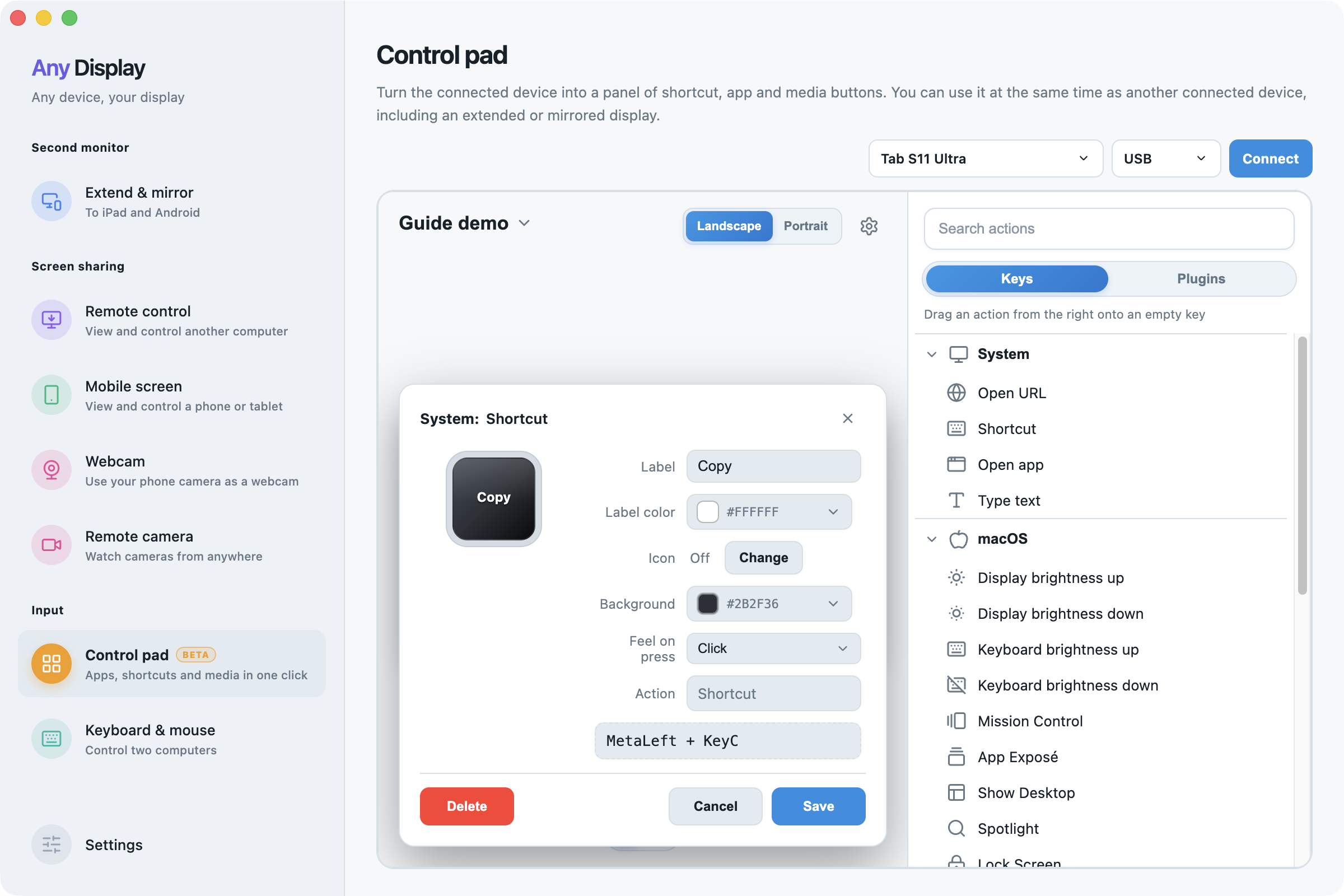
Configurar Copy
En Shortcut escribe Copy en Label. Registra Command+C en Mac o Control+C en Windows; el ejemplo Mac muestra MetaLeft + KeyC. Comprueba la combinación y pulsa Save.
Configurar Copy · macOS · English - 05
Reproducción y aspecto
Añade Play/Pause a otra tecla. Comprueba Media & volume → Command y Save. Personaliza Change icon, Background y Label color según la acción.
- 06
Diseño y respuesta
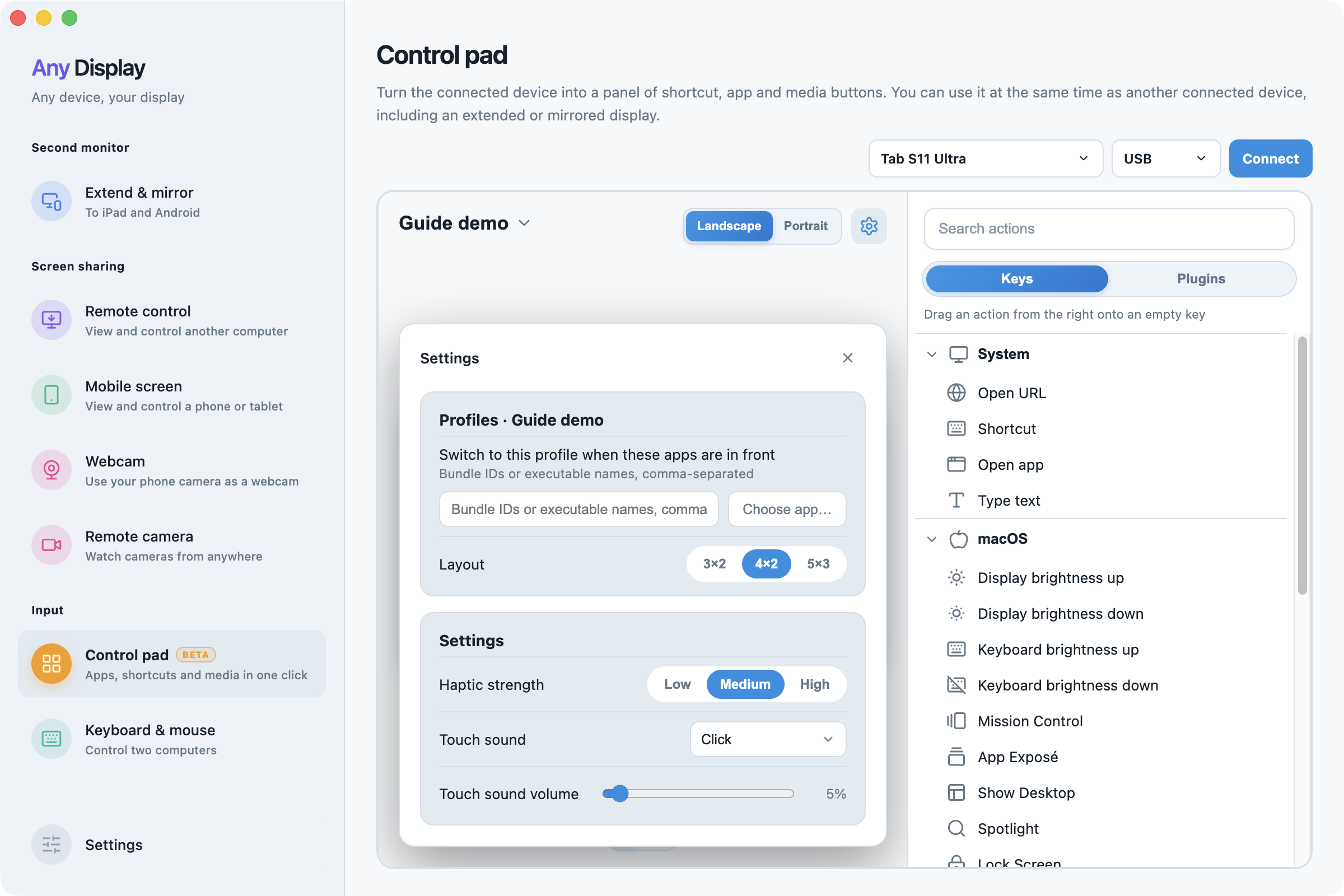
Elige Settings → Layout y revisa avisos al reducir la cuadrícula. Prueba Landscape, Portrait, Add page, Haptic strength, Touch sound y volumen. La vibración depende del dispositivo.
Diseño y respuesta · macOS · English - 07
- 08
Verificar y terminar
Selecciona texto en una app del ordenador, pulsa Copy y pega para comprobarlo. Prueba Play/Pause con música. Los atajos van a la app activa. Revisa las páginas y termina con Back o Disconnect.
- 09
Perfiles, páginas y diseño
Puedes añadir, renombrar, borrar y establecer el perfil predeterminado. En ajustes, elige las apps para el cambio automático o introduce sus identificadores/ejecutables separados por comas. Los nombres propios no se traducen. Gestiona páginas y orientación; elige una cuadrícula de 3×2, 4×2 o 5×3. Reducirla puede borrar botones fuera del área: revisa el aviso.
- 10
Acciones y campos
Atajo graba la combinación real; Abrir app elige una instalada; URL necesita dirección; Texto guarda el contenido que se enviará al campo activo. Multimedia incluye reproducción, anterior/siguiente, volumen, silencio de altavoz y micrófono. macOS añade brillo de pantalla/teclado, Mission Control, App Exposé, escritorio, Spotlight, bloqueo, capturas y grabación, según sistema y hardware. Varias acciones configura orden y pausas en milisegundos, sin anidar otra secuencia.
- 11
Ajustes del plugin OBS
Instala OBS y abre los ajustes desde la ficha del plugin. Dirección, puerto y contraseña deben coincidir con el servidor WebSocket de OBS. Activa la conexión y comprueba el estado y el número de escenas antes de usar los controles. Aquí también se configuran avisos de emisión, grabación y micrófono.
- 12
Plugins y apariencia
Instala desde la ficha del plugin. Añadirlo al panel crea un botón para abrir la app en el perfil actual y un perfil de controles dedicado. Los botones del plugin no se editan como los locales. Eliminarlo también elimina sus perfiles y botones asociados. Para botones locales, elige iconos integrados, de app o PNG; configura fondo y texto y, para iconos integrados, su color. El silencio de altavoz y micrófono admite iconos distintos para activado y desactivado. Tras copiar y pegar, comprueba la acción y guarda.
- 13
Respuesta y sonidos
Elige clic, interruptor, página, mantener, suave o ninguna por botón. La intensidad puede ser baja, media o alta; la vibración depende del dispositivo. Selecciona sonido o ninguno y volumen. Al seleccionar un sonido se reproduce una muestra. Evita que entre en el micrófono durante llamadas.
Descubre más funciones.
Ejecuta acciones frecuentes desde tu tablet.
Descargar gratis