Cámara compartida
Utiliza la cámara móvil como webcam. Ajusta dispositivo, lente, calidad y orientación y selecciona AnyDisplay Camera en la app de reuniones o grabación.
- 1
Dispositivo y cámara virtual
Selecciona el dispositivo de origen. Un Android USB puede funcionar sin app móvil si la interfaz ofrece esa vía. Con conexión mediante app, elige compartir cámara y autoriza su uso. Completa la configuración de cámara virtual cuando se solicite. Selecciona AnyDisplay Camera también en la app receptora.
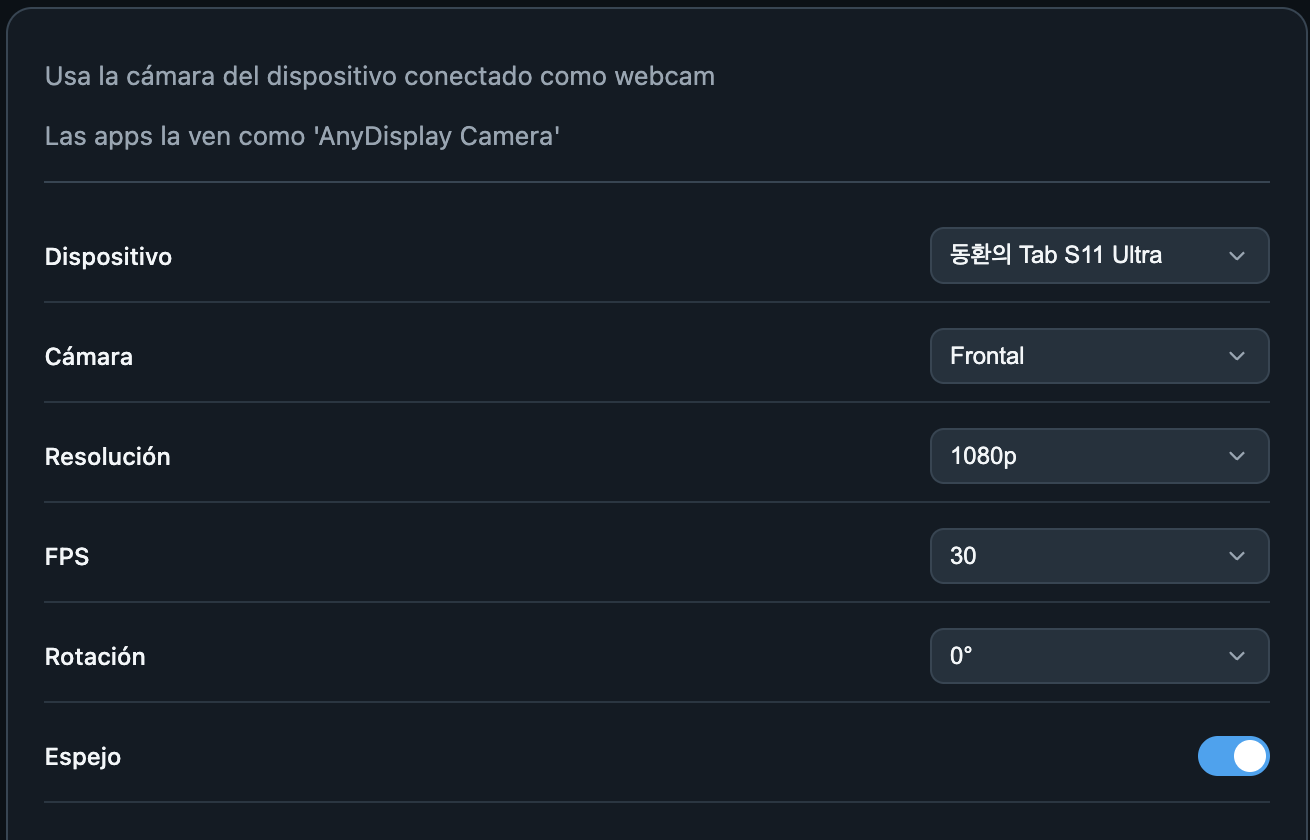
Dispositivo y cámara virtual · Any Display 1.6.2 - 2
Lente, resolución y FPS
Selecciona una cámara frontal o trasera disponible. Una resolución alta aumenta el detalle y FPS altos suavizan el movimiento, con más carga. Las opciones dependen del dispositivo y la lente. Baja resolución o FPS si la conexión es inestable.
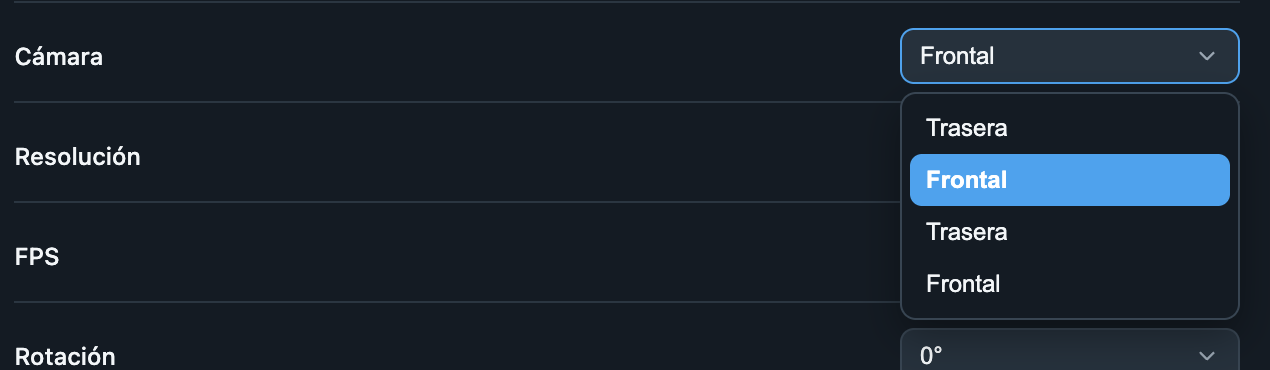
Lente, resolución y FPS · Any Display 1.6.2 - 3
Giro y espejo
Ajusta el giro a la posición del dispositivo. Espejo invierte izquierda y derecha. Comprueba los textos en la app receptora porque esta puede aplicar su propio espejo de vista previa.
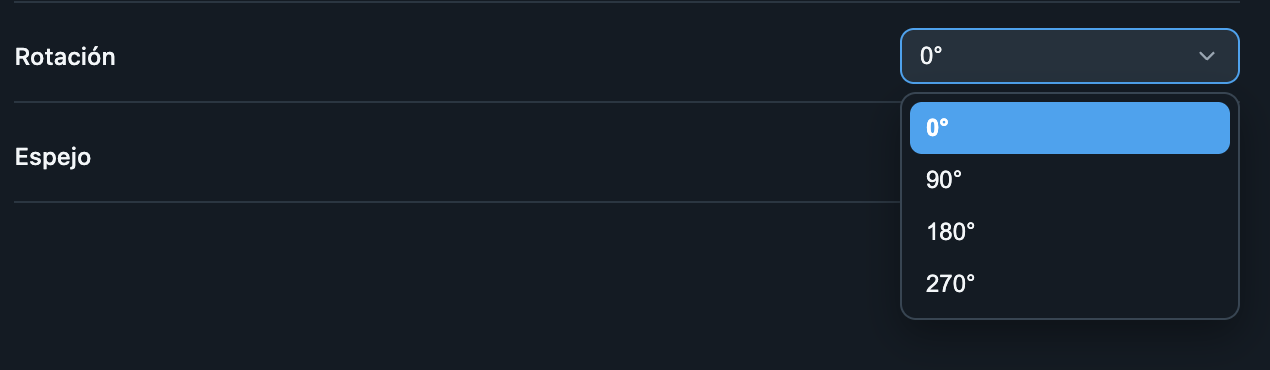
Giro y espejo · Any Display 1.6.2 - 4
Vista previa, iniciar y detener
Vista previa solo controla la imagen dentro de Any Display. Iniciar webcam comienza el envío; ocultar la vista previa no lo detiene. Usa Detener al terminar. Si la lista de cámaras de otra app está desactualizada, vuelve a abrirla. Selecciona el micrófono por separado en sus ajustes de audio.