Salida de audio
Imagen y sonido en un dispositivo.
Envía el audio del sistema del PC a la tablet. Escucha con auriculares conectados a la tablet mientras te alejas del ordenador.
Empezar en mis dispositivos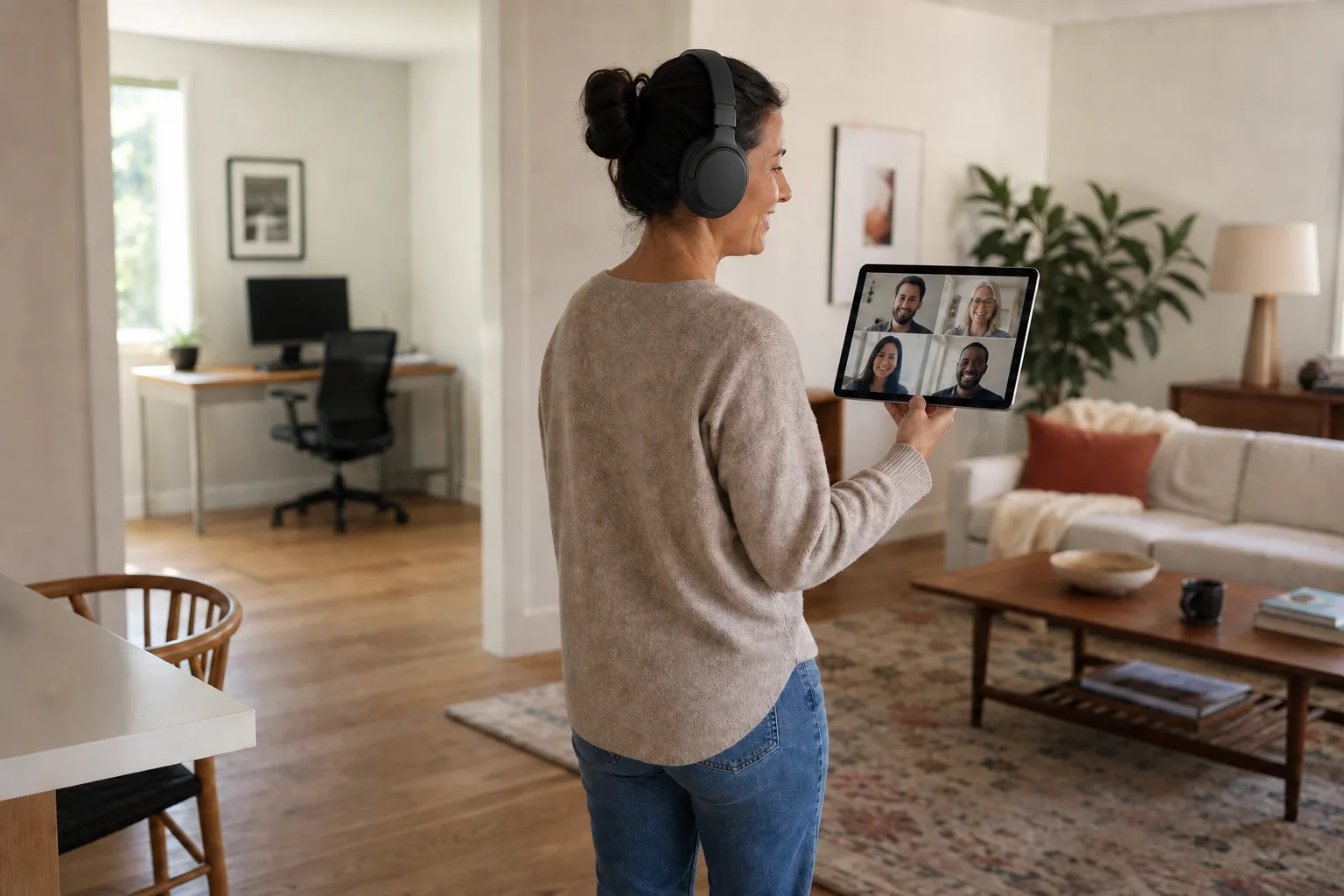 Any Display · Salida de audio
Salida de audio
Lo que hace, sin rodeos.
Comprueba primero el resultado, sin descifrar ajustes ni términos técnicos.
Imagen y sonido juntos
Compatible con Wi-Fi y USB
Guías de uso
Salida de audio
Envía el audio del sistema del PC a la tablet. Escucha con auriculares conectados a la tablet mientras te alejas del ordenador.
- 01
Inicia sesión con la misma cuenta
En ambos dispositivos abre Settings → Sign in. Usa Google, Apple, Microsoft o correo. En el primer inicio puedes continuar desde la pantalla de acceso. Usa el mismo proveedor y cuenta; comprueba nombre y acceso. Otra cuenta puede no aparecer en la lista. Completa la prueba/licencia antes de conectar.
- 02
Conexión y permisos
Extend & mirror → Connect
Abre Any Display en ambos dispositivos. Con Wi-Fi, usa la misma red y selecciona el ordenador en la app móvil. Con USB, utiliza un cable de datos y sigue la configuración USB de Android si aparece. En Mac, Grabación de pantalla permite enviar vídeo y Accesibilidad permite controlar el equipo. Revisa la autorización del dispositivo si no aparece.
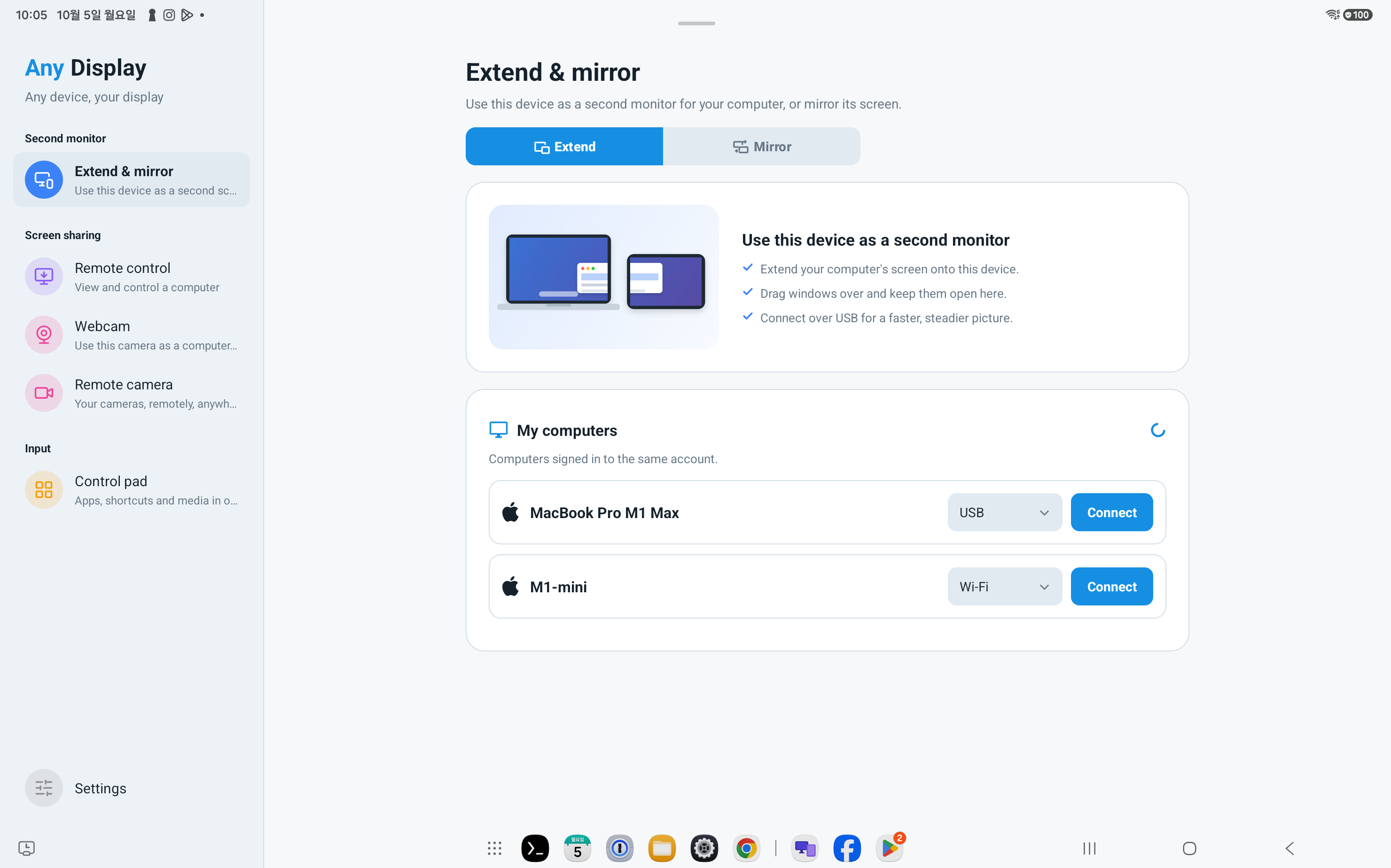
Conexión y permisos · Android tablet · English - 03
Modo y origen
Extend / Mirror → Change target → Screens / Windows → Mirror
Extender crea un espacio independiente: arrastra ventanas al otro lado del borde. Duplicar envía una pantalla existente. Cambiar origen permite elegir una pantalla o una ventana; comprueba el contenido antes de compartir. Una pantalla completa puede mostrar otras ventanas que aparezcan después.
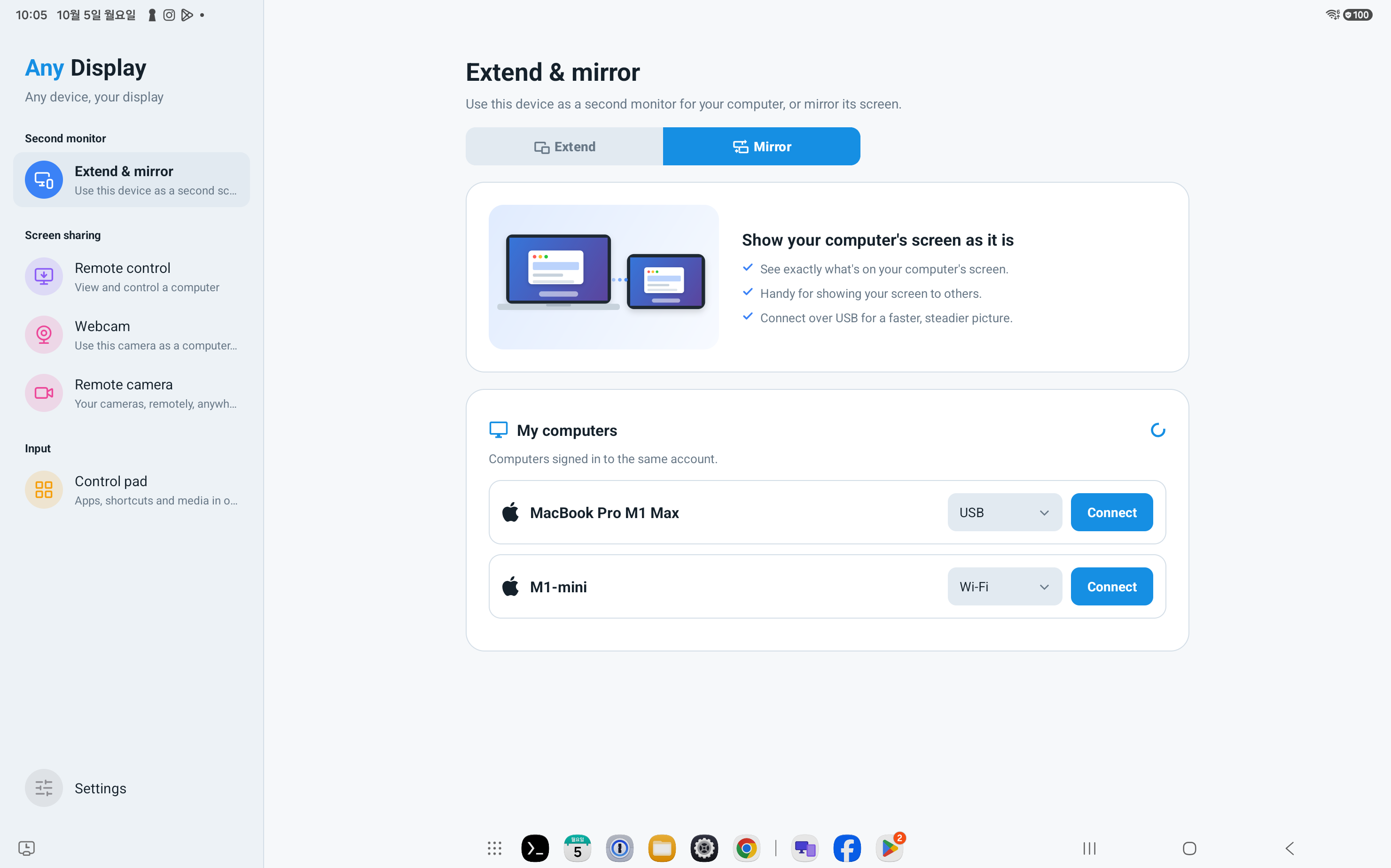
Modo y origen · Android tablet · English 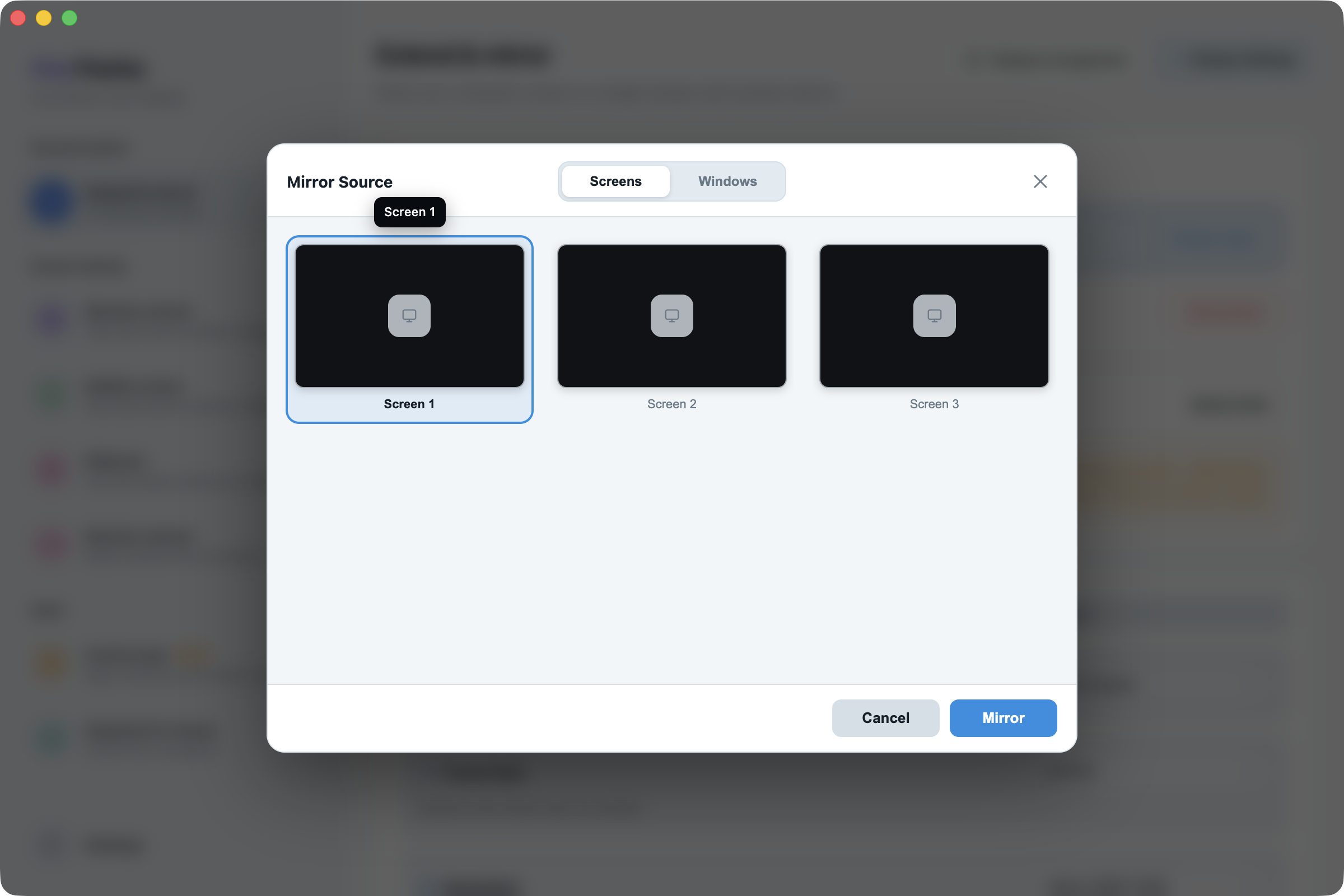
Modo y origen · macOS · English - 04
Sonido
Display & Audio → Audio Output → This Computer / Connected Device
En Pantalla y sonido, elige Este ordenador o Dispositivo conectado. La segunda opción envía el audio al dispositivo. Si no se oye, revisa el destino, ambos volúmenes y el estado de audio.
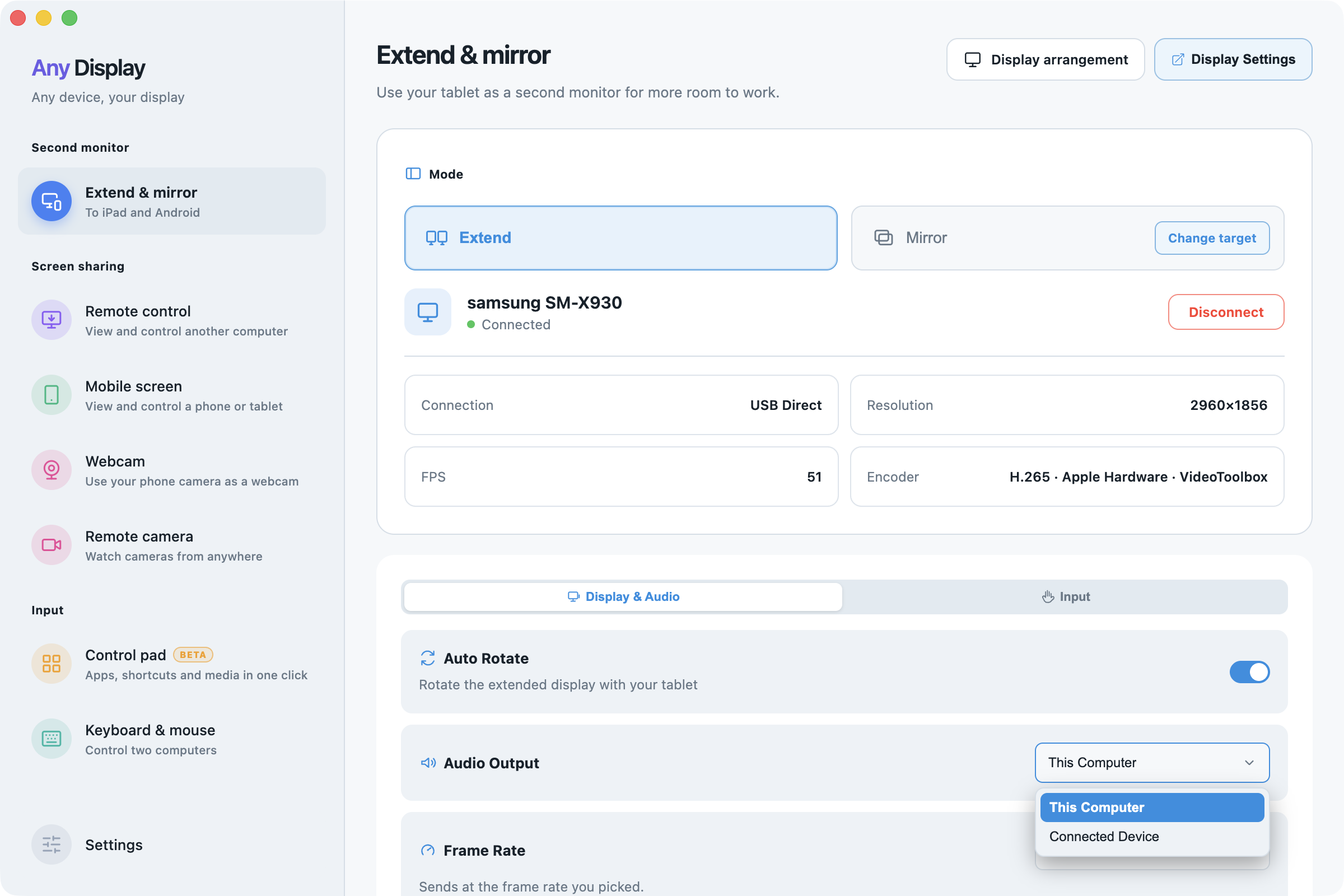
Sonido · macOS · English - 05
Otro ordenador y desconexión
Extend & mirror · Remote control · Disconnect
El área PC · Mac permite usar otro ordenador como monitor: abre la app allí, selecciónalo y acepta la solicitud. Para ver su pantalla existente, usa Otro ordenador. Desconecta al terminar. Si no aparece, revisa red, cable y autorización; si hay pantalla negra, Grabación de pantalla; si falta control, Accesibilidad.
Descubre más funciones.



Imagen y sonido en un dispositivo.
Descargar gratis