Cómo usar el iPad como tableta gráfica para Mac o Windows
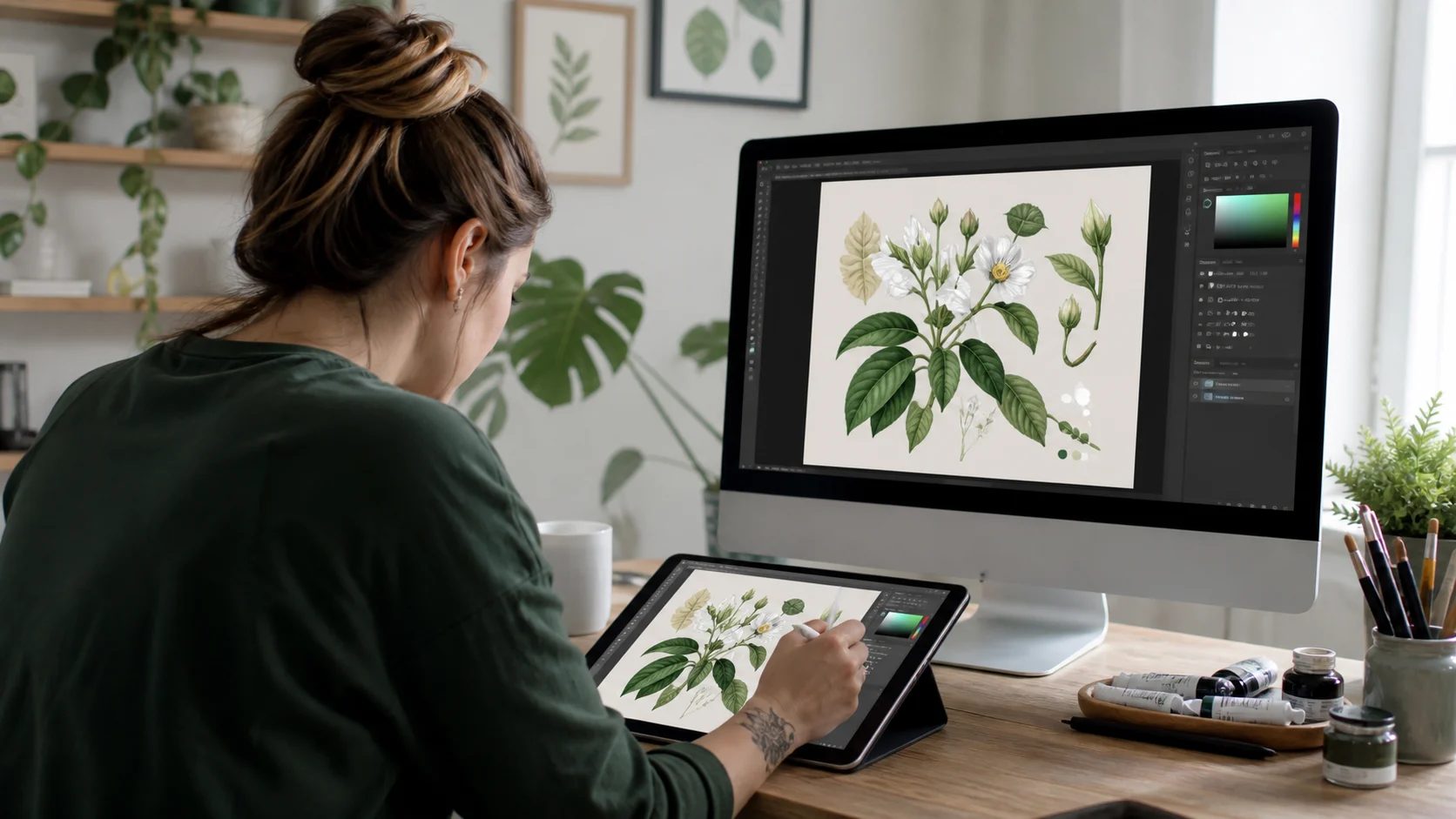
Si ya tienes un iPad y un Apple Pencil, no necesitas comprar una tableta con pantalla. Activa la entrada de lápiz en Any Display y el iPad se convierte en una tableta gráfica para tu Mac o PC con Windows, llevando la presión y la inclinación directamente a las apps de dibujo instaladas en el ordenador. La pantalla se transmite al iPad por WebRTC mientras las coordenadas del lápiz vuelven por un canal de datos independiente, así que dibujas justo encima de lo que ves. Las tabletas Android y el S Pen funcionan igual, y de hecho el botón lateral y el borrador están mejor soportados ahí.
- 1
1. Instala Any Display en el ordenador y en la tableta
Instala la app de escritorio de Any Display en macOS o Windows y la app Any Display desde la App Store en el iPad. La entrada de lápiz solo funciona si ambas apps están actualizadas, así que actualiza las dos si ya las usabas.
- 2
2. Conecta por Wi-Fi o USB
En la misma red Wi-Fi, la app de la tableta encuentra el ordenador automáticamente. Para dibujar, donde importa la respuesta del trazo, el cable USB es la opción más estable. Conectar un iPad por USB en Windows requiere la app Apple Devices de Microsoft Store.
- 3
3. Activa la entrada de lápiz en la app de escritorio
Abre los ajustes de la app de escritorio y activa la entrada de lápiz. Con la conexión establecida, acerca el Apple Pencil al iPad: el estado pasa de Listo a Activo y aparecen indicadores de cuáles de presión, inclinación y hover puede ofrecer realmente esta combinación.
- 4
4. En Windows, cambia tu app de dibujo a Windows Ink
Any Display inyecta el lápiz mediante Windows Ink (WM_POINTER). En apps que permiten elegir el método de entrada —Photoshop, Clip Studio Paint y otras— selecciona el modo Windows Ink. Si se queda en WinTab, la app no verá el lápiz. En macOS no hace falta ningún ajuste equivalente.
- 5
5. Ajusta la sensibilidad a la presión
Usa el control de sensibilidad a la presión de la app de escritorio para modelar la curva del 1 al 10. Los valores bajos alcanzan un trazo grueso con poca fuerza; los altos exigen presionar más. Haz unos trazos de prueba con tu pincel habitual y ajusta desde ahí.
Cómo usar el iPad como tableta gráfica para Mac o Windows
- ¿Llega la presión del Apple Pencil?
- Sí. Se transmiten presión, inclinación y azimut, de modo que el grosor y la opacidad del trazo responden a la fuerza aplicada. La sensibilidad se ajusta en diez pasos desde la app de escritorio. El hover funciona en iPad M2 o posterior con Apple Pencil 2. Comprueba qué Apple Pencil tienes: el Pencil Pro, la 2.ª generación y la 1.ª generación admiten presión, mientras que el modelo USB-C no.
- ¿Funciona con una tableta Android y el S Pen?
- Sí, y en Android hay más funciones. Pulsar el botón del S Pen hace clic derecho y girar el lápiz cambia al borrador. El Apple Pencil no expone a las apps ni el estado de su botón lateral ni un tipo de herramienta borrador, así que en iPad esas dos funciones no están disponibles.
- ¿Puede sustituir a una tableta dedicada como una Wacom?
- Para bocetos, línea, notas, firmas y retoque fotográfico —todo lo que se dibuja mirando la pantalla— cumple, y no cuesta nada más porque usas la tableta que ya tienes.. la pantalla llega por una transmisión inalámbrica, así que si eres sensible a la latencia por trazo, usa USB o mantén una tableta con pantalla en paralelo.
- Mi app de dibujo trata el lápiz como un ratón
- En Windows lo más probable es que el método de entrada de la app siga en WinTab. Cámbialo a modo Windows Ink en los ajustes de la app. Si no se soluciona, comprueba que la entrada de lápiz está activada en la app de escritorio y que ambas apps están en la última versión.
- ¿Apoyar la mano en la pantalla estropea el trazo?
- No. Mientras el lápiz está cerca de la pantalla, el toque y los gestos con los dedos se pausan automáticamente, así que puedes apoyar la mano en el iPad sin que el cursor salte.