Conecta ordenadores
Dos ordenadores. Un espacio de trabajo.
Amplía o duplica entre Mac y Windows. Pasa de un ordenador a otro con un solo teclado y ratón.
Empezar en mis dispositivos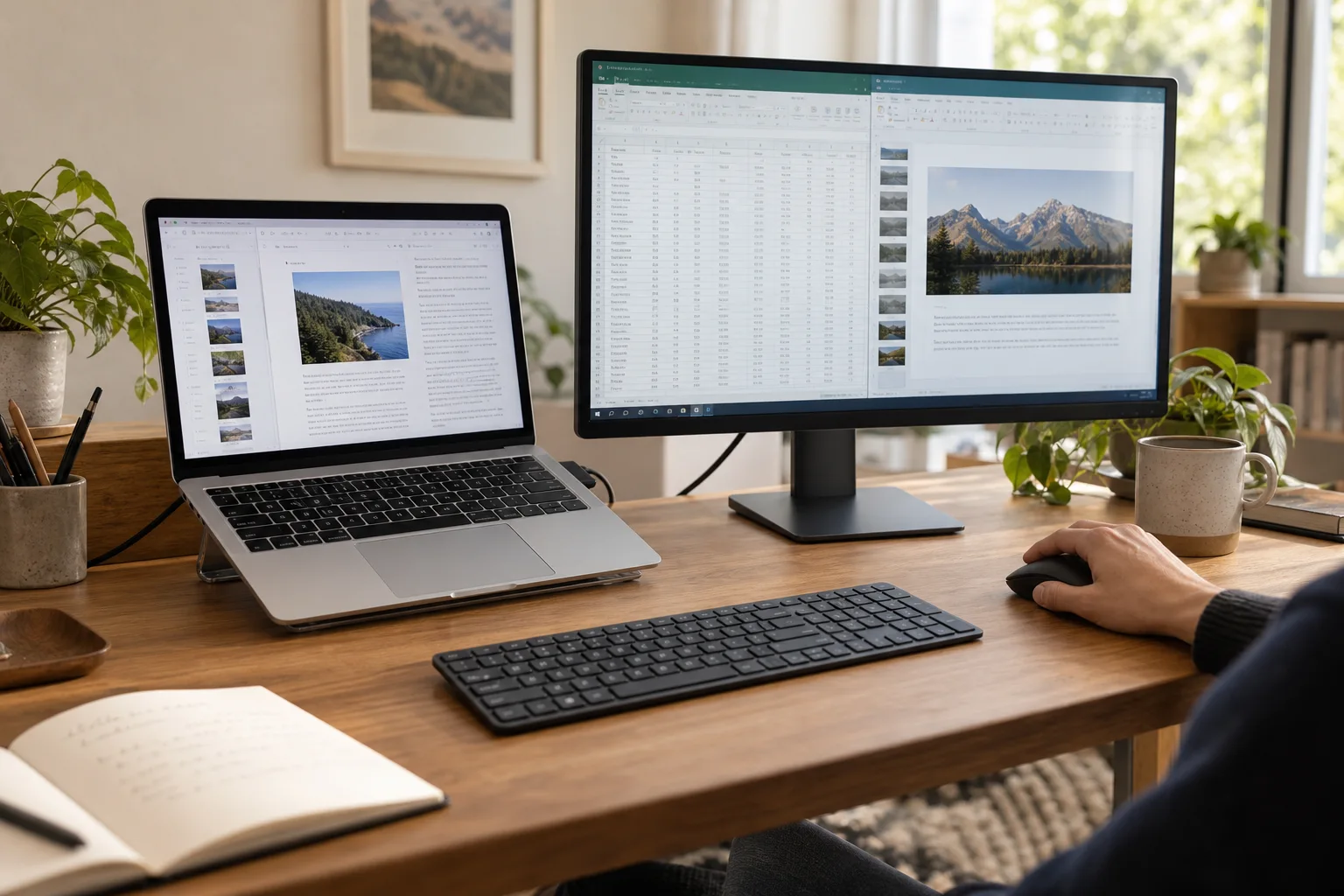 Any Display · Conecta ordenadores
Conecta ordenadores
Lo que hace, sin rodeos.
Comprueba primero el resultado, sin descifrar ajustes ni términos técnicos.
Comparte teclado y ratón
Compatible con Mac y Windows
Guías de uso
Conecta ordenadores
Amplía o duplica entre Mac y Windows. Pasa de un ordenador a otro con un solo teclado y ratón.
- 01
Inicia sesión con la misma cuenta
En ambos dispositivos abre Settings → Sign in. Usa Google, Apple, Microsoft o correo. En el primer inicio puedes continuar desde la pantalla de acceso. Usa el mismo proveedor y cuenta; comprueba nombre y acceso. Otra cuenta puede no aparecer en la lista. Completa la prueba/licencia antes de conectar.
- 02
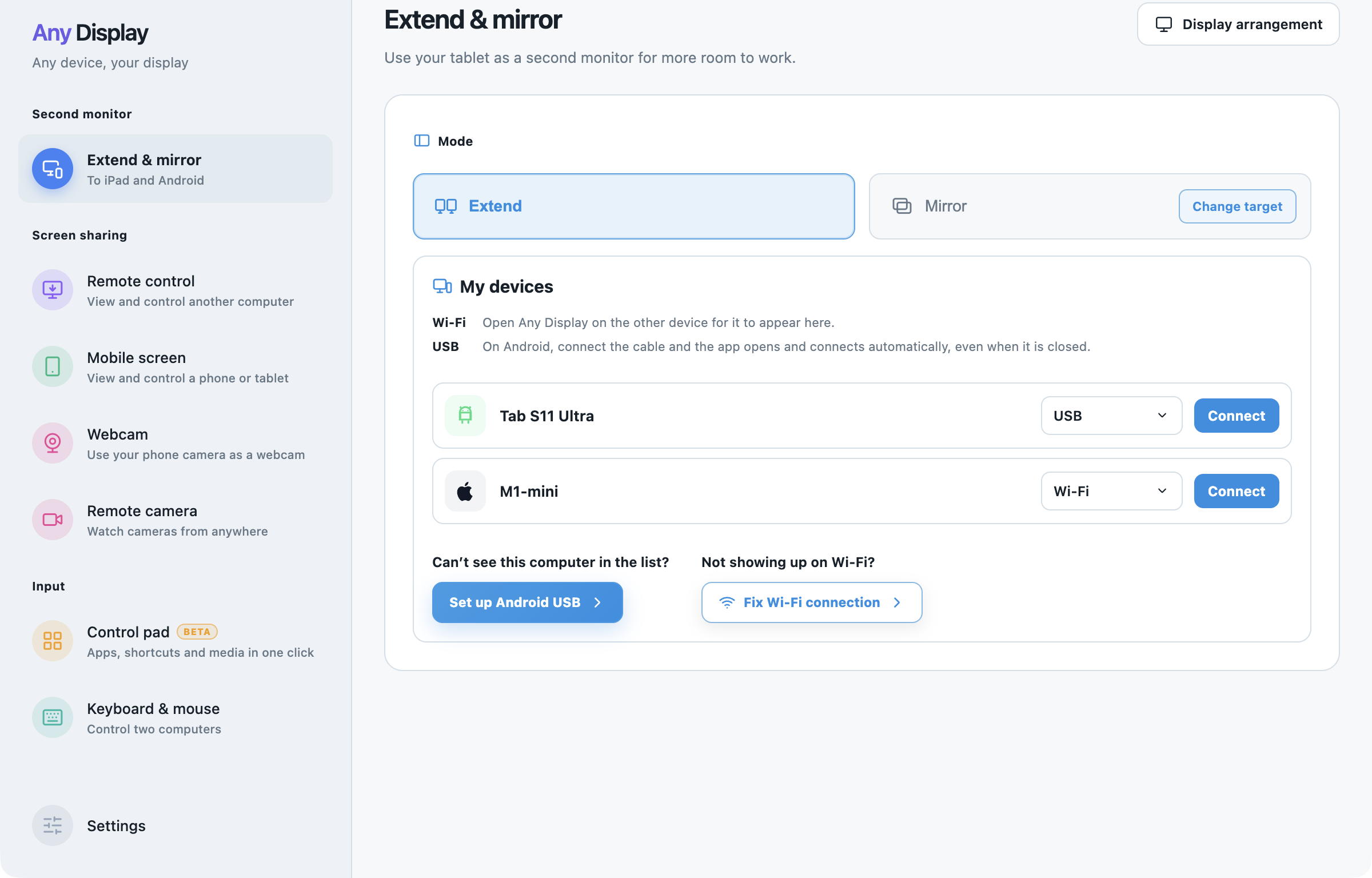
Usa otro ordenador como segundo monitor
Abre ambas apps con la misma cuenta. En el emisor elige Extend o Mirror en Extend & mirror; confirma el receptor y Wi-Fi en My devices y pulsa Connect. Revisa la solicitud y pulsa Accept en el receptor. Extend crea un escritorio separado; Mirror envía Screens / Windows de Change target. Ajusta Display arrangement → Apply y mueve una ventana de documento para comprobarlo.
Usa otro ordenador como segundo monitor · macOS · English - 03
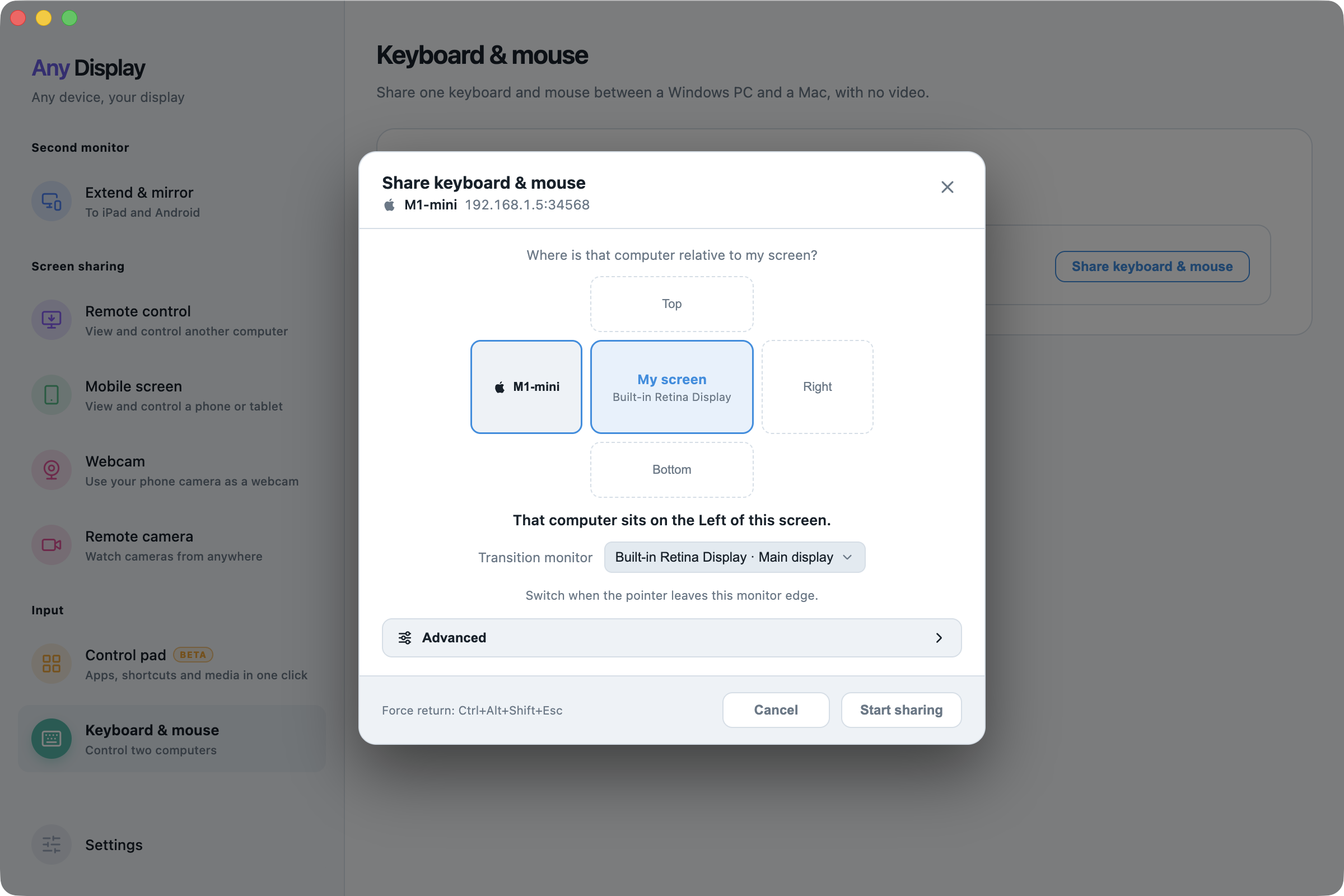
Comparte entrada conservando ambas pantallas
Abre Keyboard & mouse → Share keyboard & mouse. Elige Left / Right / Top / Bottom y Transition monitor; pulsa Start sharing y acepta en el otro ordenador. Cruza ese borde con el cursor; si no vuelve, usa Ctrl+Alt+Shift+Esc. Termina con Disconnect.
Comparte entrada conservando ambas pantallas · macOS · English - 04
Preparación
Instala y abre Any Display 1.8.0 o posterior en el ordenador que quieres controlar, e instala la app Any Display más reciente en tu teléfono o tableta. En Mac, permite Grabación de pantalla (para enviar la pantalla) y Accesibilidad (para el control remoto). El control remoto en la misma red requiere Pro o superior; conectarse desde otra red requiere el plan Premium.
- 05
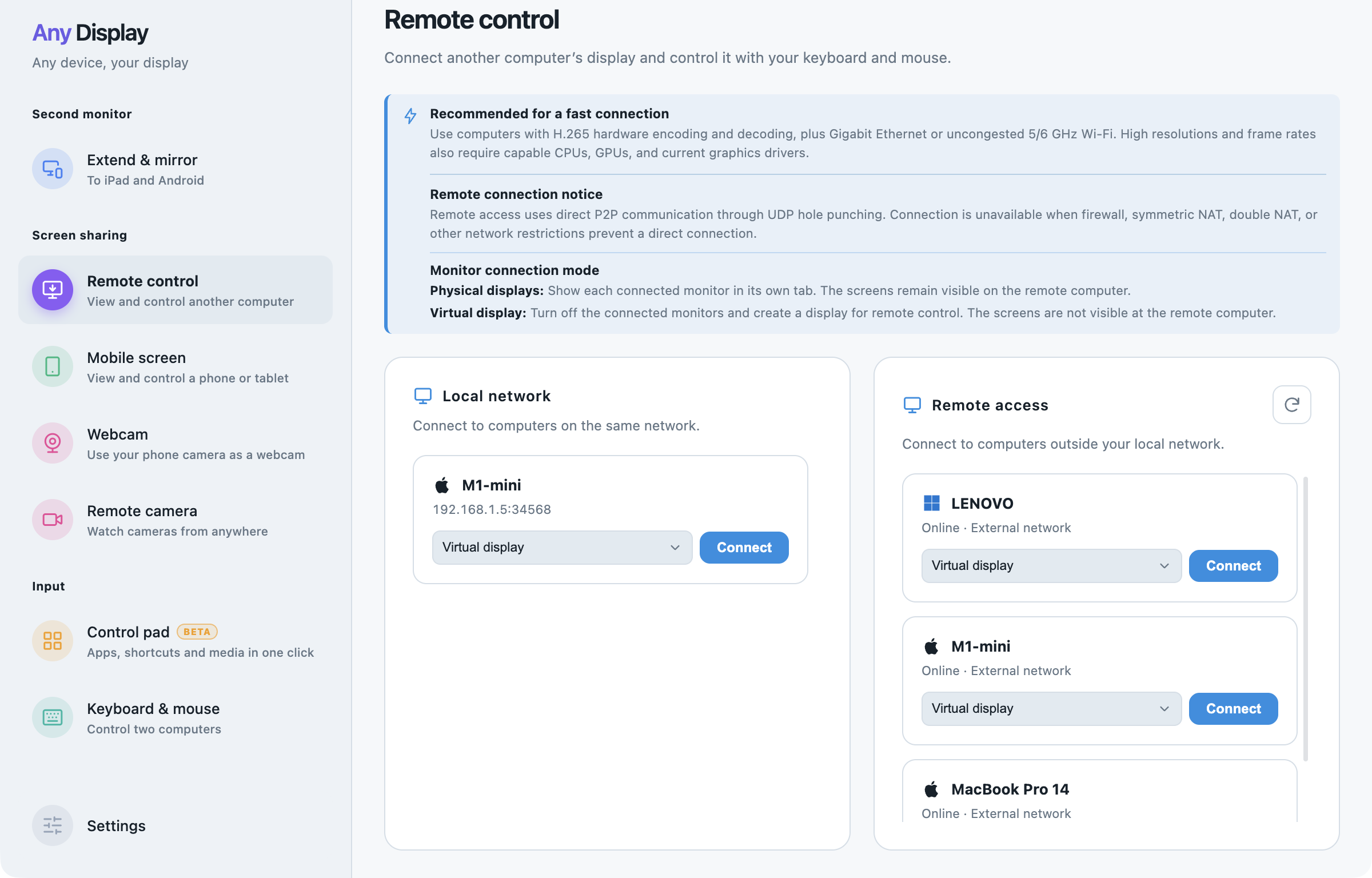
Solicitar la conexión desde otro ordenador
Para controlar un ordenador desde otro, abre Any Display en ambos y abre Control remoto en el ordenador desde el que vas a mirar. Elige un ordenador encontrado en la misma red o con la misma cuenta y solicita la conexión. Si dos ordenadores tienen el mismo nombre, confirma primero el destino.
Solicitar la conexión desde otro ordenador · macOS · English - 06
Aprobar y controlar en una ventana
El otro ordenador muestra la solicitud con Aceptar, Rechazar, Permitir siempre este dispositivo e Ignorar solicitudes de este dispositivo. Al conectarse, su pantalla se abre en una ventana donde lo controlas con tu teclado y ratón. Puedes elegir por separado resolución, calidad y zoom, y manejar a distancia la pantalla de bloqueo de Windows y las ventanas de permisos de administrador.
- 07
Estado de la conexión y permisos
Sigue la sesión con estados como Conectando, Esperando la pantalla y Mostrando la pantalla. El ordenador controlado indica que se está controlando de forma remota. Cualquiera de los dos puede terminar con Desconectar. Cambia la aprobación automática o los dispositivos ignorados en Ajustes → Gestionar permisos de conexión. Con Acceso remoto, el vídeo viaja directamente entre tus dispositivos (P2P) sin pasar por nuestros servidores, cifrado paquete a paquete con AES-256-GCM en la ruta UDP directa o con el cifrado de WebRTC en la ruta alternativa.
Descubre más funciones.



Dos ordenadores. Un espacio de trabajo.
Descargar gratis