Tableta de dibujo
Convierte tu tablet en una tableta de dibujo.
Envía la entrada de Apple Pencil y S Pen a las apps de dibujo de Mac o Windows. Dibuja, escribe y firma en la tablet que ya tienes.
Empezar en mis dispositivos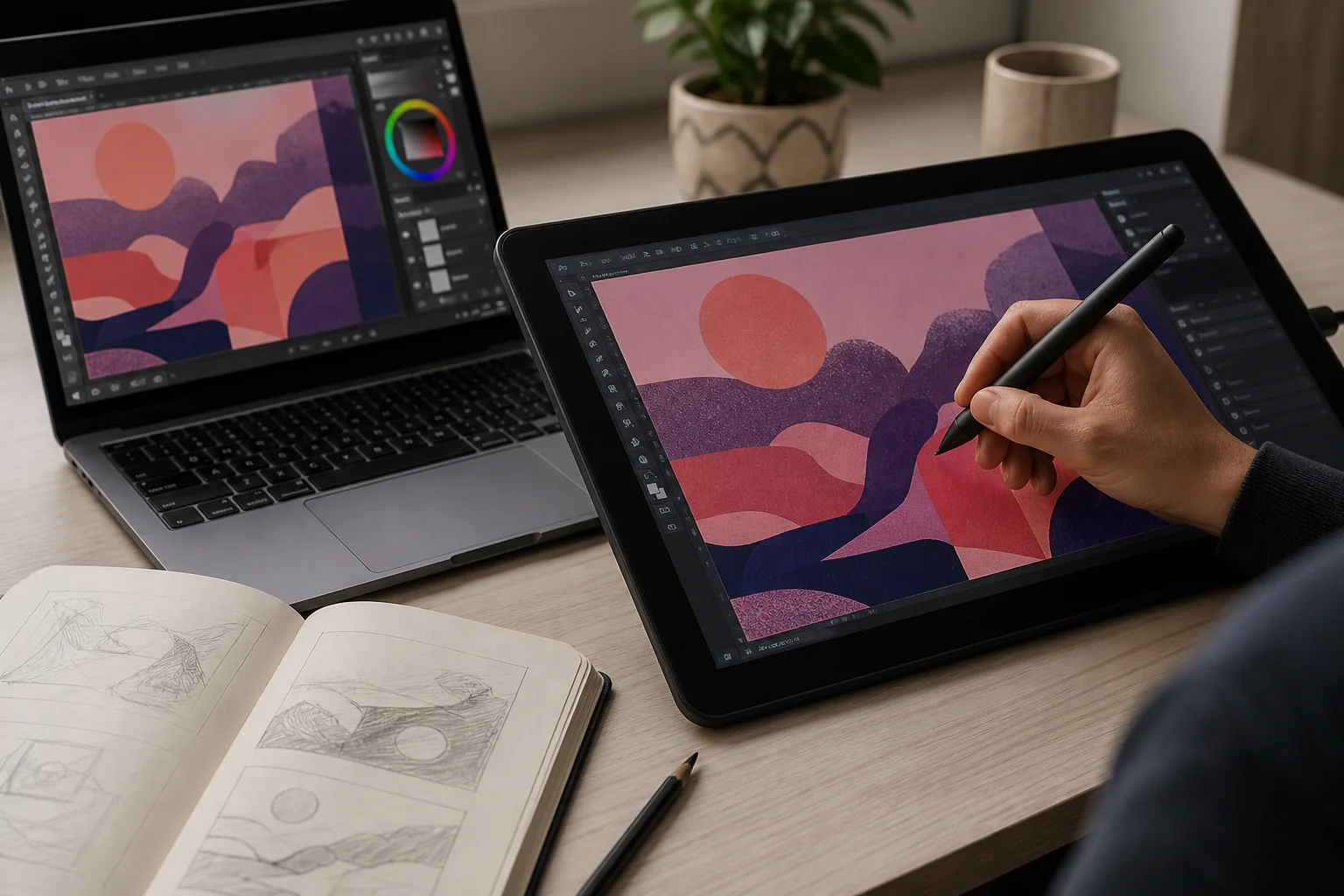 Any Display · Tableta de dibujo
Tableta de dibujo
Lo que hace, sin rodeos.
Comprueba primero el resultado, sin descifrar ajustes ni términos técnicos.
Apps de dibujo Windows Ink
Menos toques accidentales al dibujar
Guías de uso
Tableta de dibujo
Envía la entrada de Apple Pencil y S Pen a las apps de dibujo de Mac o Windows. Dibuja, escribe y firma en la tablet que ya tienes.
- 01
Inicia sesión con la misma cuenta
En ambos dispositivos abre Settings → Sign in. Usa Google, Apple, Microsoft o correo. En el primer inicio puedes continuar desde la pantalla de acceso. Usa el mismo proveedor y cuenta; comprueba nombre y acceso. Otra cuenta puede no aparecer en la lista. Completa la prueba/licencia antes de conectar.
- 02
Conexión y permisos
Extend & mirror → Connect
Abre Any Display en ambos dispositivos. Con Wi-Fi, usa la misma red y selecciona el ordenador en la app móvil. Con USB, utiliza un cable de datos y sigue la configuración USB de Android si aparece. En Mac, Grabación de pantalla permite enviar vídeo y Accesibilidad permite controlar el equipo. Revisa la autorización del dispositivo si no aparece.
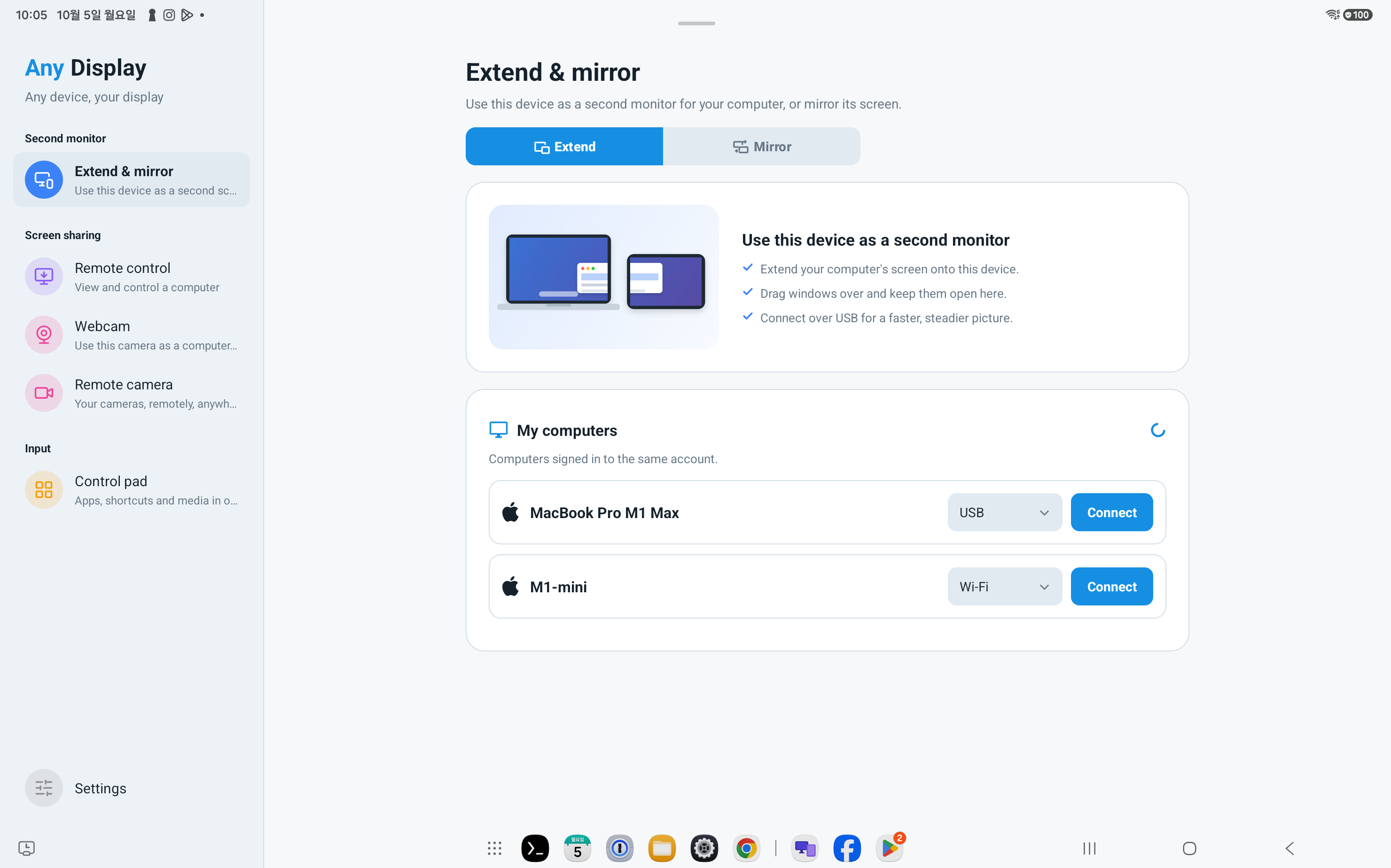
Conexión y permisos · Android tablet · English - 03
Modo y origen
Extend / Mirror → Change target → Screens / Windows → Mirror
Extender crea un espacio independiente: arrastra ventanas al otro lado del borde. Duplicar envía una pantalla existente. Cambiar origen permite elegir una pantalla o una ventana; comprueba el contenido antes de compartir. Una pantalla completa puede mostrar otras ventanas que aparezcan después.
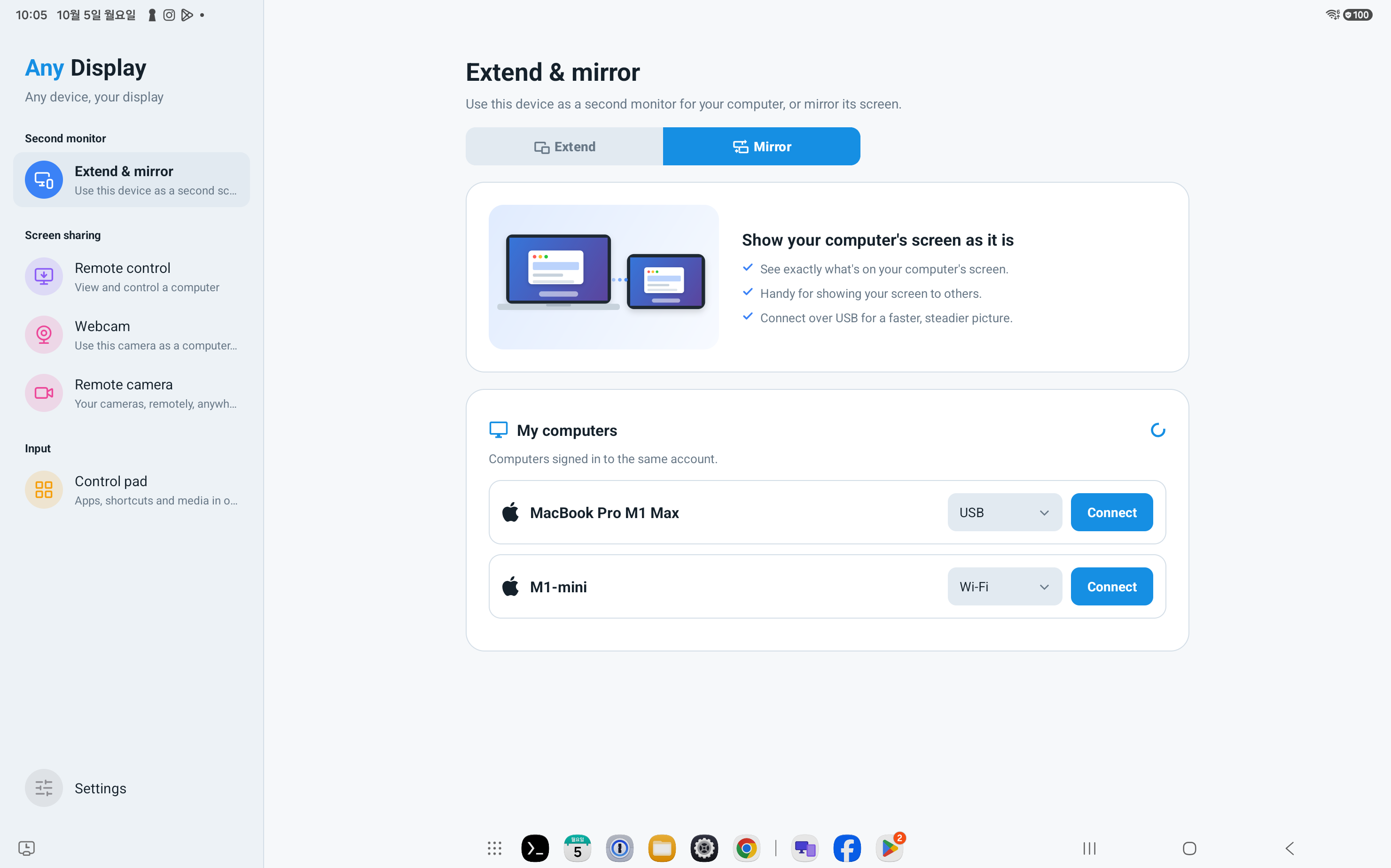
Modo y origen · Android tablet · English 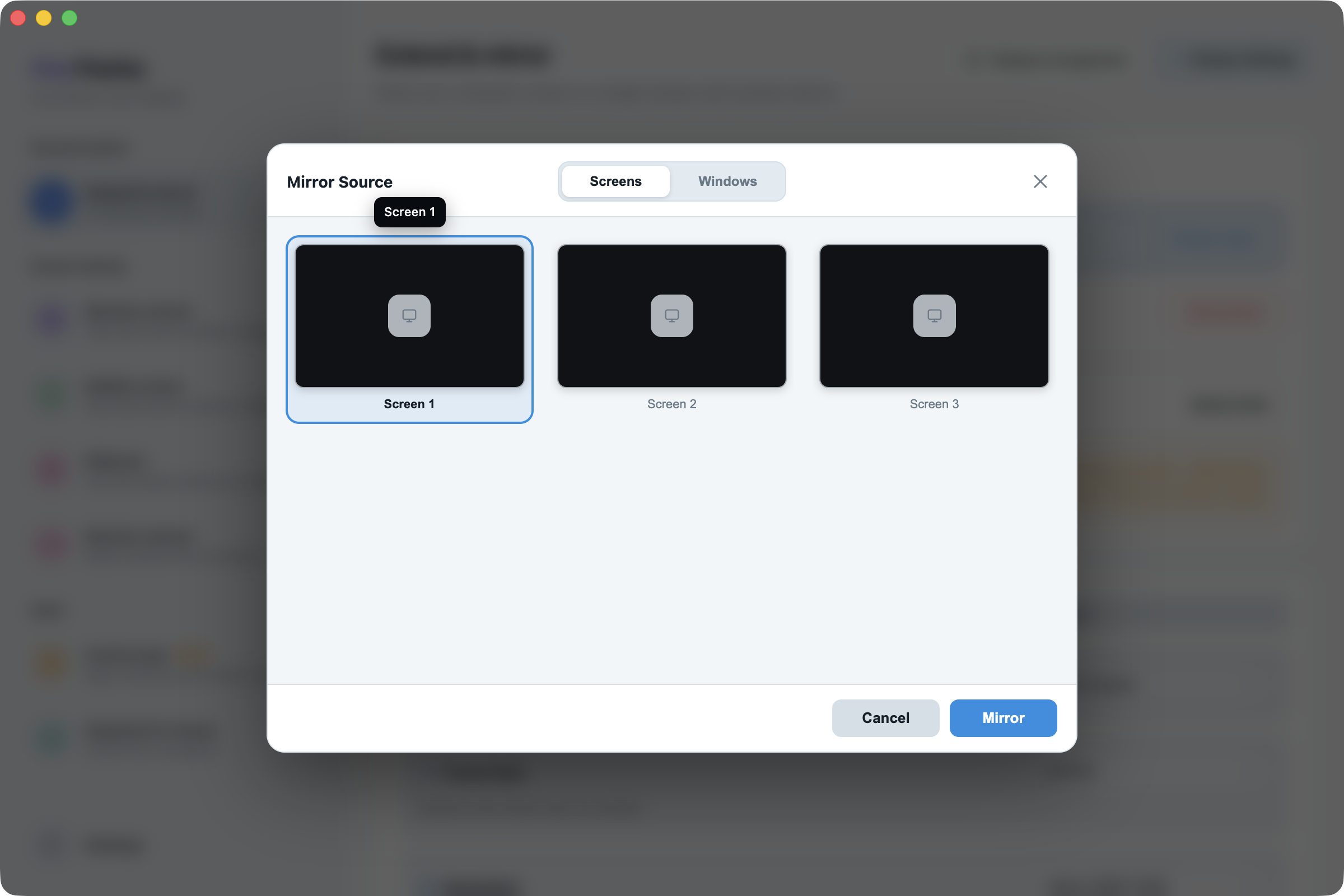
Modo y origen · macOS · English - 04
Lápiz
Input → Pen Input → Pen action → Draw / Scroll
Usa un Apple Pencil o S Pen compatible para transmitir presión. En Mac, selecciona desplazamiento o dibujo y ajusta sensibilidad de presión. Los gestos con dedos se suspenden cuando el lápiz se acerca para reducir contactos de la palma. En Windows, revisa Windows Ink en la app de dibujo. Comprueba las capacidades en el estado del lápiz conectado.
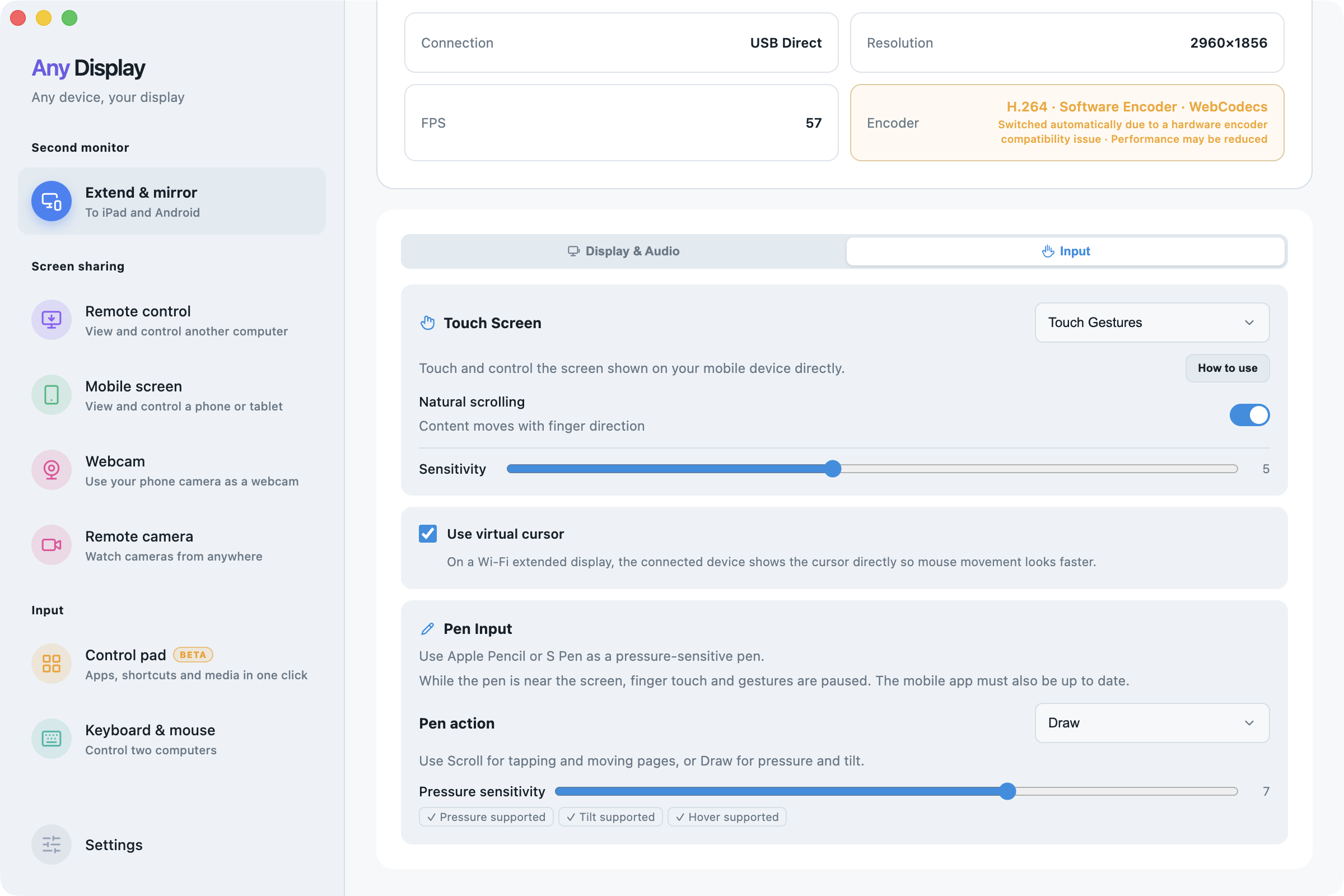
Lápiz · macOS · English - 05
Otro ordenador y desconexión
Extend & mirror · Remote control · Disconnect
El área PC · Mac permite usar otro ordenador como monitor: abre la app allí, selecciónalo y acepta la solicitud. Para ver su pantalla existente, usa Otro ordenador. Desconecta al terminar. Si no aparece, revisa red, cable y autorización; si hay pantalla negra, Grabación de pantalla; si falta control, Accesibilidad.
Descubre más funciones.



Convierte tu tablet en una tableta de dibujo.
Descargar gratis