Panel de control
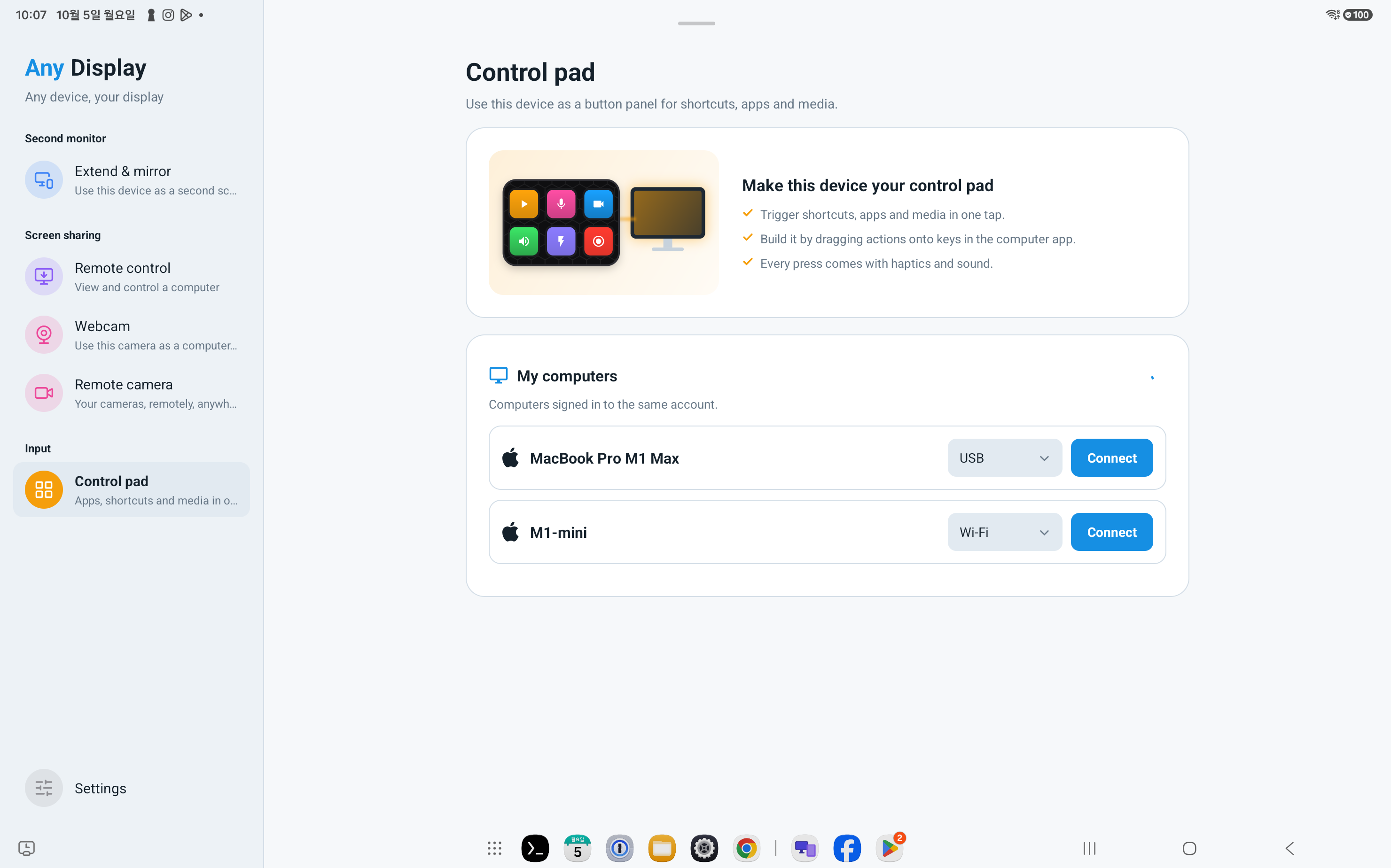
Reúne música, volumen, brillo y un atajo para copiar en un panel de Any Display. Sigue capturas reales de la app para Mac y configura el perfil, las acciones, los iconos y los colores. Puedes preparar el diseño antes de conectar un dispositivo móvil.
- 1
Inicia sesión con la misma cuenta
En ambos dispositivos abre Settings → Sign in. Usa Google, Apple, Microsoft o correo. En el primer inicio puedes continuar desde la pantalla de acceso. Usa el mismo proveedor y cuenta; comprueba nombre y acceso. Otra cuenta puede no aparecer en la lista. Completa la prueba/licencia antes de conectar.
- 2
Crear perfil
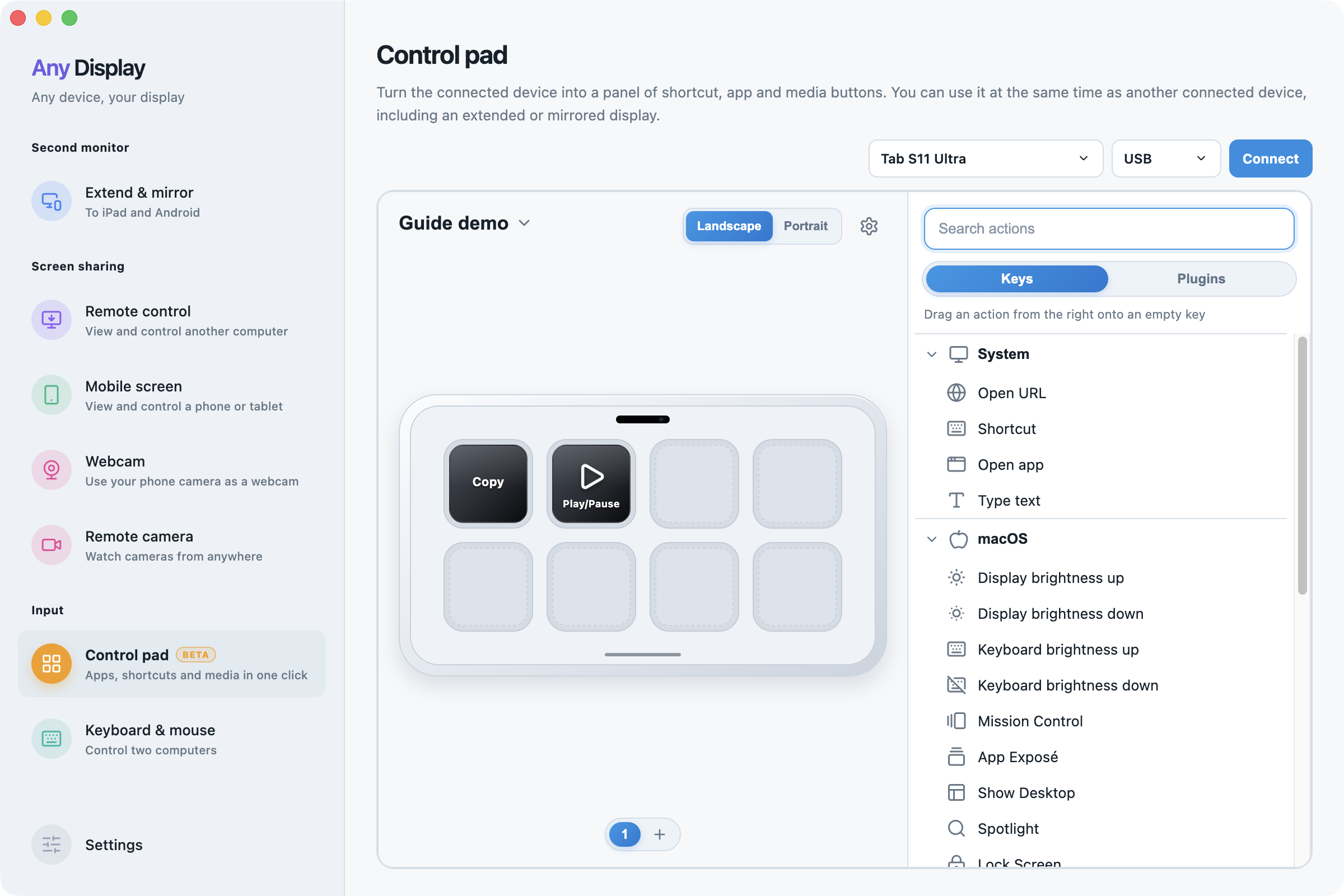
Abre Control pad → nombre del perfil → Add profile. Escribe Guide demo y confirma OK. Los nombres y etiquetas guardados no se traducen al cambiar el idioma.
Crear perfil · macOS · English - 3
Asignar acción
Selecciona una tecla vacía y busca en Keys → Search actions. Asigna la acción o arrástrala a una tecla vacía. Label es solo el nombre visible; verifica la acción aparte.
- 4
Configurar Copy
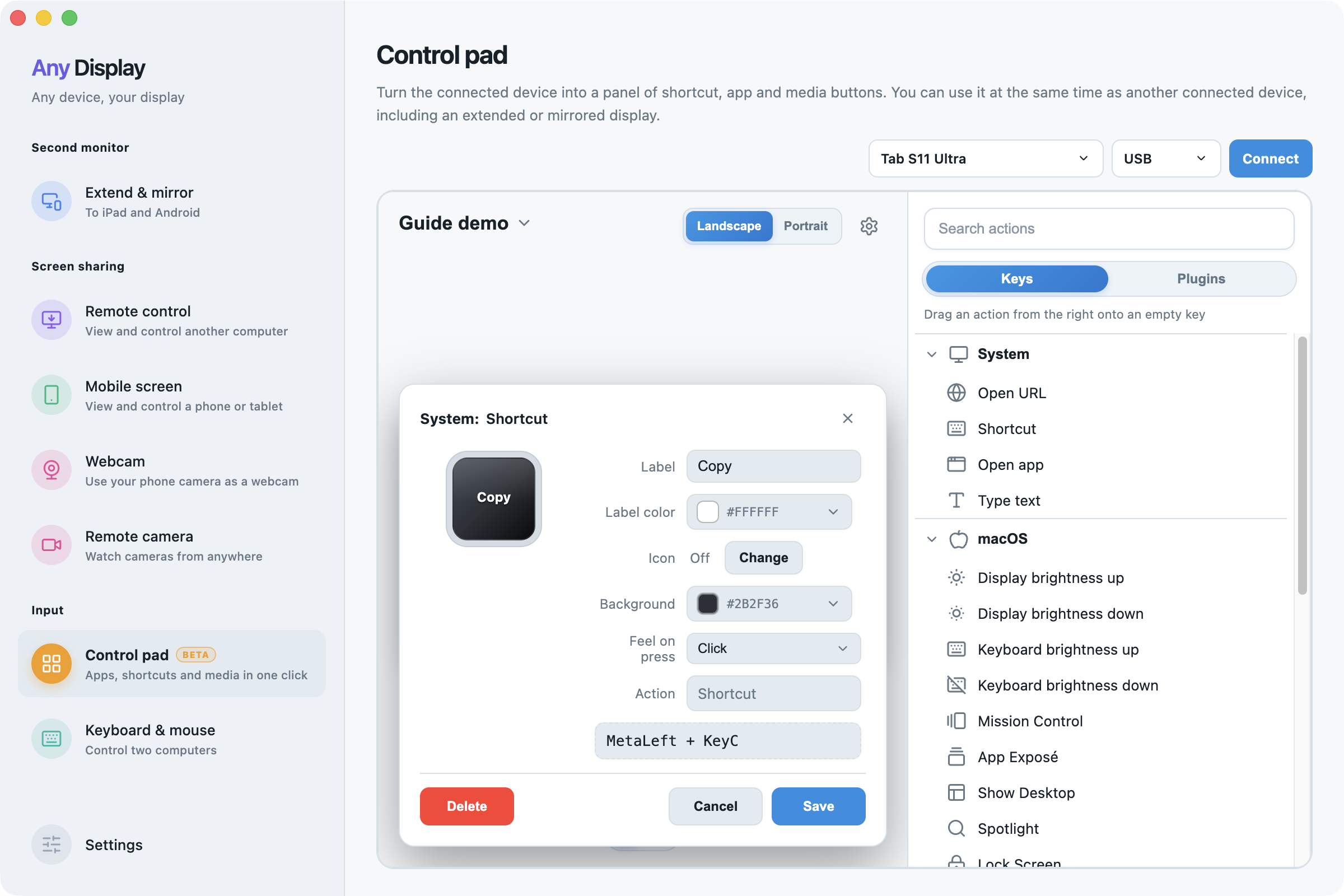
En Shortcut escribe Copy en Label. Registra Command+C en Mac o Control+C en Windows; el ejemplo Mac muestra MetaLeft + KeyC. Comprueba la combinación y pulsa Save.
Configurar Copy · macOS · English - 5
Reproducción y aspecto
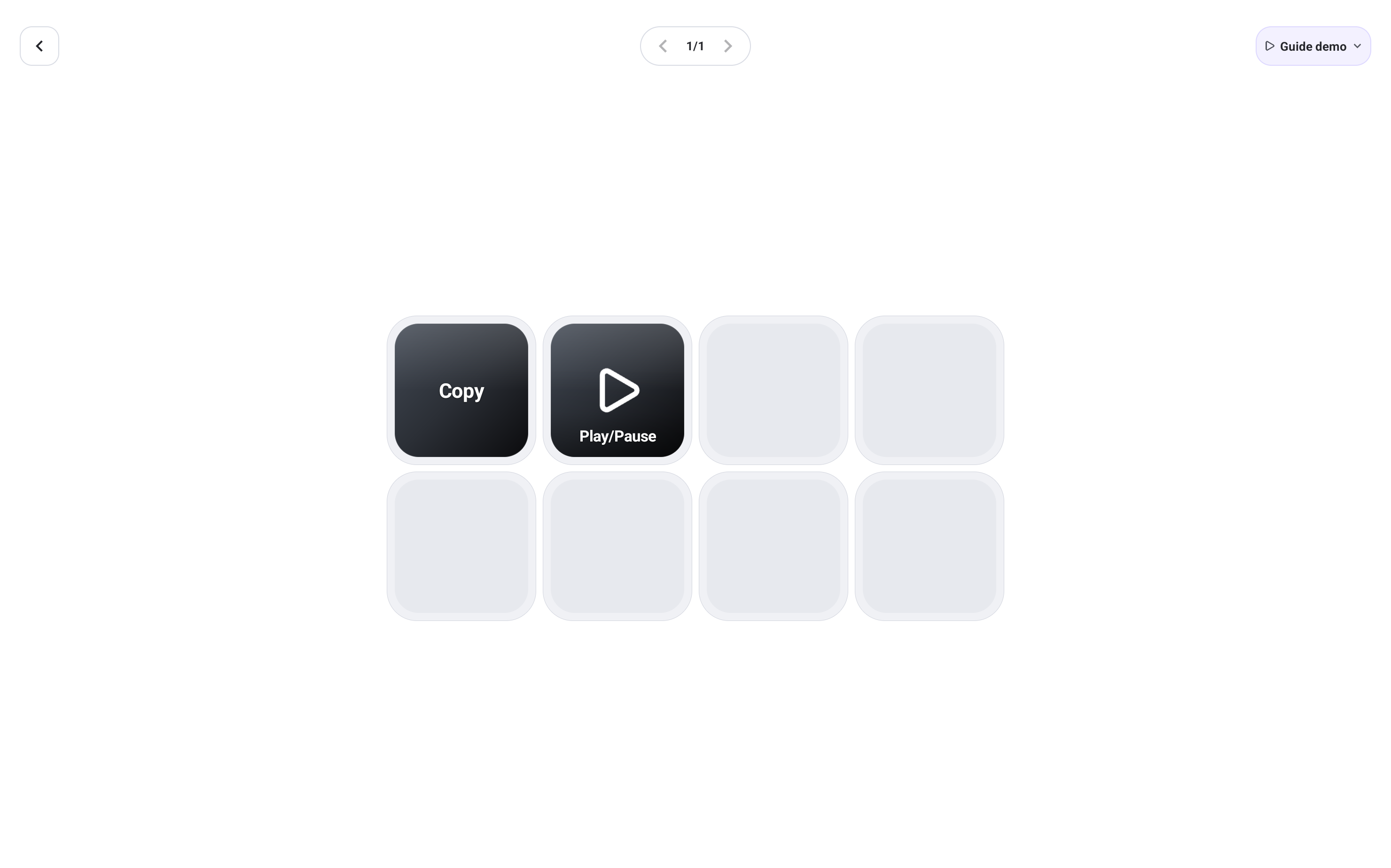
Añade Play/Pause a otra tecla. Comprueba Media & volume → Command y Save. Personaliza Change icon, Background y Label color según la acción.
- 6
Diseño y respuesta
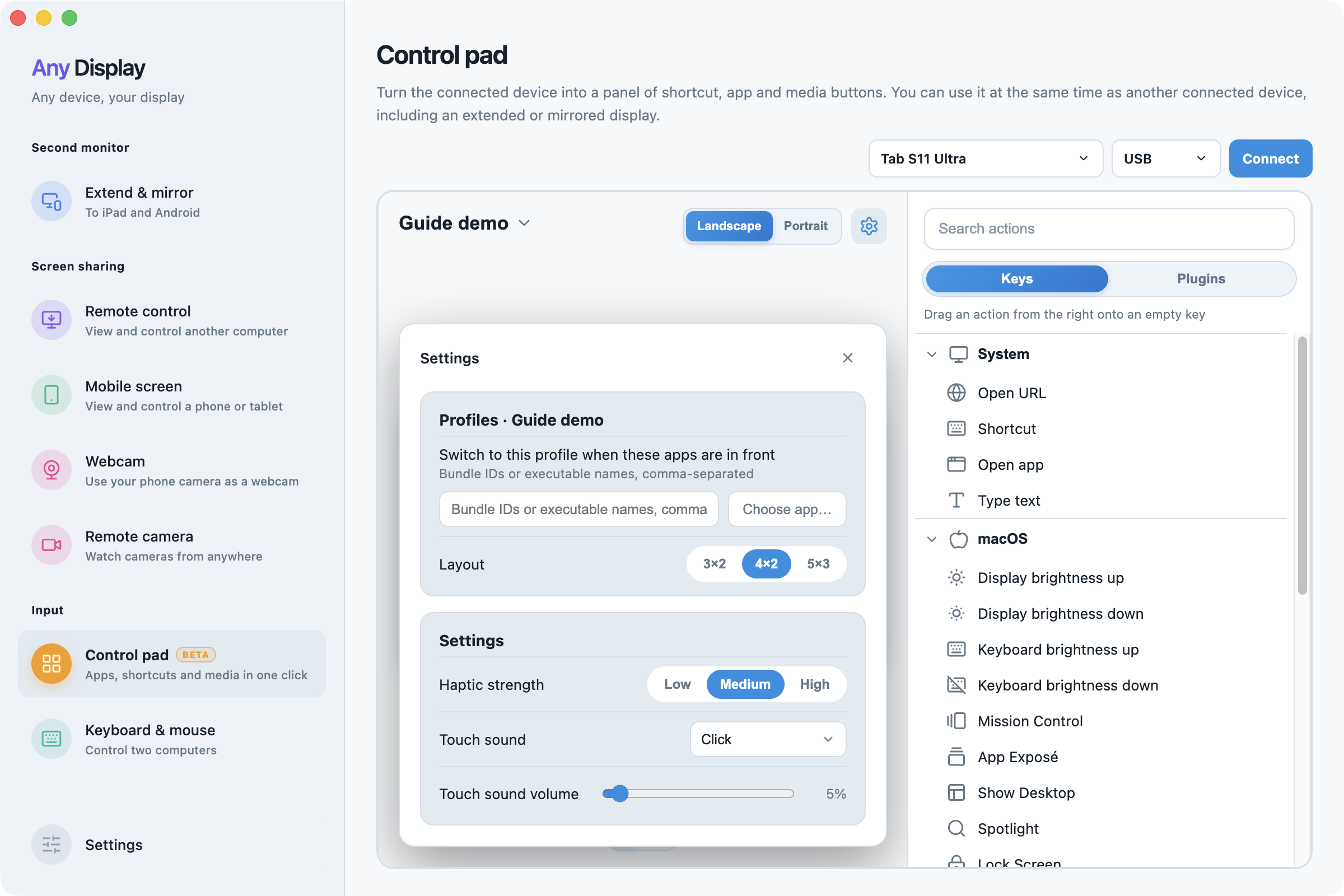
Elige Settings → Layout y revisa avisos al reducir la cuadrícula. Prueba Landscape, Portrait, Add page, Haptic strength, Touch sound y volumen. La vibración depende del dispositivo.
Diseño y respuesta · macOS · English - 7
- 8
Verificar y terminar
Selecciona texto en una app del ordenador, pulsa Copy y pega para comprobarlo. Prueba Play/Pause con música. Los atajos van a la app activa. Revisa las páginas y termina con Back o Disconnect.
- 9
Perfiles, páginas y diseño
Puedes añadir, renombrar, borrar y establecer el perfil predeterminado. En ajustes, elige las apps para el cambio automático o introduce sus identificadores/ejecutables separados por comas. Los nombres propios no se traducen. Gestiona páginas y orientación; elige una cuadrícula de 3×2, 4×2 o 5×3. Reducirla puede borrar botones fuera del área: revisa el aviso.
- 10
Acciones y campos
Atajo graba la combinación real; Abrir app elige una instalada; URL necesita dirección; Texto guarda el contenido que se enviará al campo activo. Multimedia incluye reproducción, anterior/siguiente, volumen, silencio de altavoz y micrófono. macOS añade brillo de pantalla/teclado, Mission Control, App Exposé, escritorio, Spotlight, bloqueo, capturas y grabación, según sistema y hardware. Varias acciones configura orden y pausas en milisegundos, sin anidar otra secuencia.
- 11
Ajustes del plugin OBS
Instala OBS y abre los ajustes desde la ficha del plugin. Dirección, puerto y contraseña deben coincidir con el servidor WebSocket de OBS. Activa la conexión y comprueba el estado y el número de escenas antes de usar los controles. Aquí también se configuran avisos de emisión, grabación y micrófono.
- 12
Plugins y apariencia
Instala desde la ficha del plugin. Añadirlo al panel crea un botón para abrir la app en el perfil actual y un perfil de controles dedicado. Los botones del plugin no se editan como los locales. Eliminarlo también elimina sus perfiles y botones asociados. Para botones locales, elige iconos integrados, de app o PNG; configura fondo y texto y, para iconos integrados, su color. El silencio de altavoz y micrófono admite iconos distintos para activado y desactivado. Tras copiar y pegar, comprueba la acción y guarda.
- 13
Respuesta y sonidos
Elige clic, interruptor, página, mantener, suave o ninguna por botón. La intensidad puede ser baja, media o alta; la vibración depende del dispositivo. Selecciona sonido o ninguno y volumen. Al seleccionar un sonido se reproduce una muestra. Evita que entre en el micrófono durante llamadas.
- ¿Cambiar el idioma traduce mis etiquetas?
- Los menús cambian, pero los nombres y etiquetas personalizados se conservan. Usa Renombrar en el perfil y edita la Etiqueta de cada tecla.