Otro ordenador
Mira la pantalla de otro Mac o Windows en una ventana y contrólala con teclado y ratón. Sigue la solicitud, la autorización y la gestión de la conexión.
- 1
Buscar y solicitar
Abre Any Display en los dos ordenadores de la misma red. Desde el que usas para mirar, selecciona el otro y pulsa Ver pantalla. Para enviar tu propio espacio de trabajo como monitor extendido, utiliza Extender y duplicar.
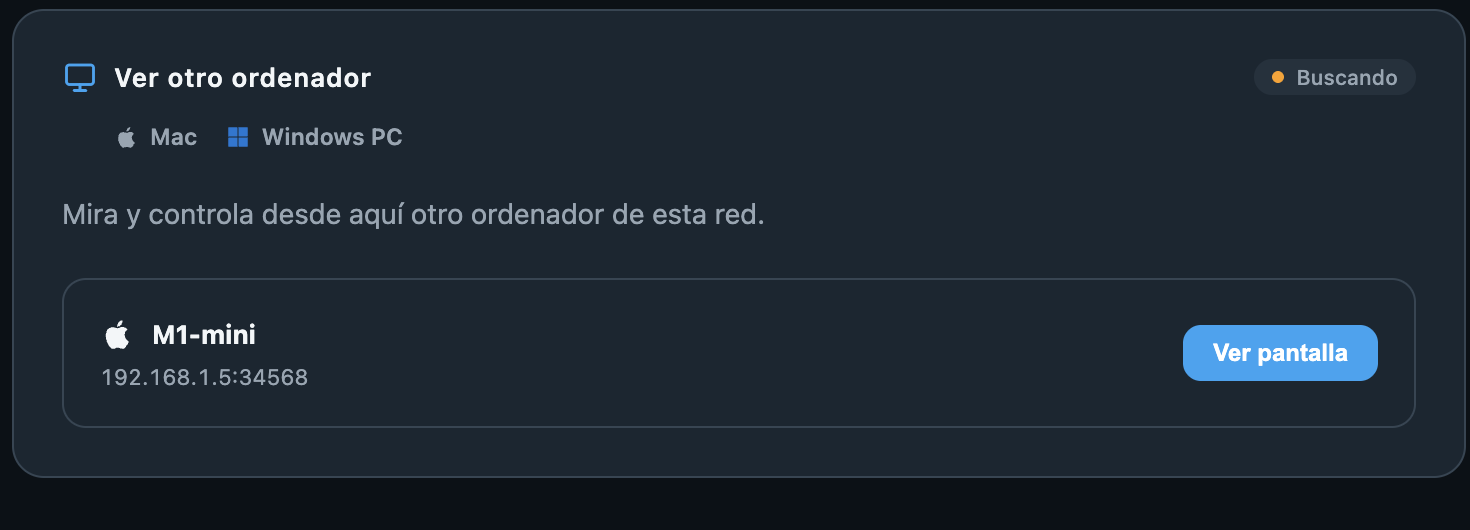
Buscar y solicitar · Any Display 1.6.2 - 2
Aceptar en el otro equipo
Aceptar permite esta conexión; Rechazar cancela la solicitud. Permitir siempre este dispositivo guarda la autorización futura. Ignorar solicitudes de este dispositivo modifica el tratamiento posterior. Comprueba el nombre antes de guardar la decisión.
- 3
Ver y controlar
La pantalla remota aparece en una ventana que puedes cerrar. Usa el ratón y teclado dentro de ella. El ordenador que envía muestra que otro equipo lo está controlando. En Mac, revisa Accesibilidad si el vídeo funciona pero la entrada no.
- 4
Estado y permisos
Los estados de conexión, espera de pantalla y transmisión indican el progreso. Identifica la sesión por el nombre y el tiempo transcurrido. Si el equipo está ocupado, termina la sesión anterior; tras cambiar monitores, vuelve a conectar. Cualquiera puede desconectar. En Ajustes → Gestionar permisos de conexión puedes cambiar autorizaciones guardadas. Para compartir solo entrada, usa Compartir teclado y ratón.
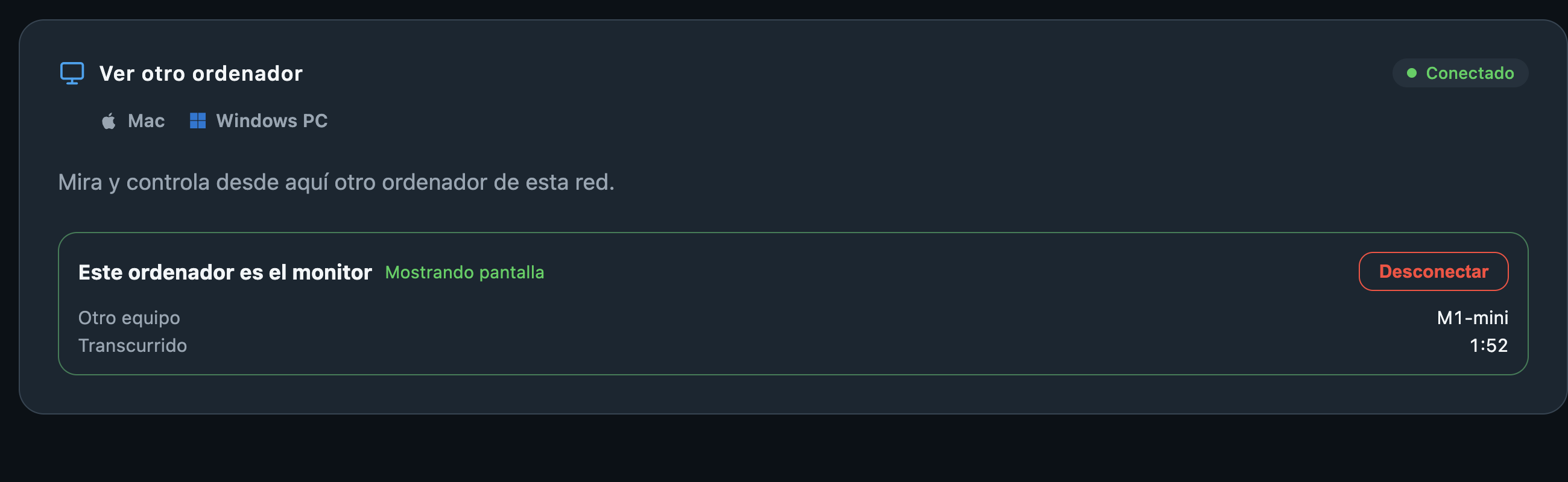
Estado y permisos · Any Display 1.6.2