Audioausgabe
Bild und Ton auf einem Gerät.
Sende den PC-Systemton an das Tablet. Höre über die Tablet-Kopfhörer weiter, während du dich bei Meetings oder Videos vom Computer entfernst.
Auf meinen Geräten starten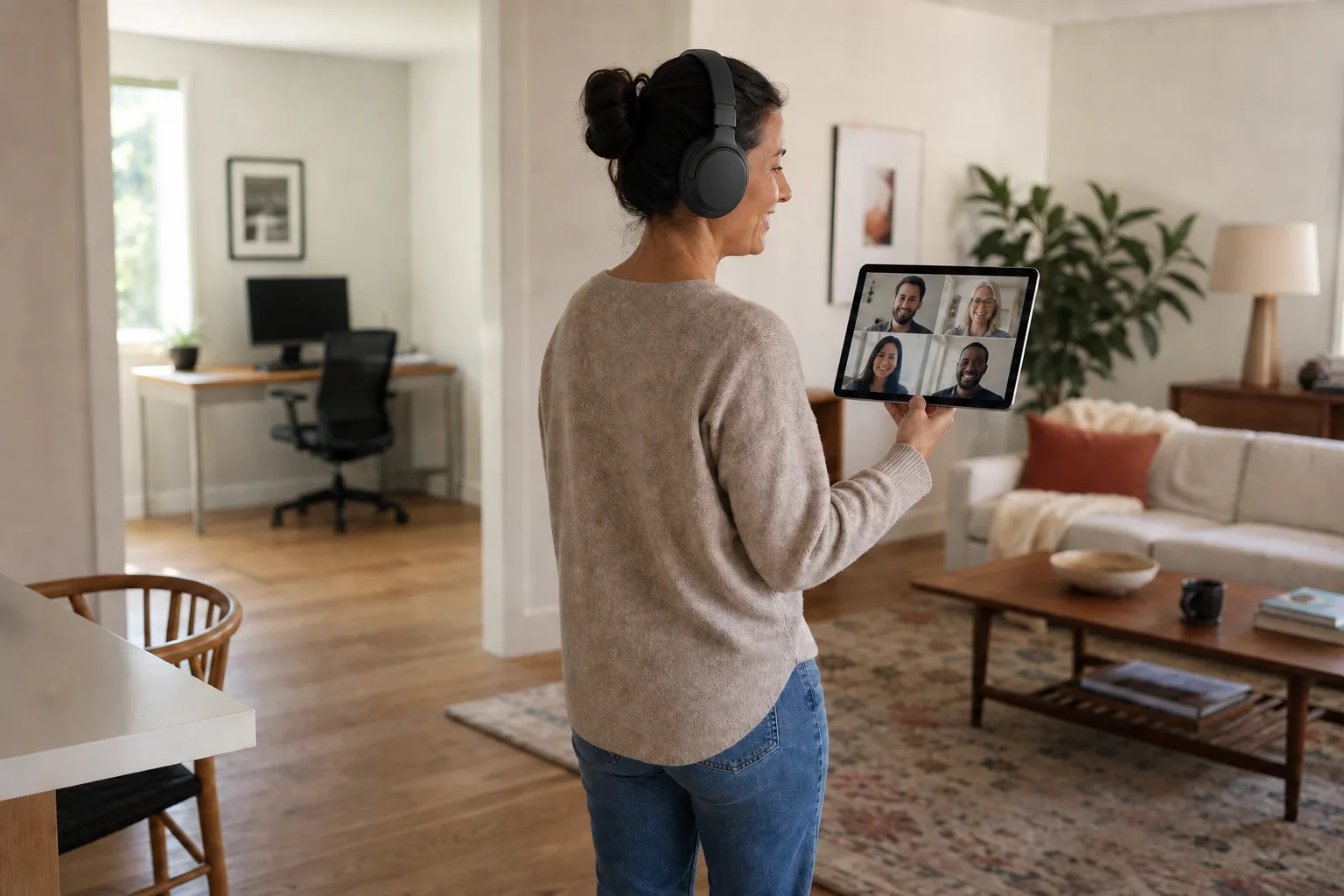 Any Display · Audioausgabe
Audioausgabe
Klar, was die Funktion leistet.
Sieh zuerst das Ergebnis, ohne Einstellungen oder Fachbegriffe zu übersetzen.
Bild und Ton zusammen
Unterstützt WLAN und USB
Anleitungen
Audioausgabe
Sende den PC-Systemton an das Tablet. Höre über die Tablet-Kopfhörer weiter, während du dich bei Meetings oder Videos vom Computer entfernst.
- 01
Mit demselben Konto anmelden
Öffne auf beiden Geräten Settings → Sign in und nutze Google, Apple, Microsoft oder E-Mail. Beim ersten Start kannst du direkt den Anmeldebildschirm verwenden. Nutze denselben Anbieter und dasselbe Konto; prüfe Name und Zugriff. Andere Konten erscheinen eventuell nicht. Schließe den Test-/Lizenzhinweis vor der Verbindung ab.
- 02
Verbindung und Berechtigungen
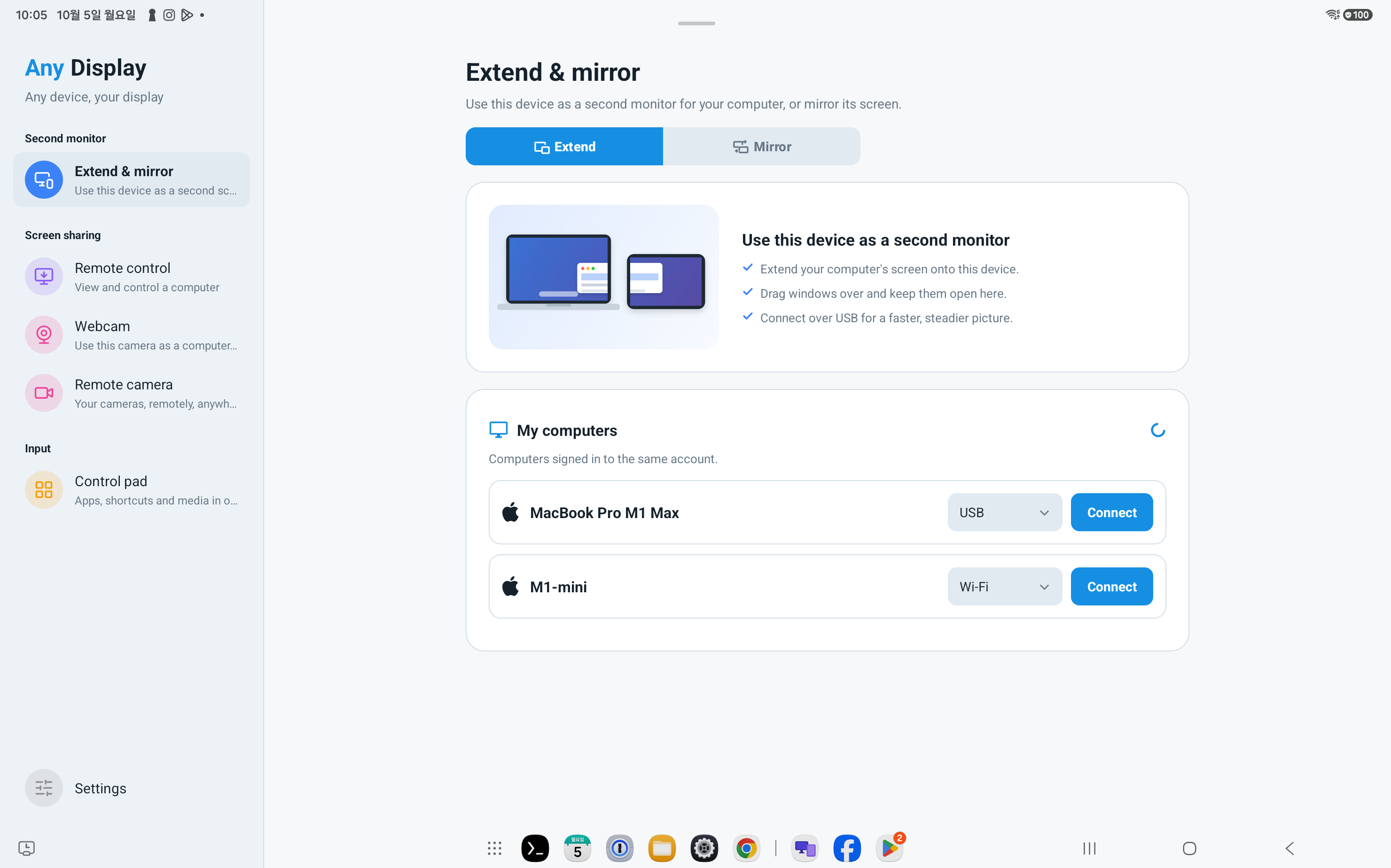
Extend & mirror → Connect
Öffnen Sie Any Display auf beiden Geräten. Für WLAN verwenden Sie dasselbe Netzwerk und wählen den Computer in der mobilen App. Für USB nutzen Sie ein Datenkabel und bei Bedarf die Android-USB-Anleitung. Bildschirmaufnahme erlaubt auf dem Mac die Bildübertragung, Bedienungshilfen die Eingabe. Prüfen Sie die Freigabe auf einem nicht erkannten Gerät.
Verbindung und Berechtigungen · Android tablet · English - 03
Modus und Quelle
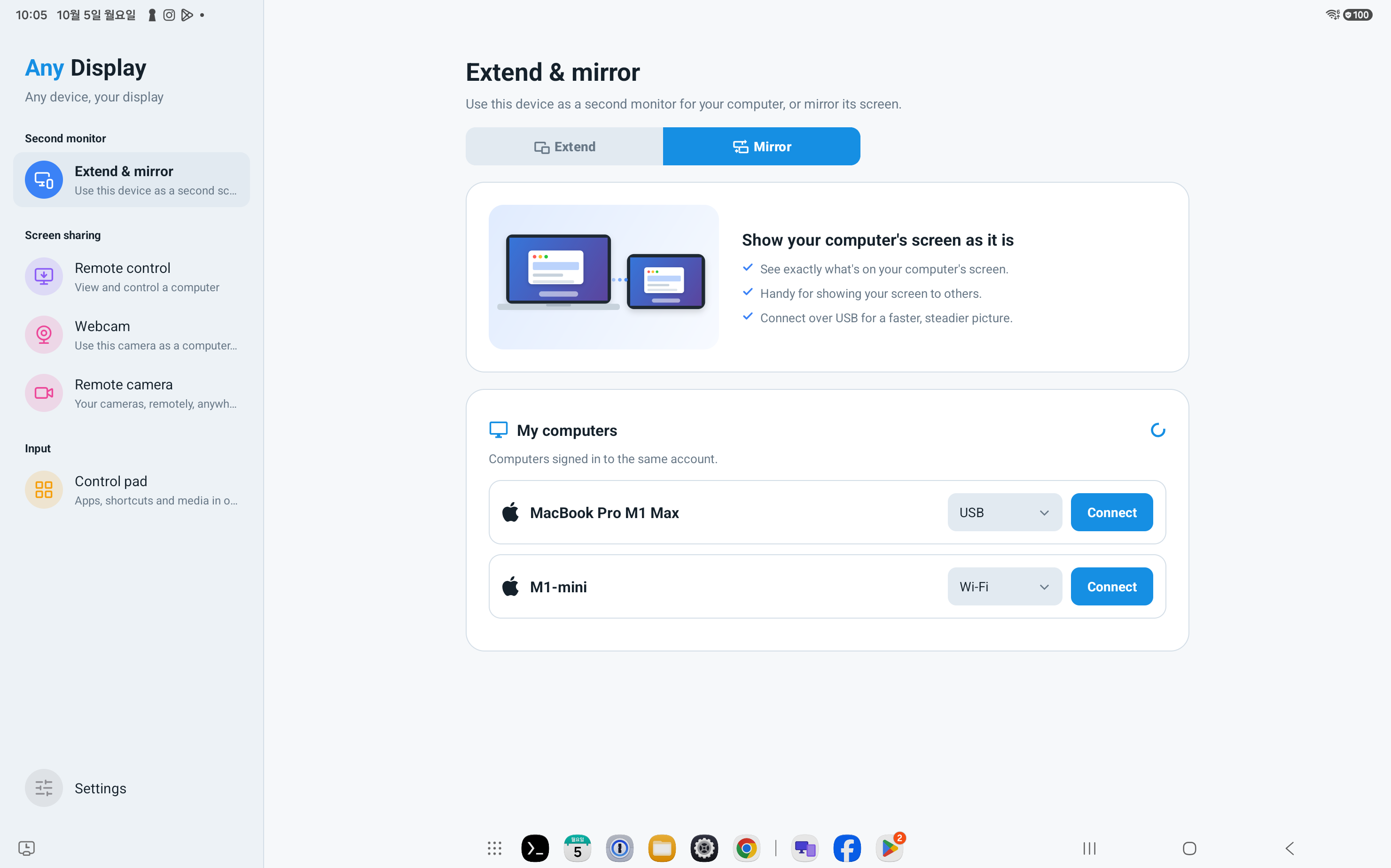
Extend / Mirror → Change target → Screens / Windows → Mirror
Erweitern erzeugt einen eigenen Arbeitsbereich; ziehen Sie Fenster über den Bildschirmrand. Spiegeln sendet eine vorhandene Anzeige. Quelle ändern wählt einen Bildschirm oder ein einzelnes Fenster. Prüfen Sie die Auswahl: Beim gesamten Bildschirm können später eingeblendete Fenster sichtbar werden.
Modus und Quelle · Android tablet · English 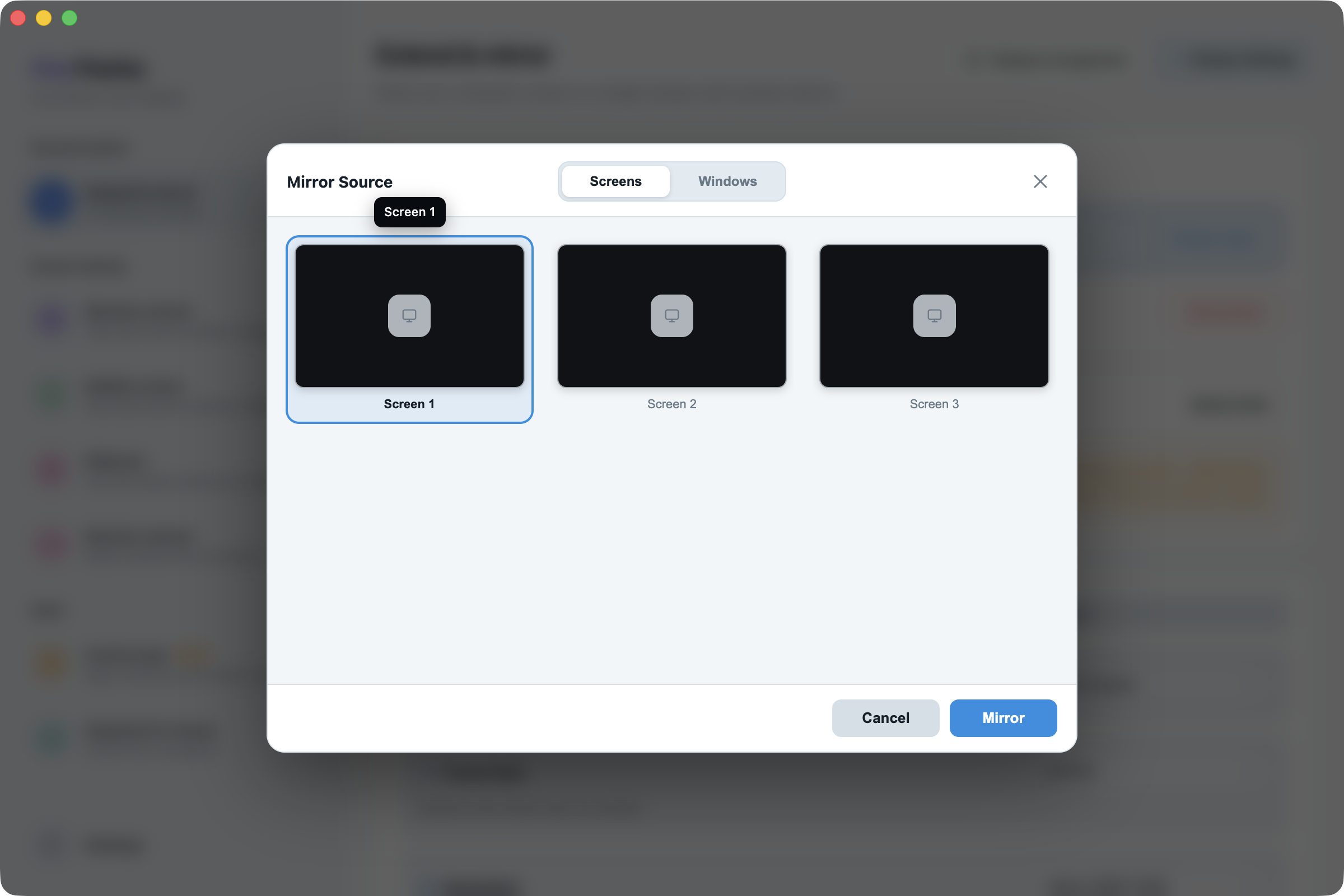
Modus und Quelle · macOS · English - 04
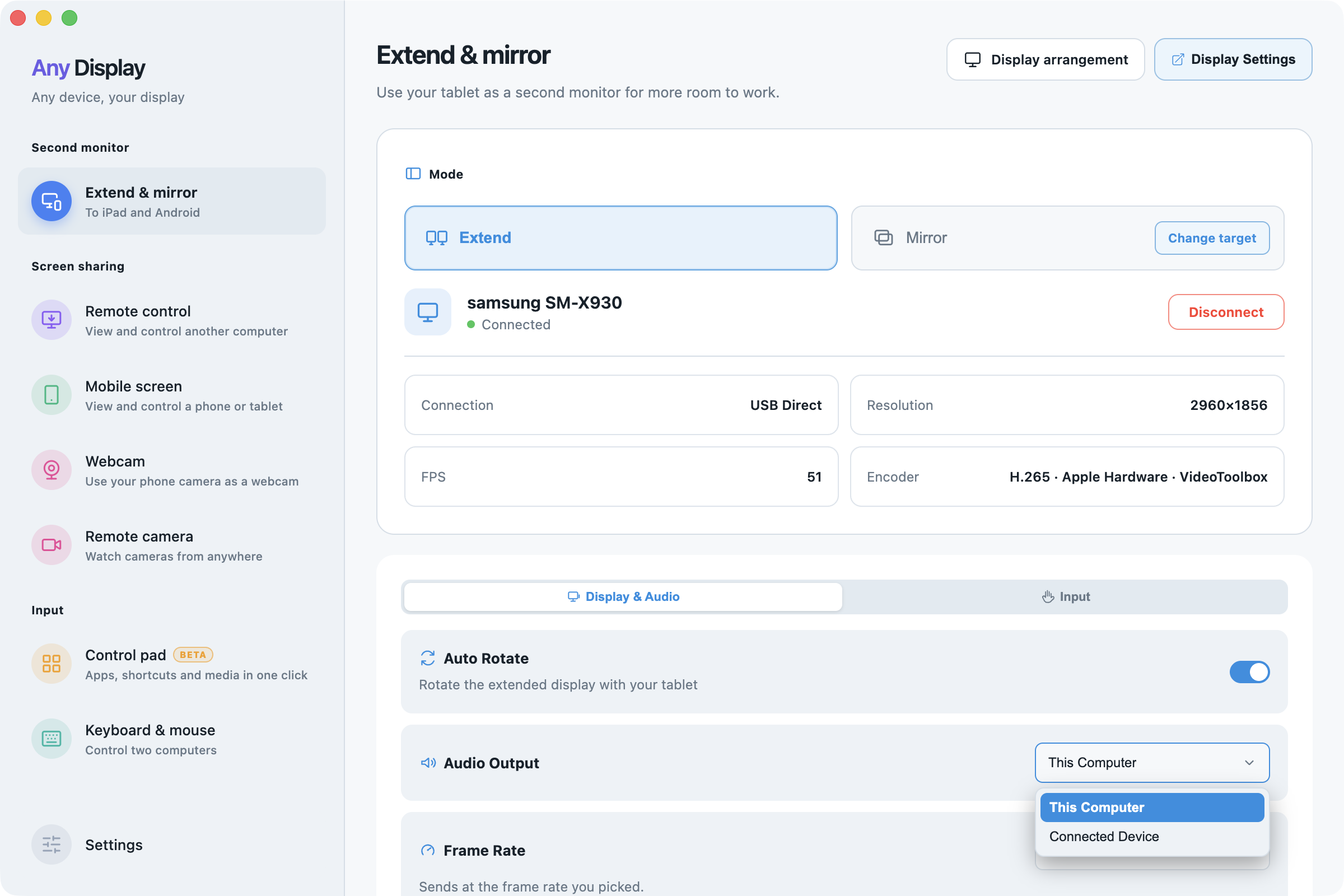
Tonausgabe
Display & Audio → Audio Output → This Computer / Connected Device
Unter Bildschirm und Ton wählen Sie Dieser Computer oder Verbundenes Gerät. Letzteres erhält den Computerton. Prüfen Sie bei Stille das Ziel, beide Lautstärken und den Audiostatus.
Tonausgabe · macOS · English - 05
Weiterer Computer und Ende
Extend & mirror · Remote control · Disconnect
Im Bereich PC · Mac lässt sich ein weiterer Computer als Monitor verwenden: App dort öffnen, auswählen und Anfrage annehmen. Zum Ansehen seines vorhandenen Bildschirms verwenden Sie Anderer Computer. Beenden Sie mit Trennen. Bei Erkennungsproblemen Netzwerk, Kabel und Freigabe prüfen; bei Schwarzbild Bildschirmaufnahme, bei fehlender Eingabe Bedienungshilfen.
Weitere Funktionen entdecken.



Bild und Ton auf einem Gerät.
Kostenlos herunterladen