iPad als Grafiktablett für Mac oder Windows verwenden
Wenn Sie bereits ein iPad und einen Apple Pencil besitzen, brauchen Sie kein Stiftdisplay zu kaufen. Aktivieren Sie die Stifteingabe in Any Display, und das iPad wird zum Grafiktablett für Ihren Mac oder Windows-PC: Druck und Neigung gehen direkt an die Zeichenprogramme auf dem Computer. Der Bildschirm wird per WebRTC auf das iPad gestreamt, während die Stiftkoordinaten über einen separaten Datenkanal zurücklaufen — Sie zeichnen also genau auf dem, was Sie sehen. Android-Tablets und der S Pen funktionieren genauso, und Seitentaste sowie Radierer werden dort sogar besser unterstützt.
- 1
1. Any Display auf Computer und Tablet installieren
Installieren Sie die Any-Display-Desktop-App unter macOS oder Windows und Any Display aus dem App Store auf dem iPad. Die Stifteingabe funktioniert nur, wenn beide Apps aktuell sind — aktualisieren Sie also beide, falls Sie sie schon genutzt haben.
- 2
2. Per WLAN oder USB verbinden
Im selben WLAN findet die Tablet-App den Computer automatisch. Beim Zeichnen, wo es auf die Strichreaktion ankommt, ist das USB-Kabel die stabilere Wahl. Für die USB-Verbindung eines iPad unter Windows wird die App Apple Devices aus dem Microsoft Store benötigt.
- 3
3. Stifteingabe in der Desktop-App aktivieren
Öffnen Sie die Einstellungen der Desktop-App und schalten Sie die Stifteingabe ein. Führen Sie den Apple Pencil bei bestehender Verbindung an das iPad heran: Der Status wechselt von „Bereit“ zu „Aktiv“, und Kennzeichnungen zeigen, welche der Funktionen Druck, Neigung und Hover diese Kombination tatsächlich liefern kann.
- 4
4. Unter Windows die Zeichen-App auf Windows Ink umstellen
Any Display gibt die Stifteingabe über Windows Ink (WM_POINTER) aus. Wählen Sie in Apps, die eine Eingabemethode anbieten — Photoshop, Clip Studio Paint und andere — den Windows-Ink-Modus. Bleibt es bei WinTab, sieht die App den Stift überhaupt nicht. Unter macOS ist keine entsprechende Einstellung nötig.
- 5
5. Druckempfindlichkeit einstellen
Mit dem Regler für die Druckempfindlichkeit in der Desktop-App formen Sie die Kurve von 1 bis 10. Niedrige Werte erreichen schon bei leichtem Druck einen kräftigen Strich, hohe Werte verlangen mehr Kraft. Ziehen Sie ein paar Probestriche mit Ihrem gewohnten Pinsel und justieren Sie von dort aus.
iPad als Grafiktablett für Mac oder Windows verwenden
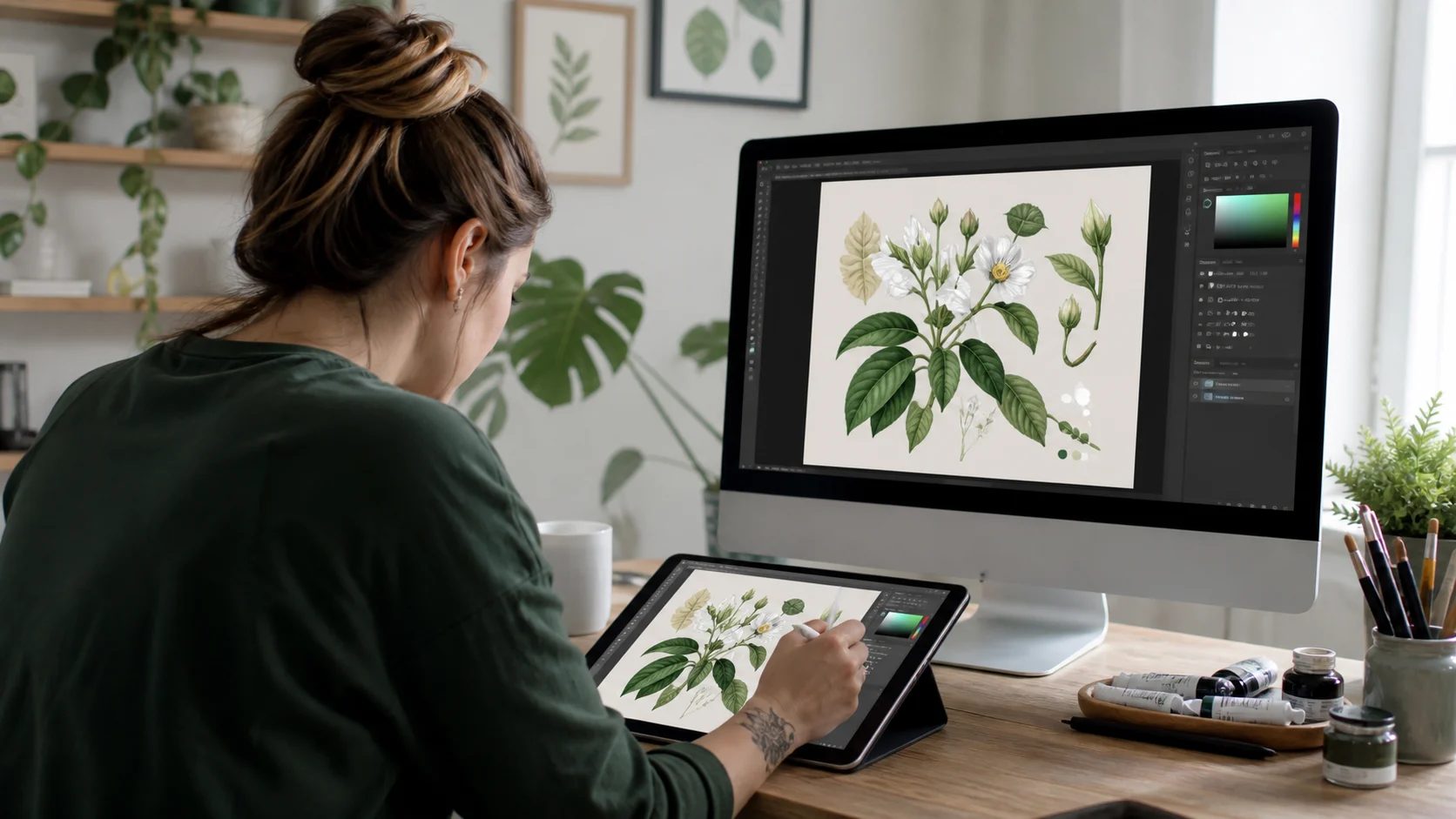
- Kommt der Druck des Apple Pencil an?
- Ja. Druck, Neigung und Azimut werden übertragen, sodass Strichstärke und Deckkraft auf den aufgewendeten Druck reagieren. Die Empfindlichkeit lässt sich in der Desktop-App in zehn Stufen einstellen. Hover funktioniert auf iPads ab M2 mit Apple Pencil 2. Prüfen Sie Ihr Apple-Pencil-Modell: Pencil Pro, 2. Generation und 1. Generation unterstützen Druck, das USB-C-Modell nicht.
- Funktioniert das mit einem Android-Tablet und dem S Pen?
- Ja, und unter Android wird sogar mehr unterstützt. Die S-Pen-Taste löst einen Rechtsklick aus, Umdrehen des Stifts wechselt zum Radierer. Der Apple Pencil gibt weder den Zustand seiner Seitentaste noch einen Radierer-Werkzeugtyp an Apps weiter, deshalb fehlen diese beiden Funktionen auf dem iPad.
- Kann es ein spezielles Tablett wie ein Wacom ersetzen?
- Für Skizzen, Reinzeichnung, Notizen, Unterschriften und Fotoretusche — alles, was man mit Blick auf den Bildschirm zeichnet — reicht es aus, und es kostet nichts extra, weil Sie das bereits vorhandene Tablet nutzen.. das Bild kommt über einen drahtlosen Stream: Wer auf Latenz pro Strich empfindlich reagiert, sollte USB verwenden oder zusätzlich ein eigenes Stiftdisplay behalten.
- Meine Zeichen-App behandelt den Stift wie eine Maus
- Unter Windows steht die Eingabemethode der App höchstwahrscheinlich noch auf WinTab. Stellen Sie sie in den Einstellungen der App auf Windows Ink um. Hilft das nicht, prüfen Sie, ob die Stifteingabe in der Desktop-App aktiviert ist und beide Apps auf dem neuesten Stand sind.
- Verdirbt die aufliegende Hand den Strich?
- Nein. Solange der Stift nahe am Display ist, pausieren Fingerberührungen und Gesten automatisch — Sie können die Hand auf dem iPad ablegen, ohne dass der Cursor springt.