Handy spiegeln und steuern
Handy ablegen. Am Computer weitermachen.
Zeige dein Handy am Computer und nutze Maus und Tastatur. Android verbindet sich per USB; iPhone-Steuerung benötigt Bluetooth am Mac.
Auf meinen Geräten starten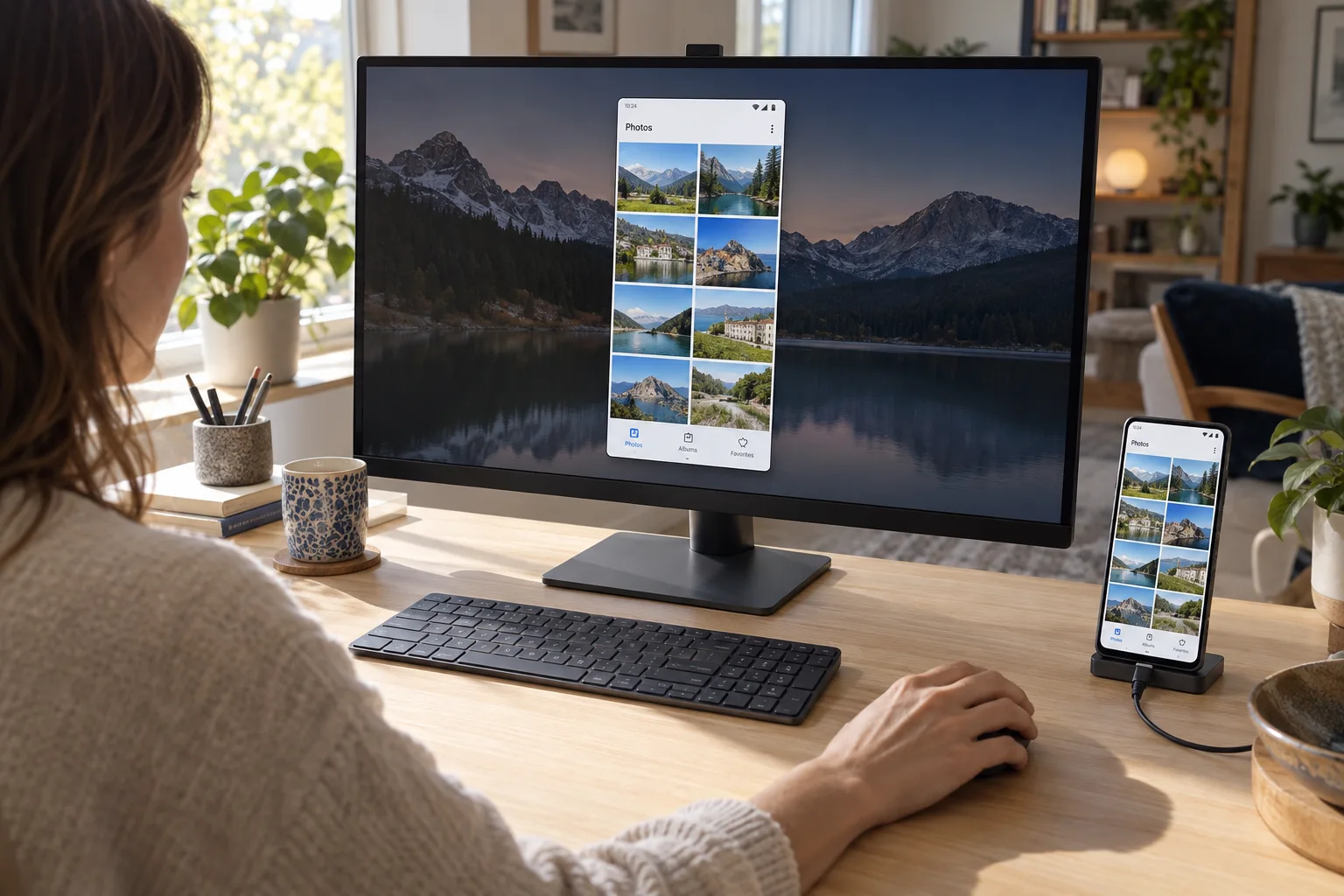 Any Display · Handy spiegeln und steuern
Handy spiegeln und steuern
Klar, was die Funktion leistet.
Sieh zuerst das Ergebnis, ohne Einstellungen oder Fachbegriffe zu übersetzen.
iPhone-Steuerung: Mac, Bluetooth und AssistiveTouch
Handy-Apps auf dem großen Bildschirm nutzen
Anleitungen
Handy spiegeln und steuern
Zeige dein Handy am Computer und nutze Maus und Tastatur. Android verbindet sich per USB; iPhone-Steuerung benötigt Bluetooth am Mac.
- 01
Mit demselben Konto anmelden
Öffne auf beiden Geräten Settings → Sign in und nutze Google, Apple, Microsoft oder E-Mail. Beim ersten Start kannst du direkt den Anmeldebildschirm verwenden. Nutze denselben Anbieter und dasselbe Konto; prüfe Name und Zugriff. Andere Konten erscheinen eventuell nicht. Schließe den Test-/Lizenzhinweis vor der Verbindung ab.
- 02
Android vorbereiten
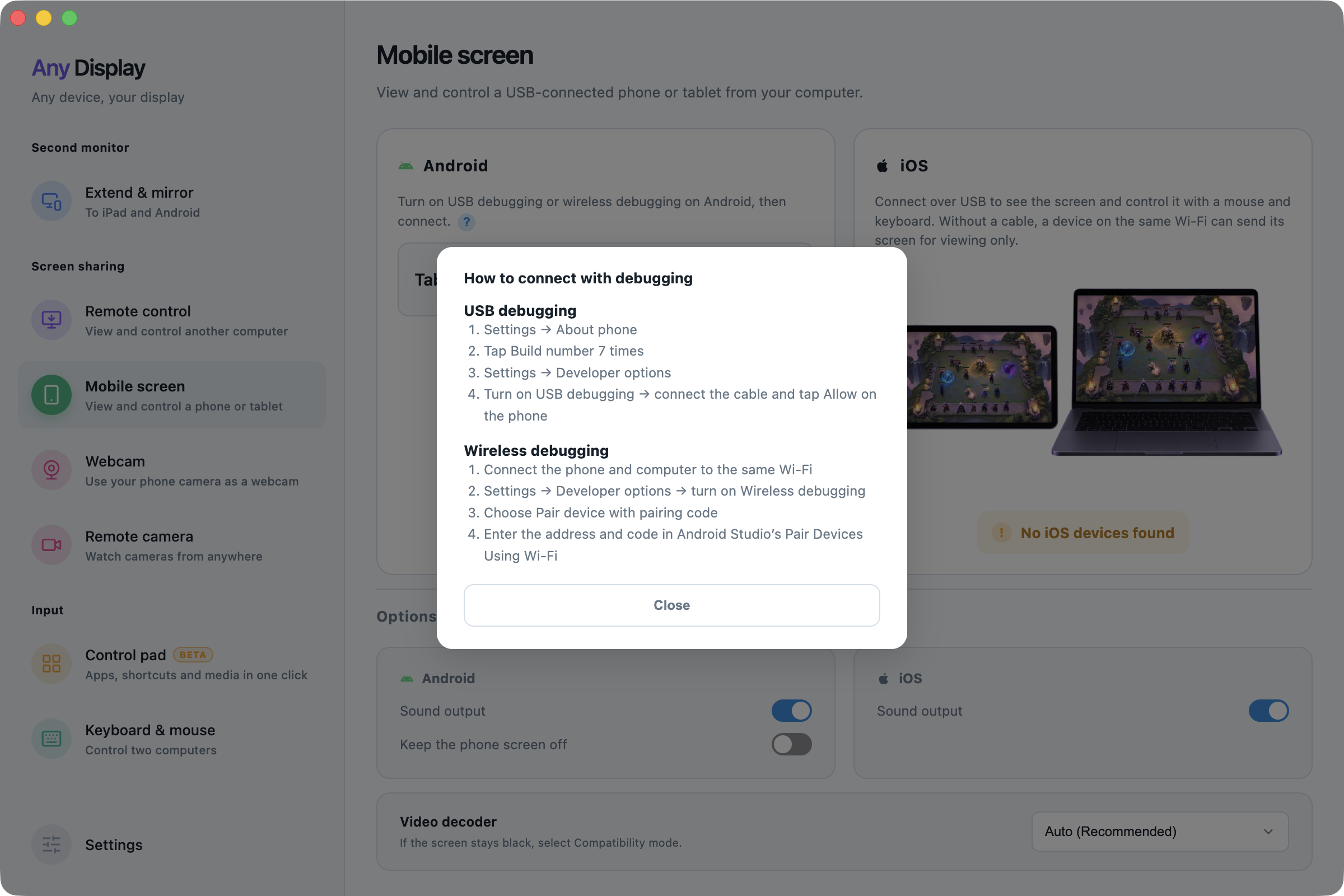
Mobile screen → Android → How to connect with debugging
Öffnen Sie die USB-Debugging-Anleitung. Tippen Sie unter Telefoninfo siebenmal auf Buildnummer, öffnen Sie Entwickleroptionen und aktivieren Sie USB-Debugging. Verbinden Sie ein Datenkabel und erlauben Sie den Computer auf dem Gerät. Die Menüs unterscheiden sich je nach Hersteller.
Android vorbereiten · macOS · English - 03
Ansehen und steuern
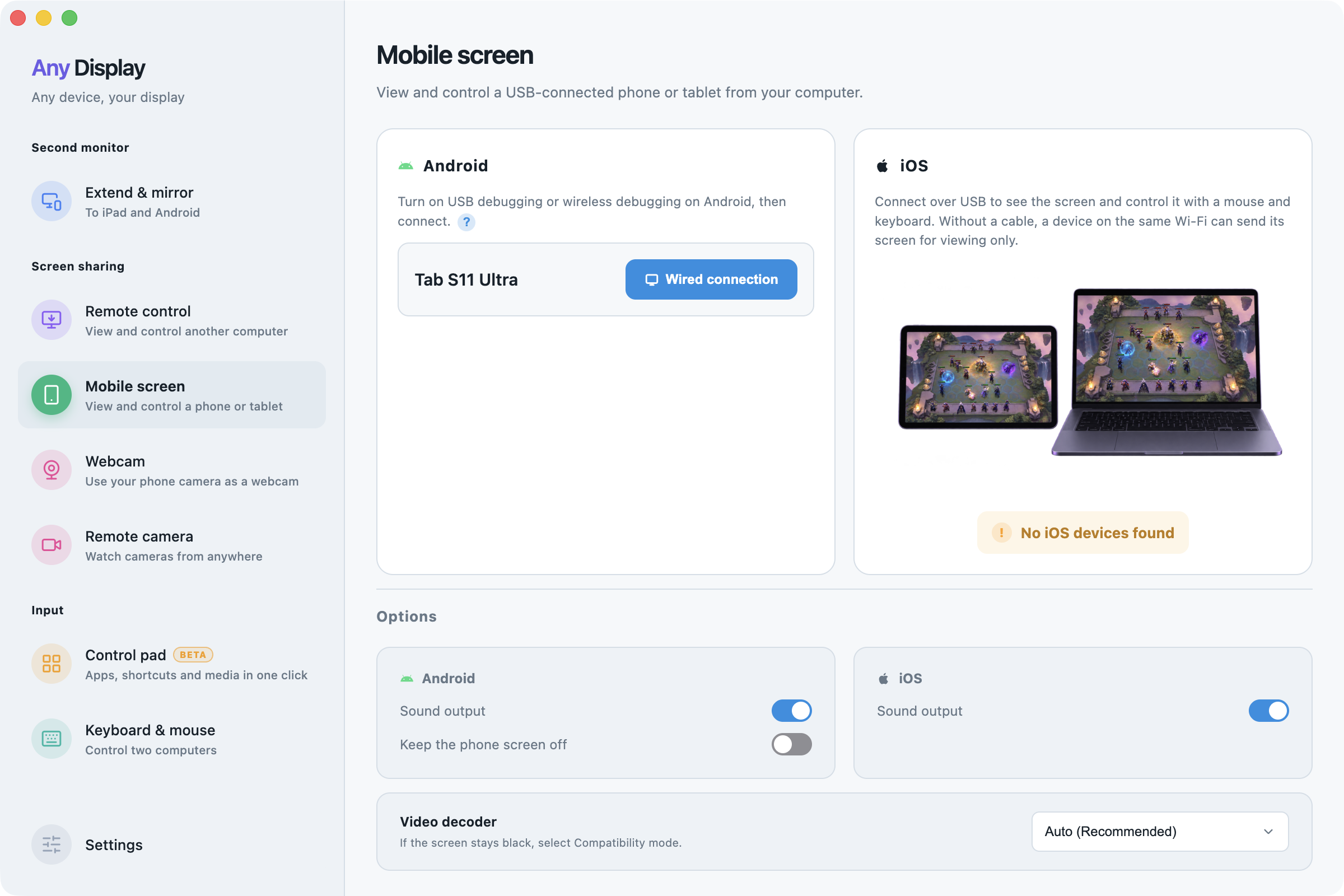
Mobile screen → Wired connection
Wählen Sie Bildschirm ansehen beim bereiten Gerät. Erlaubnis erforderlich bedeutet Bestätigung auf dem Mobilgerät; Offline erfordert gegebenenfalls erneutes Anstecken. Bedienen Sie das Bild mit Maus und Tastatur. Eine aktive USB-Bildschirmerweiterung muss vorher beendet werden.
Ansehen und steuern · macOS · English - 04
Ton und ausgeschaltetes Display
Mobile screen → Options → Sound output / Keep the phone screen off
Android-Tonausgabe spielt auf dem Computer. Ausschalten verstummt beide Geräte und gibt den Ton nicht an das Telefon zurück. Gerätedisplay ausschalten lässt das Bild auf dem Computer weiterlaufen und trennt nicht die Sitzung.
Ton und ausgeschaltetes Display · macOS · English - 05
iOS-Übertragung
Mobile screen → iOS → Start Broadcast
Lassen Sie Any Display auf dem Mobilgerät im Vordergrund, fordern Sie den Bildschirm an und starten Sie dort die Übertragung. Ein angeschlossenes USB-Kabel wird verwendet, sonst dasselbe WLAN. Diese Übertragung dient nur zum Ansehen. Ausstehende Anfragen lassen sich abbrechen.
- 06
iOS USB und Eingabe
Mouse & Keyboard · Bluetooth · AssistiveTouch
Wird direkte USB-Erfassung auf dem Mac angeboten, bestätigen Sie Diesem Computer vertrauen. Verbindungen mit Maus-und-Tastatur-Einstellungen sowie Bluetooth-Status benötigen zusätzlich eine Eingabeverbindung. Folgen Sie auf dem iPhone der AssistiveTouch-Anleitung; beim iPad gelten andere Voraussetzungen. Nur-Ansehen-Übertragung und USB mit Bluetooth-Eingabe sind verschiedene Wege.
- 07
Decoder und Ende
Options → Video decoder → Auto (Recommended) / Compatibility · Disconnect
Beginnen Sie mit Automatisch. Hardware nutzt den Hardwaredecoder; bei dauerhaft schwarzem Bild versuchen Sie Kompatibilität (Software). Software kann mehr Rechenleistung benötigen. Prüfen Sie zuerst Verbindung und Erlaubnis. Vor einem Gerätewechsel trennen.
Weitere Funktionen entdecken.



Handy ablegen. Am Computer weitermachen.
Kostenlos herunterladen