Remote-Kamera
Deine Geräte als Kamera für dein Zuhause.
Behalte dein Zuhause oder Büro von überall im Blick – mit der Kamera von Smartphone, Tablet oder Computer. Sieh live mit demselben Konto zu und speichere am Computer mit Daueraufnahme, Zeitplan oder Bewegungserkennung.
Auf meinen Geräten starten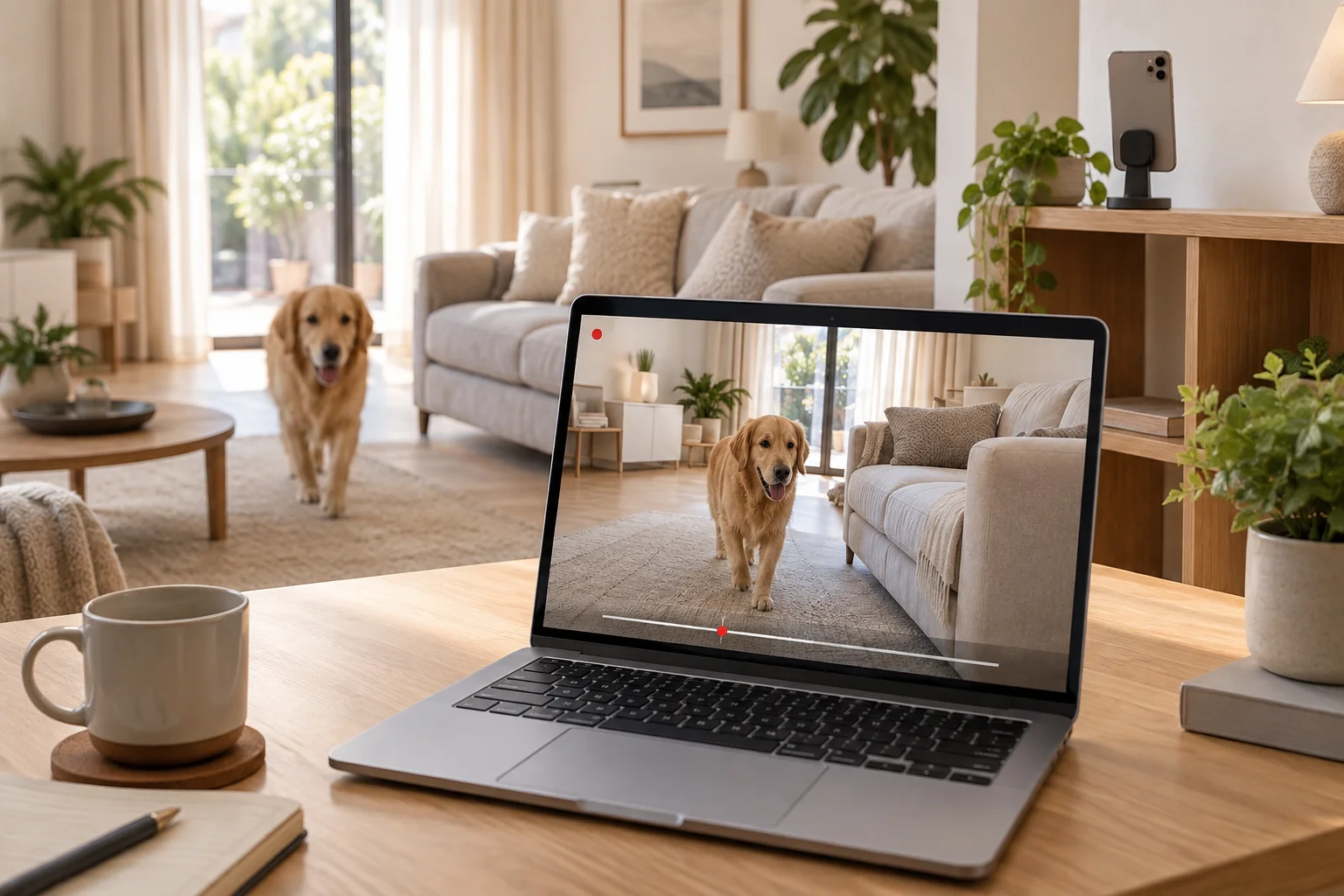 Any Display · Remote-Kamera
Remote-Kamera
Klar, was die Funktion leistet.
Sieh zuerst das Ergebnis, ohne Einstellungen oder Fachbegriffe zu übersetzen.
Zeitplan
Bewegungserkennung
Anleitungen
Remote-Kamera
Behalte dein Zuhause oder Büro von überall im Blick – mit der Kamera von Smartphone, Tablet oder Computer. Sieh live mit demselben Konto zu und speichere am Computer mit Daueraufnahme, Zeitplan oder Bewegungserkennung.
- 01
Mit demselben Konto anmelden
Öffne auf beiden Geräten Settings → Sign in und nutze Google, Apple, Microsoft oder E-Mail. Beim ersten Start kannst du direkt den Anmeldebildschirm verwenden. Nutze denselben Anbieter und dasselbe Konto; prüfe Name und Zugriff. Andere Konten erscheinen eventuell nicht. Schließe den Test-/Lizenzhinweis vor der Verbindung ab.
Installiere Any Display auf beiden Geräten und melde dich mit demselben Konto an. Du brauchst Premium oder die Testphase und Internet auf beiden Geräten.
- 02
- 03
- 04
- 05
Zeitplan
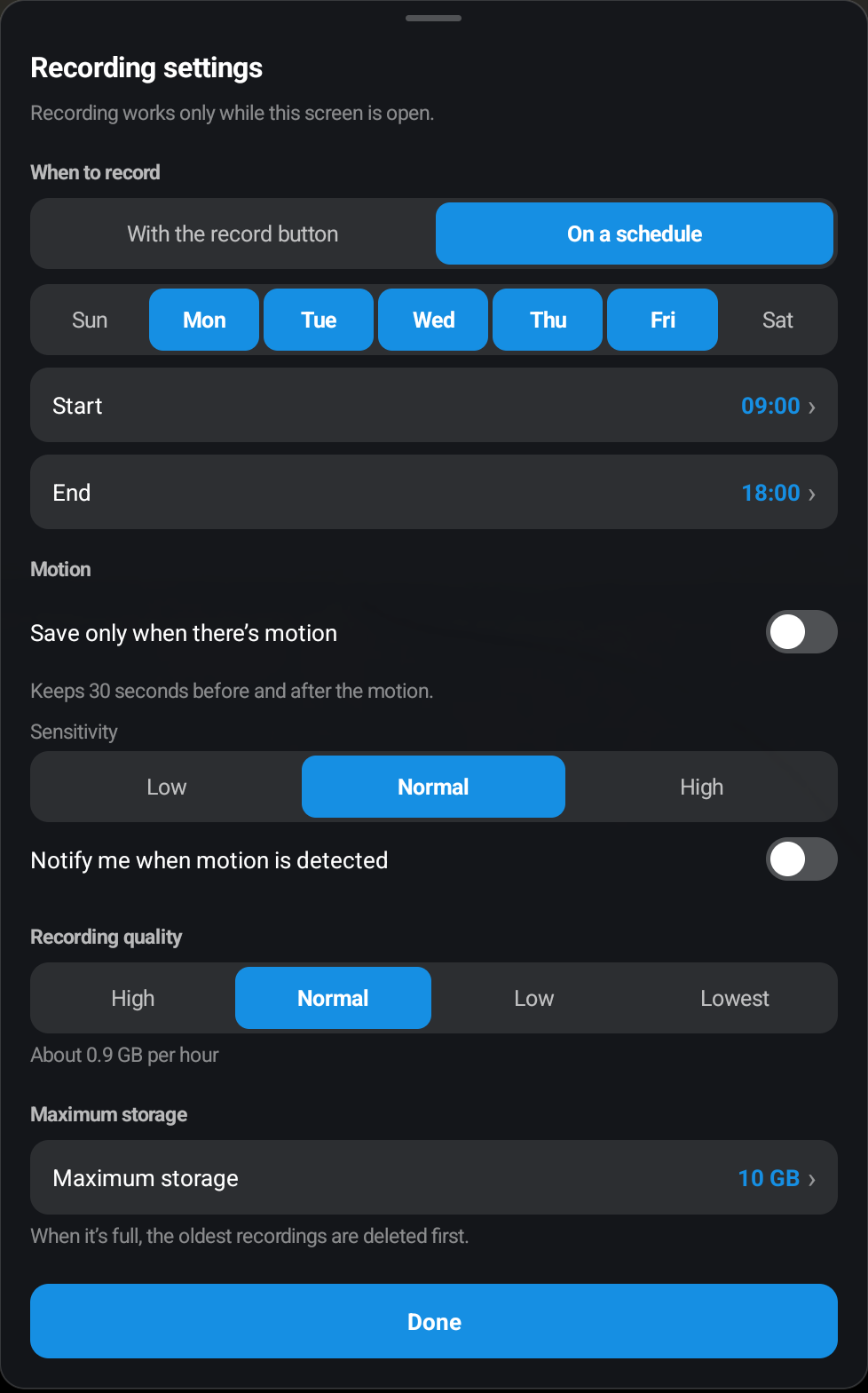
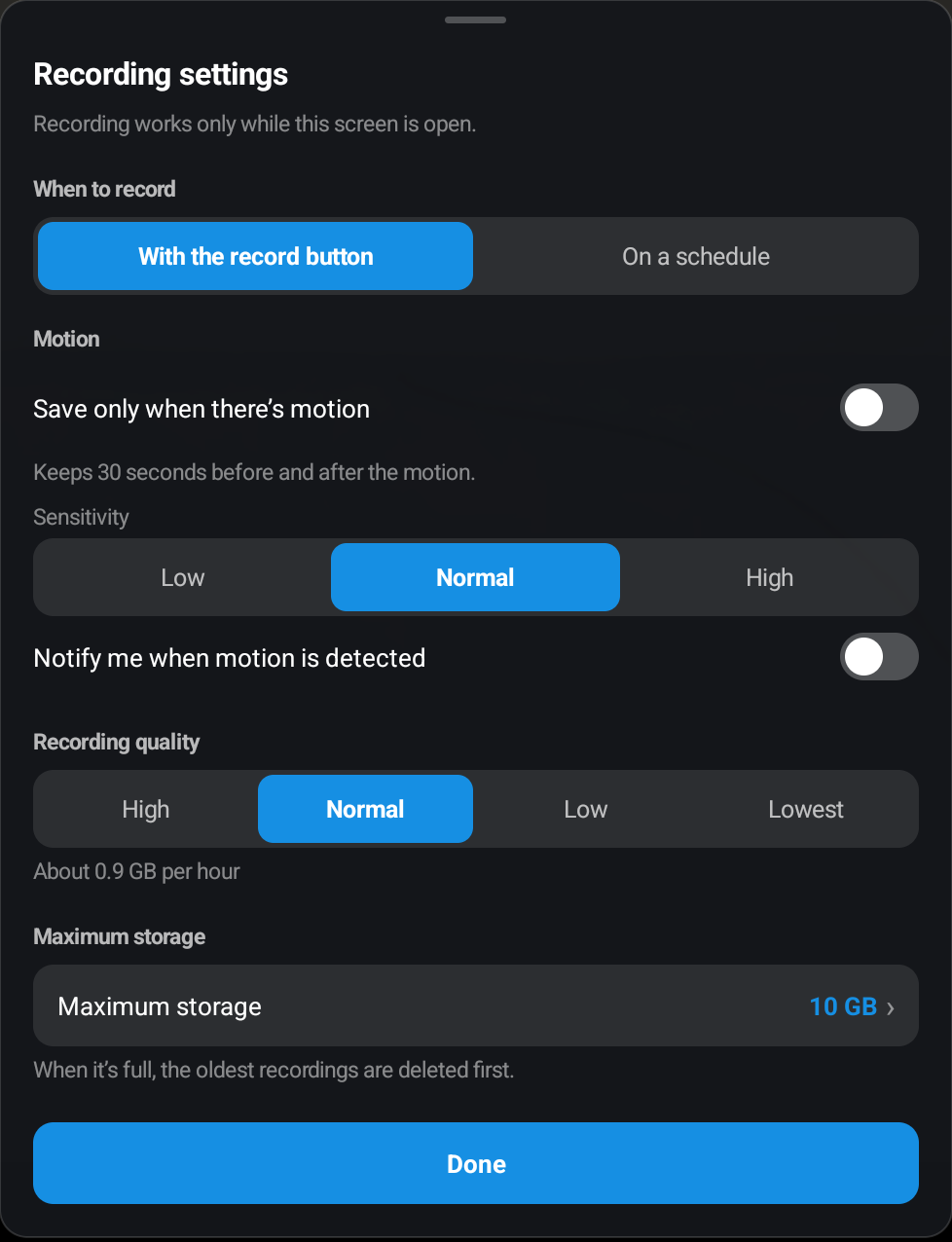
Zahnrad → Aufnahmeeinstellungen → Zeitplan: Wochentage und Zeiten nach der lokalen Uhr des aufzeichnenden Geräts wählen.
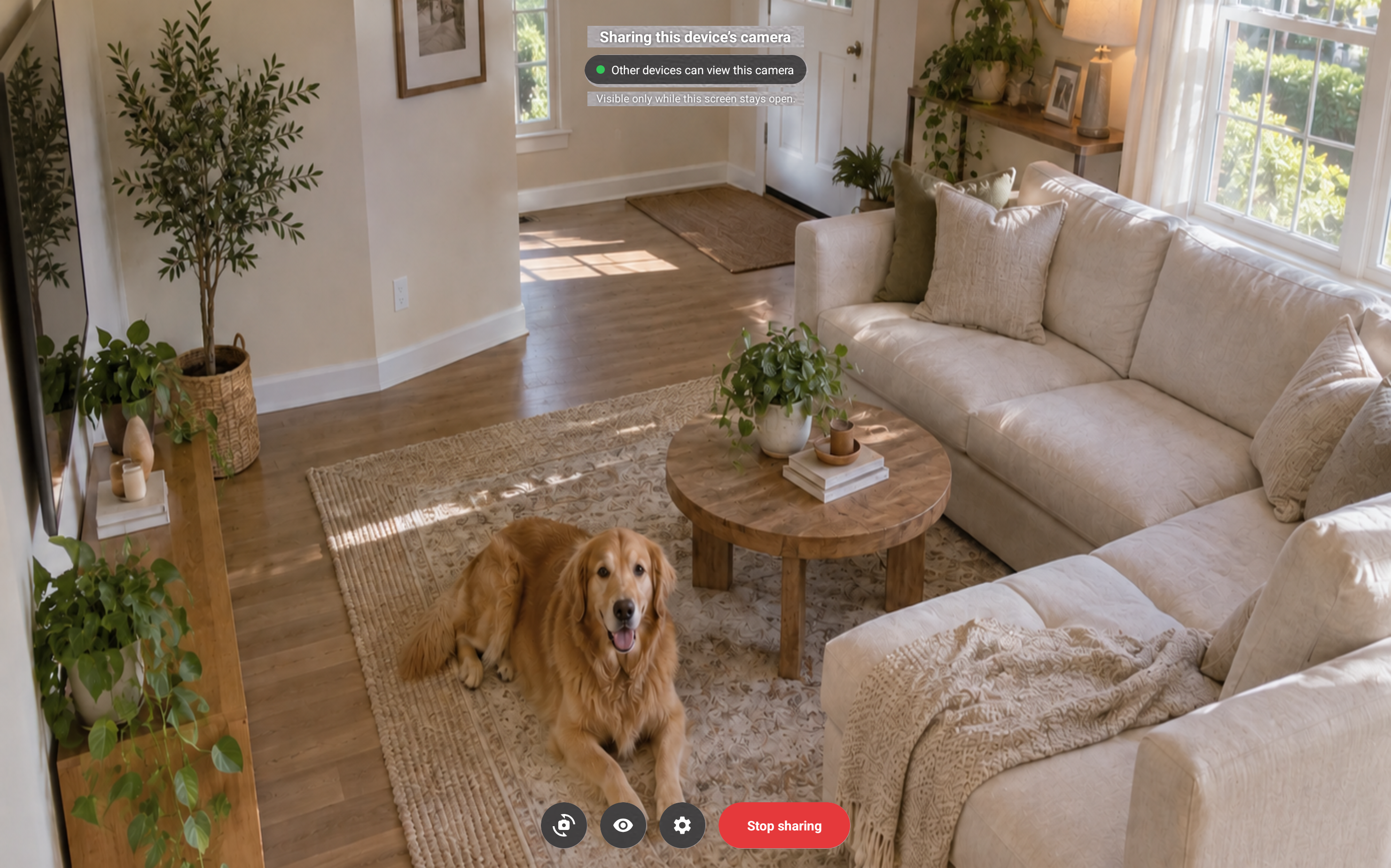
Das Kameragerät braucht die laufende App, dasselbe angemeldete Konto, Berechtigungen und Internet. Auf Handy/Tablet muss die Kamera-Freigabe geöffnet bleiben.
Am Computer: eingeschaltet und wach lassen, App geöffnet und mit Premium oder Testzugang angemeldet lassen. Der Zeitplan öffnet das Anzeigefenster automatisch und beendet die Aufnahme zur Endzeit. Bei beendeter App, Ruhezustand oder ausgeschaltetem PC läuft er nicht.
Mobil muss der Kamerabildschirm geöffnet und verbunden bleiben. Eine geschlossene App startet nicht automatisch. Ende vor Start bedeutet über Mitternacht; gleiche Zeiten bedeuten den ganzen gewählten Tag. Bewegungsspeicherung ist kombinierbar. Während einer Trennung fehlendes Video wird nicht nachgeholt.
Zeitplan · Android tablet · English - 06
- 07
Speicher
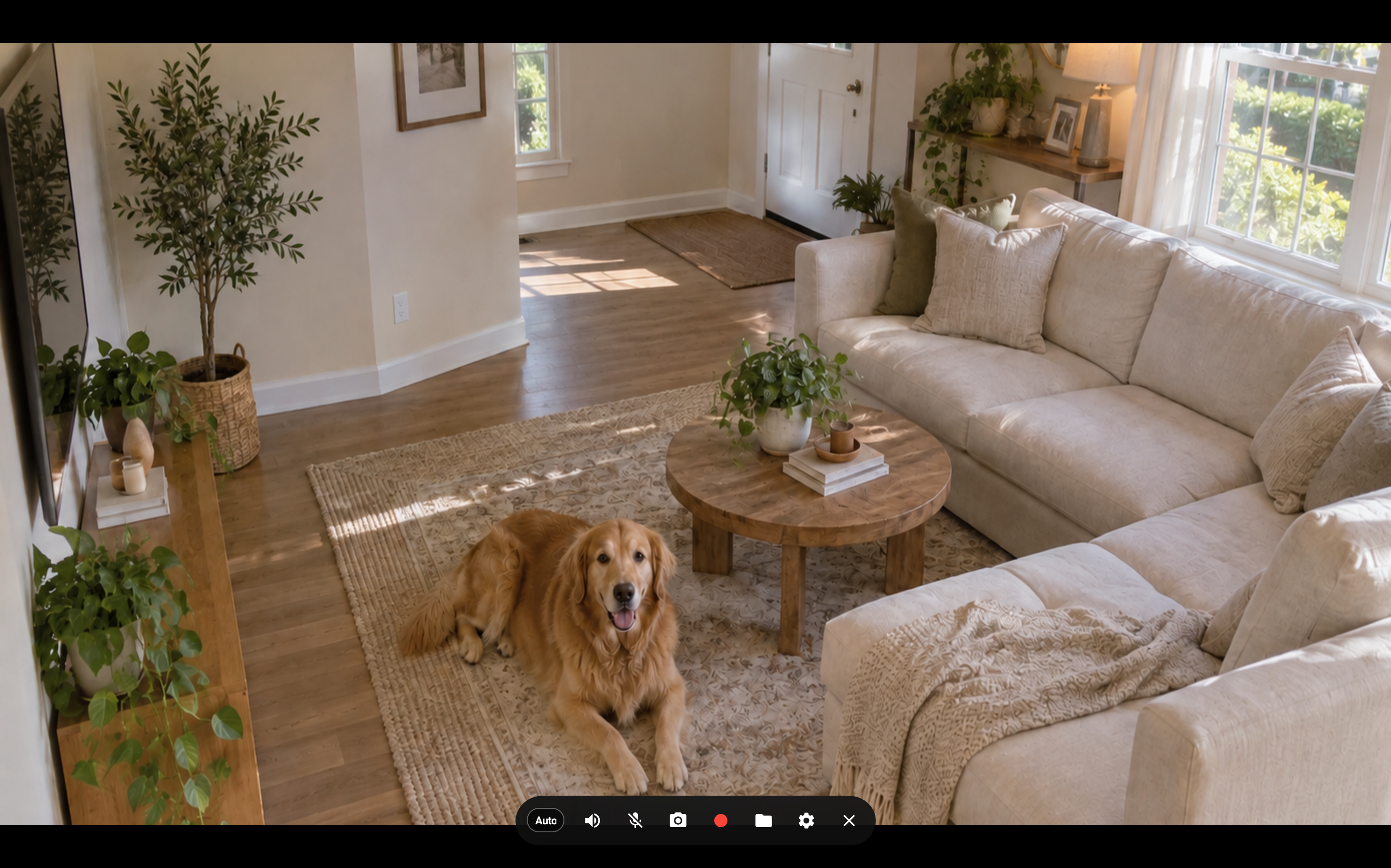
Qualität und Speichergrenze wählen, am Computer auch den Ordner. Aufnahmen liegen auf dem betrachtenden Gerät. Bei vollem Speicher werden die ältesten zuerst gelöscht. Die Ordnertaste öffnet die Aufnahmen.
Weitere Funktionen entdecken.



Deine Geräte als Kamera für dein Zuhause.
Kostenlos herunterladen