Erweitern und spiegeln
Nutzen Sie ein iPad oder Android-Gerät als zusätzlichen Bildschirm. Richten Sie Verbindung, Anzeige, Ton sowie Touch- und Stifteingabe ein.
- 1
Verbindung und Berechtigungen
Öffnen Sie Any Display auf beiden Geräten. Für WLAN verwenden Sie dasselbe Netzwerk und wählen den Computer in der mobilen App. Für USB nutzen Sie ein Datenkabel und bei Bedarf die Android-USB-Anleitung. Bildschirmaufnahme erlaubt auf dem Mac die Bildübertragung, Bedienungshilfen die Eingabe. Prüfen Sie die Freigabe auf einem nicht erkannten Gerät.
- 2
Modus und Quelle
Erweitern erzeugt einen eigenen Arbeitsbereich; ziehen Sie Fenster über den Bildschirmrand. Spiegeln sendet eine vorhandene Anzeige. Quelle ändern wählt einen Bildschirm oder ein einzelnes Fenster. Prüfen Sie die Auswahl: Beim gesamten Bildschirm können später eingeblendete Fenster sichtbar werden.
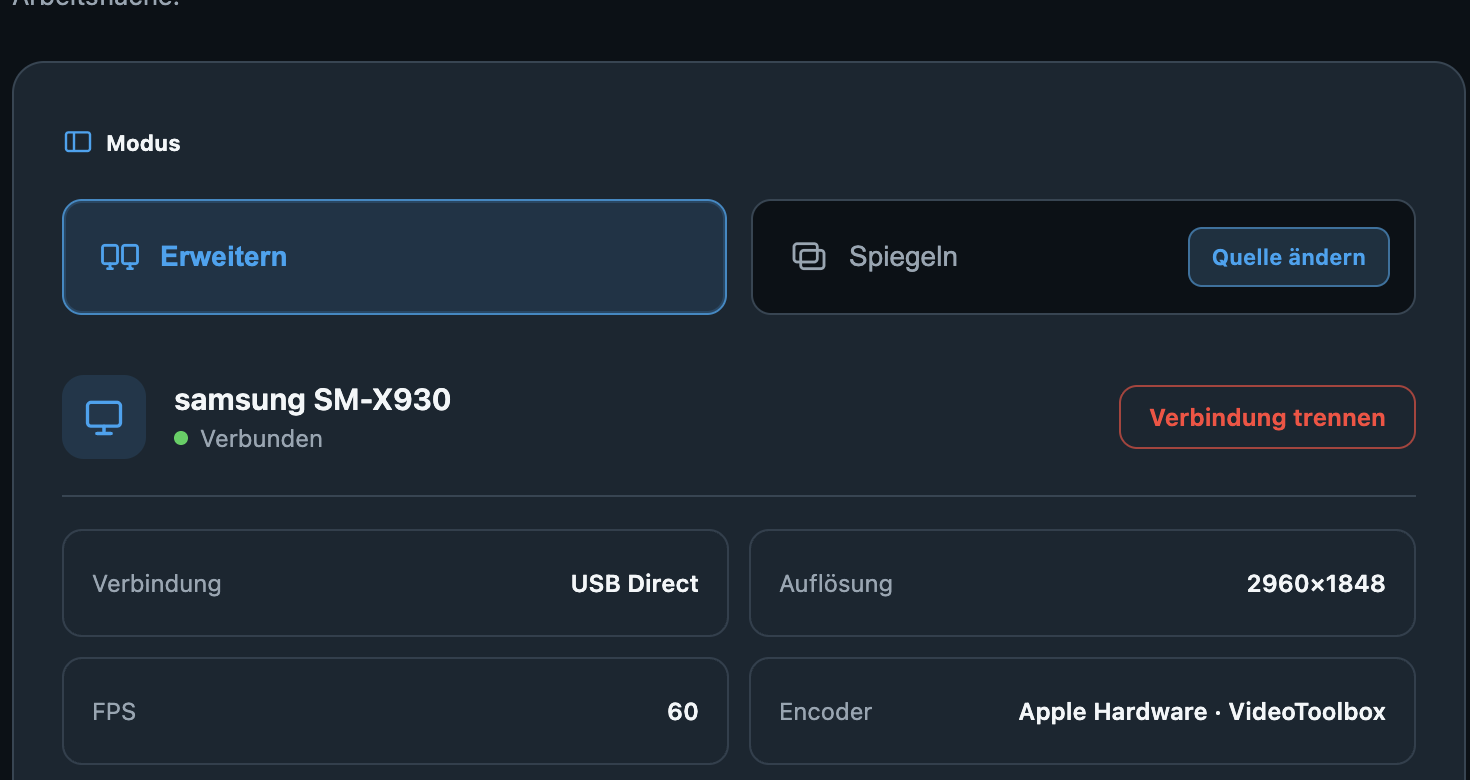
Modus und Quelle · Any Display 1.6.2 - 3
Anordnung, Drehung und Qualität
Ordnen Sie Anzeigen wie auf Ihrem Tisch an; der Zeiger wechselt über benachbarte Ränder. Anzeigeeinstellungen öffnet die Systemeinstellungen. Automatische Drehung folgt dem Gerät im erweiterten Modus, Spiegeln dem Seitenverhältnis der Quelle. Höhere Auflösung erhöht Details und Last. Automatische Bildrate wechselt zwischen 60, 45 und 30 FPS; feste Werte bleiben ausgewählt. Bei Ruckeln Auflösung oder FPS reduzieren.
Encoder: Er wandelt den Computerbildschirm in übertragbares Video um. Automatisch bevorzugt native Hardware und wechselt bei Problemen in den Kompatibilitätsmodus. Native Hardware und Kompatibilität (WebCodecs) sind auch direkt wählbar. Die Verbindungskarte zeigt den verwendeten Encoder. Dies ist nicht der Decoder für Telefonbildschirme.
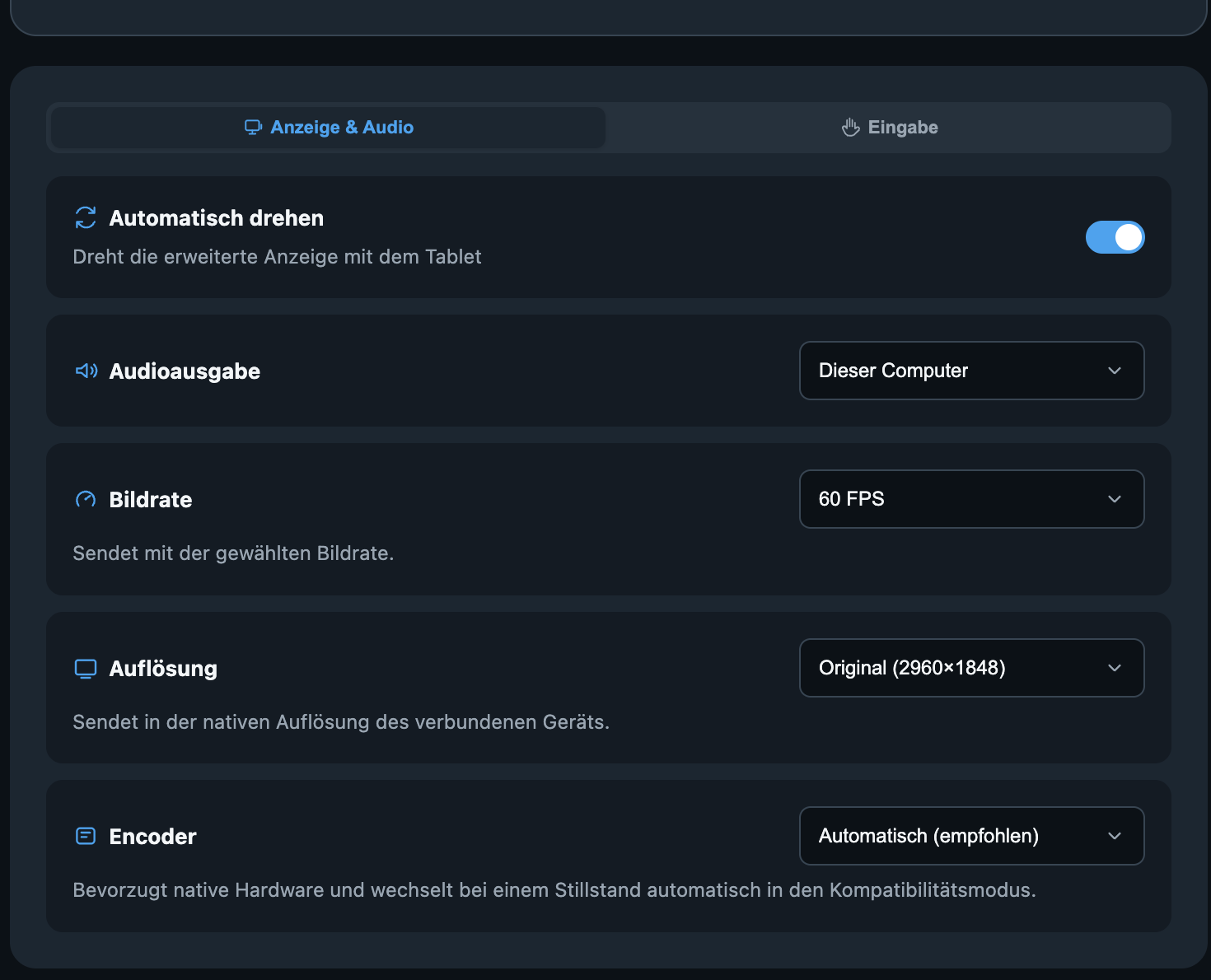
Anordnung, Drehung und Qualität · Any Display 1.6.2 - 4
Tonausgabe
Unter Bildschirm und Ton wählen Sie Dieser Computer oder Verbundenes Gerät. Letzteres erhält den Computerton. Prüfen Sie bei Stille das Ziel, beide Lautstärken und den Audiostatus.
- 5
Touch und Scrollen
Touch-Gesten: Tippen klickt, Doppeltippen doppelklickt, Ziehen mit einem Finger scrollt, Doppeltippen und Ziehen bewegt oder markiert, Zusammenziehen zoomt. Im Trackpad-Modus bewegt ein Finger den Zeiger über alle Anzeigen, zwei Finger scrollen. Öffnen Sie die Bedienhilfe und wählen Sie natürliche Scrollrichtung und Empfindlichkeit von 1 bis 10.
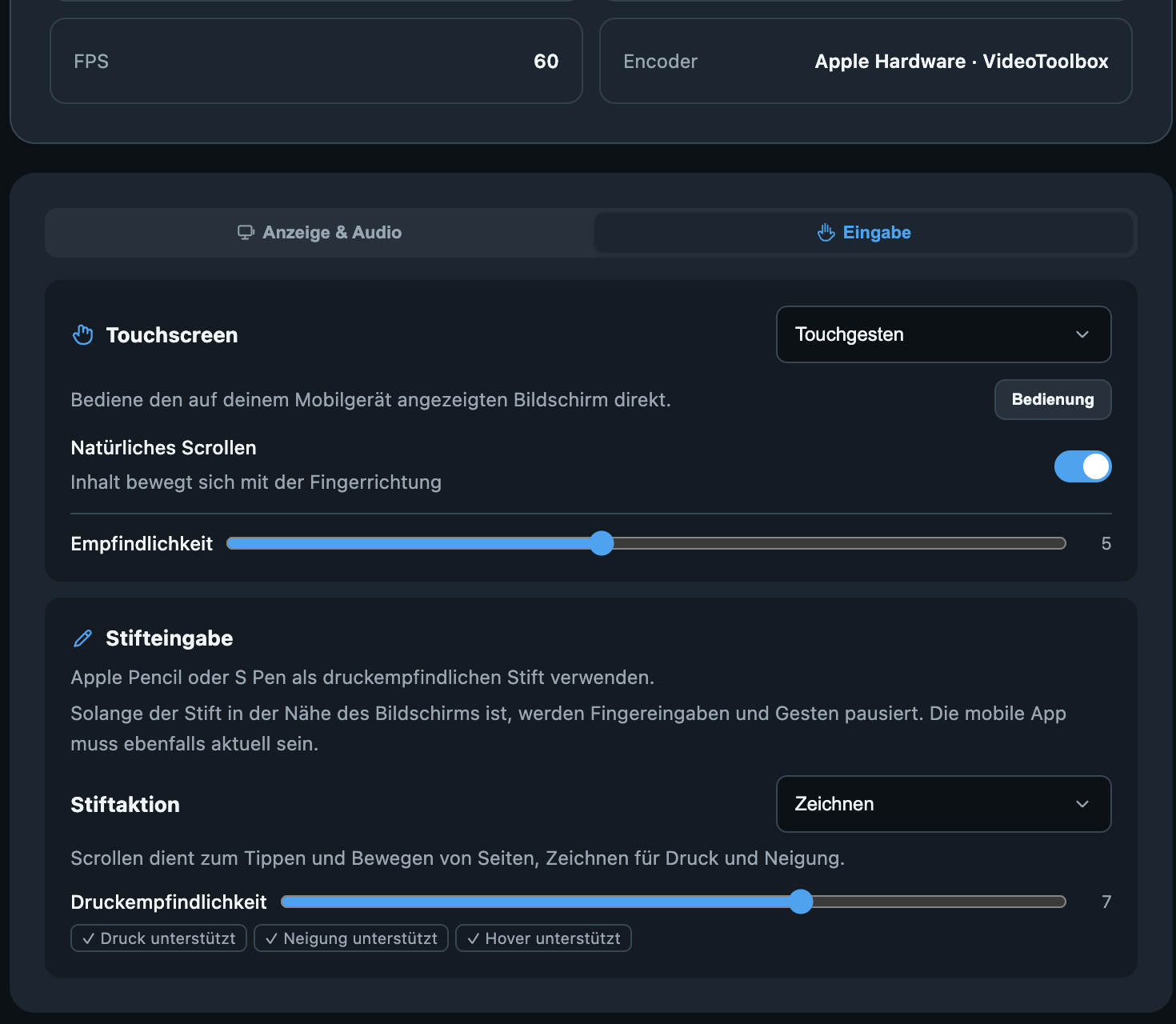
Touch und Scrollen · Any Display 1.6.2 - 6
Stifteingabe
Ein unterstützter Apple Pencil oder S Pen überträgt Druck. Auf dem Mac wählen Sie Scrollen oder Zeichnen und passen die Druckempfindlichkeit an. Bei angenähertem Stift pausieren Fingergesten gegen Handballeneingaben. Unter Windows prüfen Sie Windows Ink in der Zeichen-App. Der verbundene Stiftstatus zeigt die verfügbaren Fähigkeiten.
- 7
Weiterer Computer und Ende
Im Bereich PC · Mac lässt sich ein weiterer Computer als Monitor verwenden: App dort öffnen, auswählen und Anfrage annehmen. Zum Ansehen seines vorhandenen Bildschirms verwenden Sie Anderer Computer. Beenden Sie mit Trennen. Bei Erkennungsproblemen Netzwerk, Kabel und Freigabe prüfen; bei Schwarzbild Bildschirmaufnahme, bei fehlender Eingabe Bedienungshilfen.