Computer verbinden
Zwei Computer. Ein Arbeitsplatz.
Erweitere oder spiegle zwischen Mac und Windows. Wechsle mit einer Tastatur und Maus zwischen Computern.
Auf meinen Geräten starten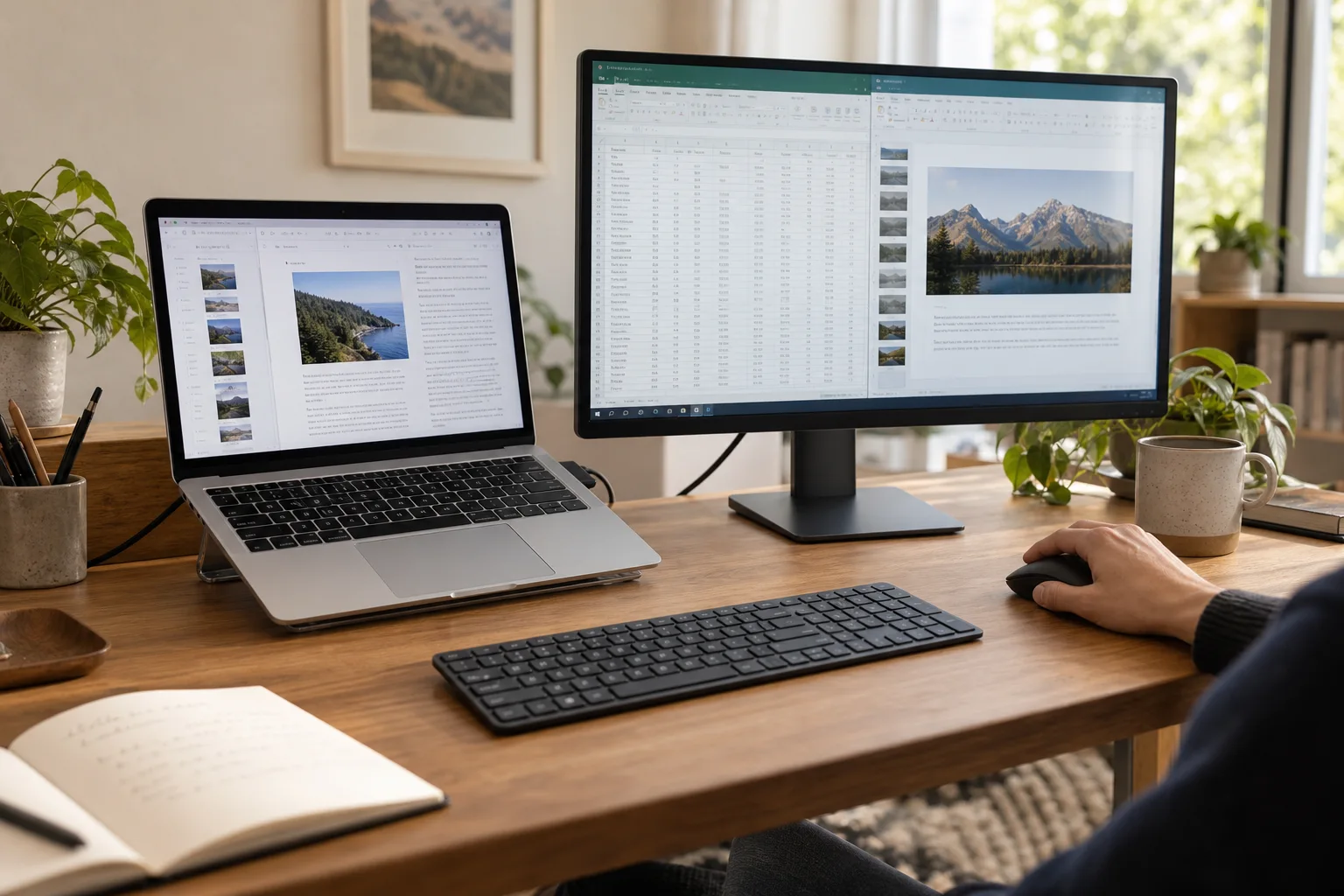 Any Display · Computer verbinden
Computer verbinden
Klar, was die Funktion leistet.
Sieh zuerst das Ergebnis, ohne Einstellungen oder Fachbegriffe zu übersetzen.
Tastatur und Maus teilen
Für Mac und Windows
Anleitungen
Computer verbinden
Erweitere oder spiegle zwischen Mac und Windows. Wechsle mit einer Tastatur und Maus zwischen Computern.
- 01
Mit demselben Konto anmelden
Öffne auf beiden Geräten Settings → Sign in und nutze Google, Apple, Microsoft oder E-Mail. Beim ersten Start kannst du direkt den Anmeldebildschirm verwenden. Nutze denselben Anbieter und dasselbe Konto; prüfe Name und Zugriff. Andere Konten erscheinen eventuell nicht. Schließe den Test-/Lizenzhinweis vor der Verbindung ab.
- 02
Anderen Computer als zweiten Monitor nutzen
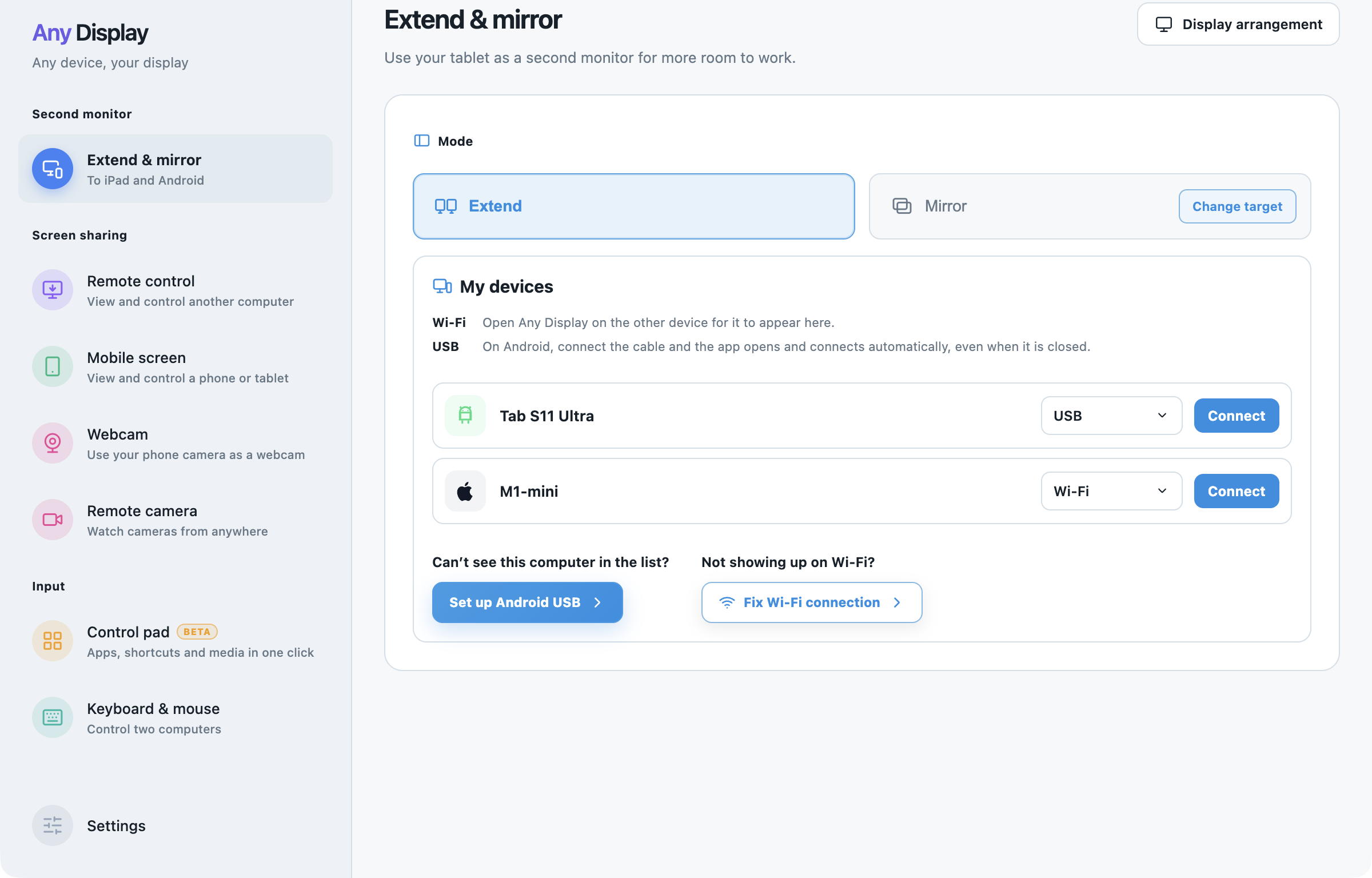
Öffne beide Apps mit demselben Konto. Wähle am Sender Extend oder Mirror unter Extend & mirror. Prüfe Empfänger und Wi-Fi in My devices, dann Connect. Prüfe die Anfrage am Empfänger und wähle Accept. Extend erstellt einen eigenen Arbeitsbereich; Mirror sendet Screens / Windows aus Change target. Passe Display arrangement → Apply an und verschiebe ein Dokument zur Prüfung.
Anderen Computer als zweiten Monitor nutzen · macOS · English - 03
Eingabe teilen und eigene Bildschirme behalten
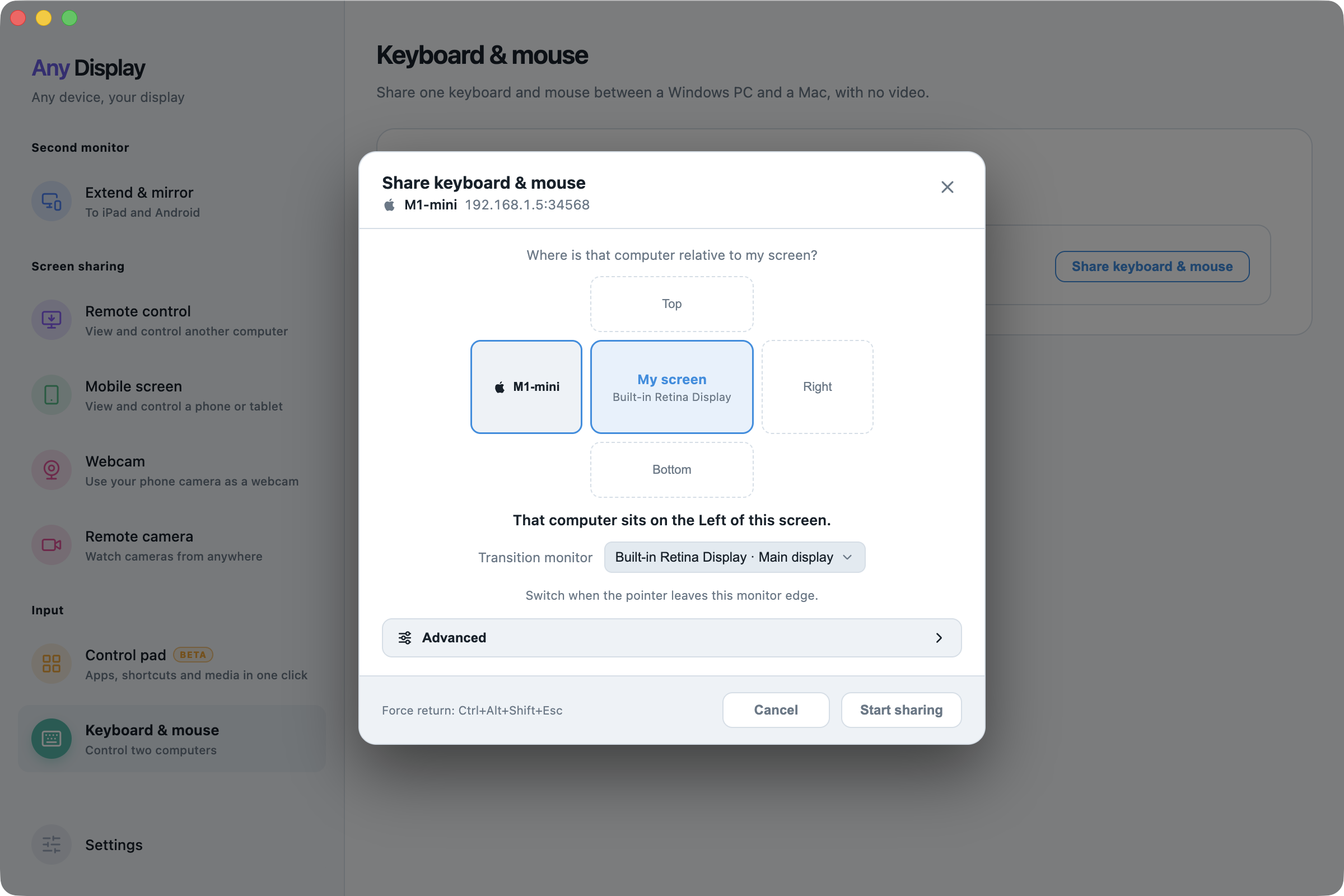
Öffne Keyboard & mouse → Share keyboard & mouse. Wähle Left / Right / Top / Bottom sowie Transition monitor, dann Start sharing und akzeptiere am anderen Computer. Bewege den Cursor über diesen Rand. Falls er nicht zurückkehrt: Ctrl+Alt+Shift+Esc. Beende mit Disconnect.
Eingabe teilen und eigene Bildschirme behalten · macOS · English - 04
Vorbereitung
Installieren und öffnen Sie Any Display 1.8.0 oder neuer auf dem Computer, den Sie steuern möchten, und installieren Sie die aktuelle Any Display App auf Smartphone oder Tablet. Erlauben Sie auf dem Mac Bildschirmaufnahme (zum Senden des Bildschirms) und Bedienungshilfen (für die Fernsteuerung). Fernsteuerung im selben Netzwerk erfordert Pro oder höher, Verbindungen aus einem anderen Netzwerk den Premium-Plan.
- 05
Verbindung von einem anderen Computer anfragen
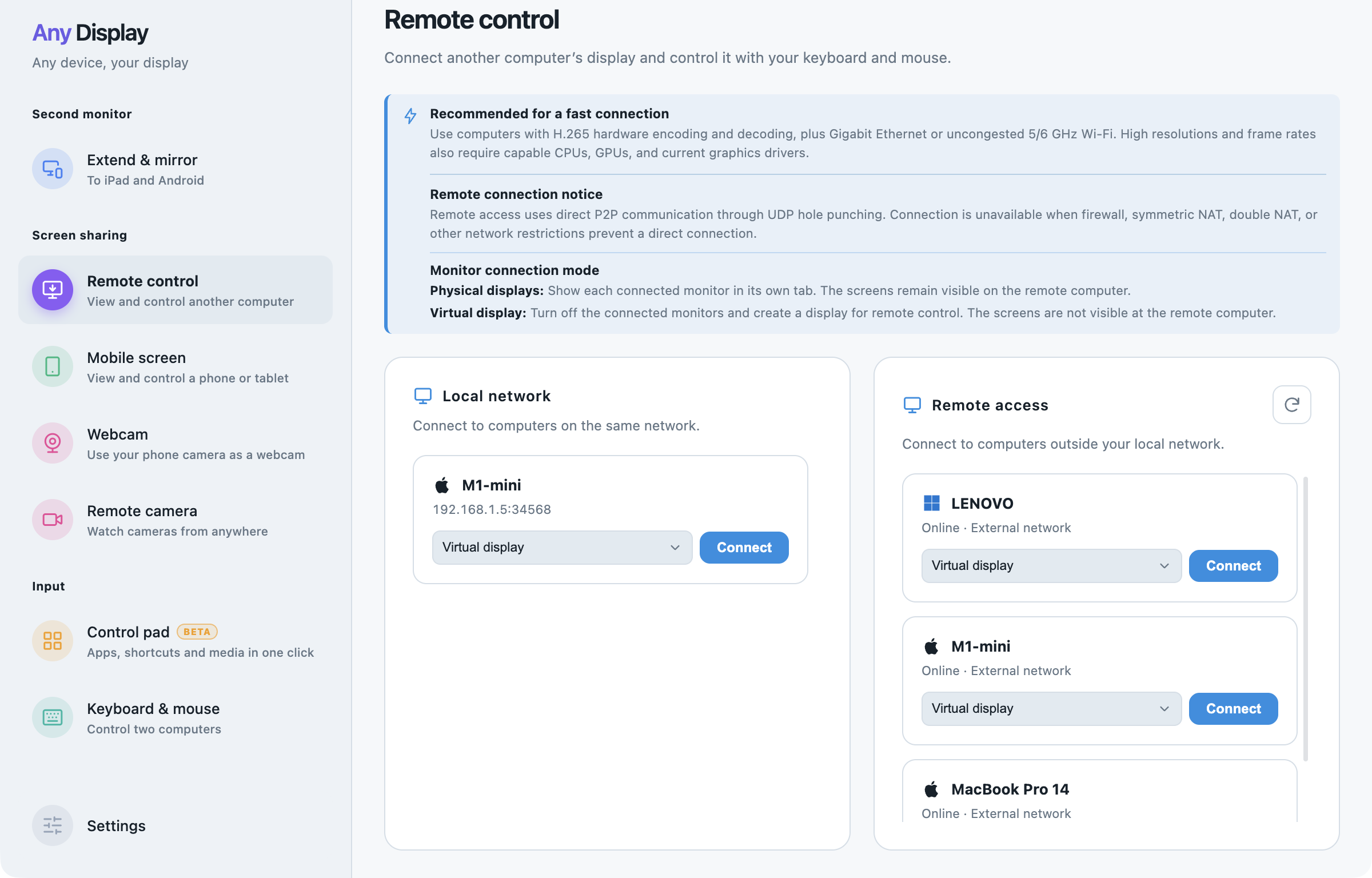
Um einen Computer von einem anderen aus zu steuern, öffnen Sie Any Display auf beiden und auf dem betrachtenden Computer Fernsteuerung. Wählen Sie einen im selben Netzwerk gefundenen oder mit demselben Konto angemeldeten Computer und fragen Sie die Verbindung an. Haben zwei Computer denselben Namen, prüfen Sie zuerst das Ziel.
Verbindung von einem anderen Computer anfragen · macOS · English - 06
Bestätigen und im Fenster steuern
Der andere Computer zeigt die Anfrage mit Annehmen, Ablehnen, Dieses Gerät immer erlauben und Anfragen dieses Geräts ignorieren. Nach dem Verbinden öffnet sich sein Bildschirm in einem Fenster, in dem Sie ihn mit Tastatur und Maus bedienen. Auflösung, Qualität und Zoom sind getrennt einstellbar, und auch der Windows-Sperrbildschirm sowie Administrator-Bestätigungsfenster lassen sich fernbedienen.
- 07
Verbindungsstatus und Berechtigungen
Verfolgen Sie die Sitzung über Zustände wie Verbinden, Warten auf Bildschirm und Bildschirm wird angezeigt. Der gesteuerte Computer zeigt an, dass er ferngesteuert wird. Beide Seiten können mit Trennen beenden. Automatisches Erlauben oder ignorierte Geräte ändern Sie unter Einstellungen → Verbindungsberechtigungen verwalten. Beim Fernzugriff läuft das Video direkt zwischen Ihren Geräten (P2P), nicht über unsere Server – auf dem direkten UDP-Weg paketweise mit AES-256-GCM verschlüsselt, auf dem Ausweichweg mit WebRTC-Verschlüsselung.
Weitere Funktionen entdecken.



Zwei Computer. Ein Arbeitsplatz.
Kostenlos herunterladen