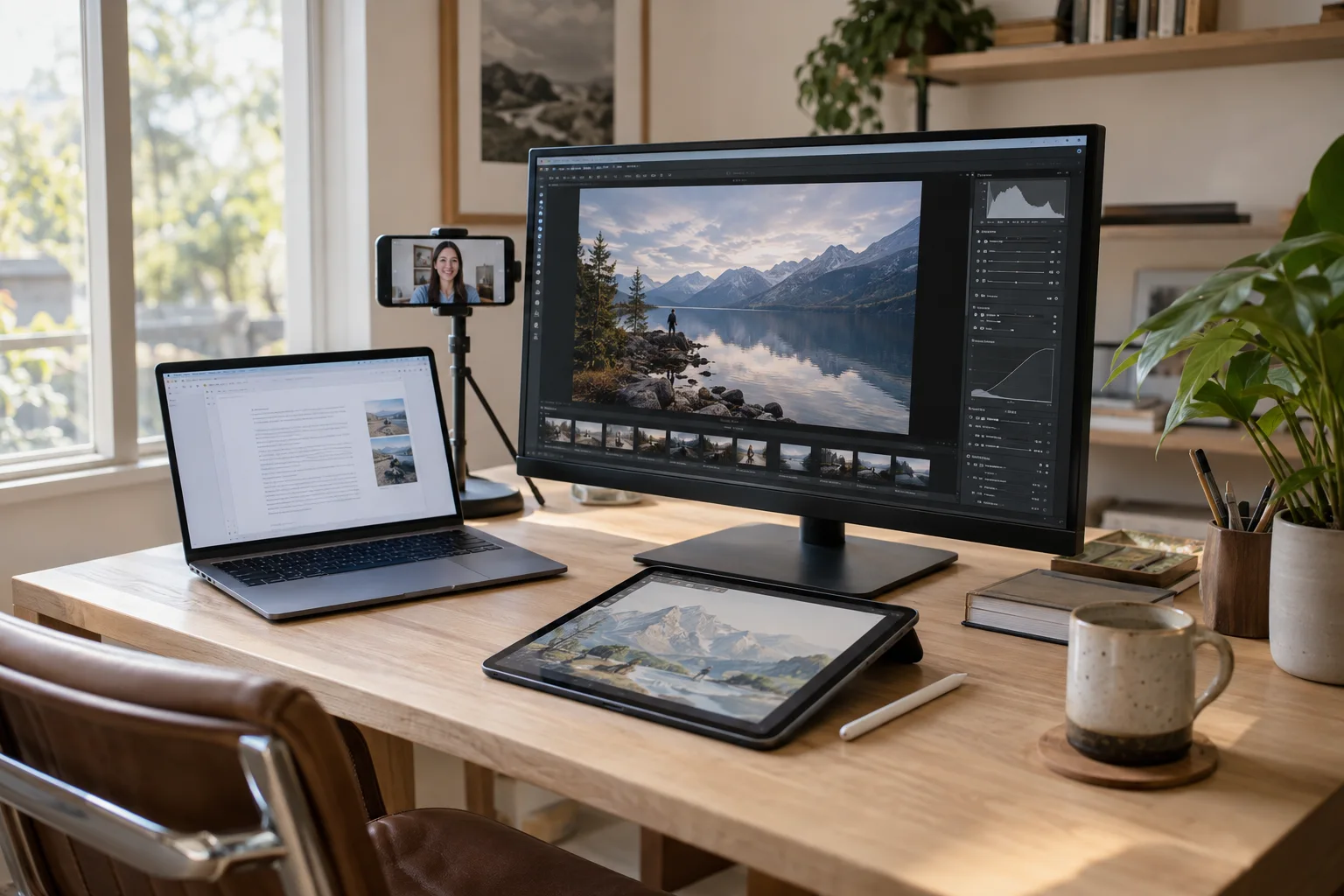
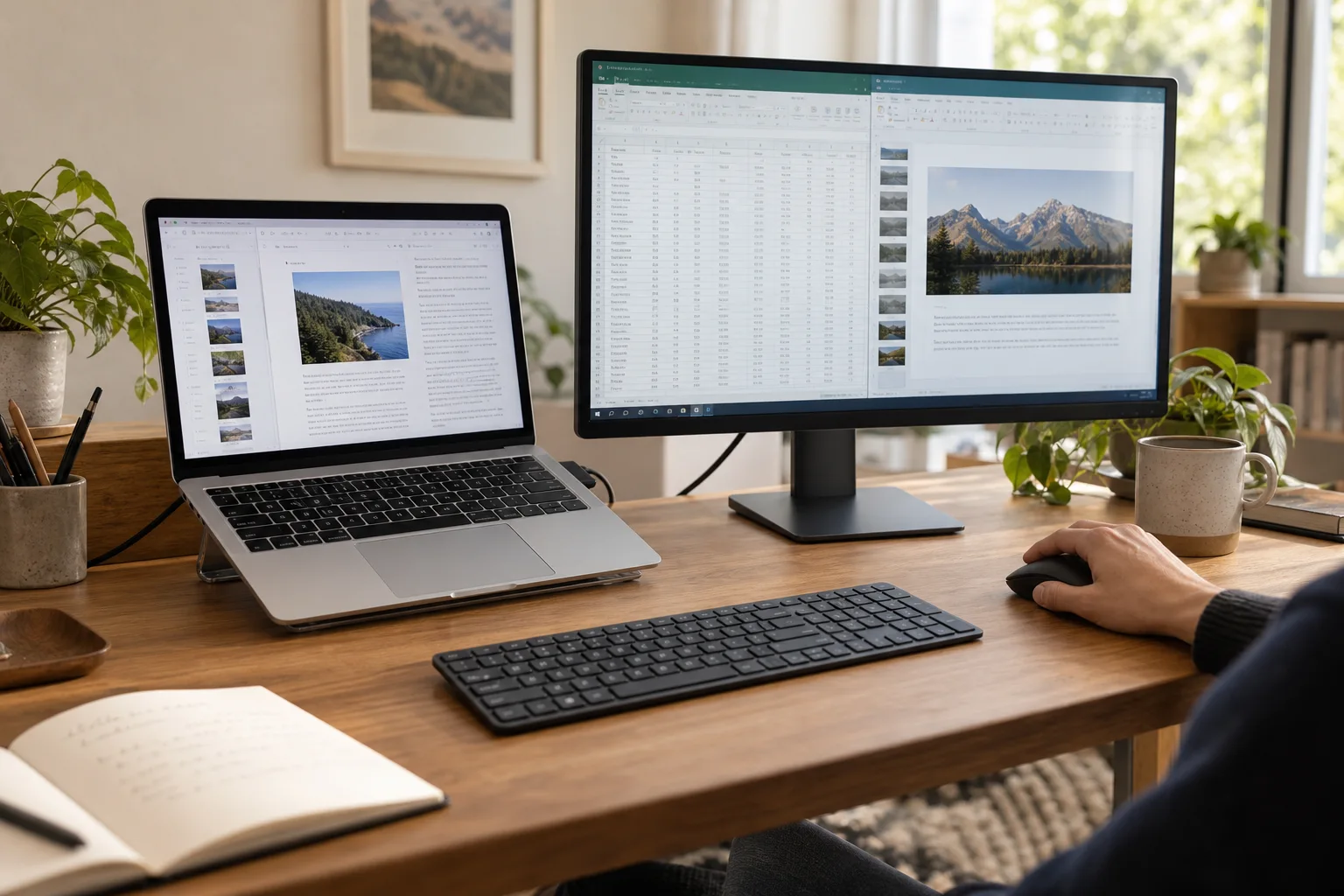
Any Display

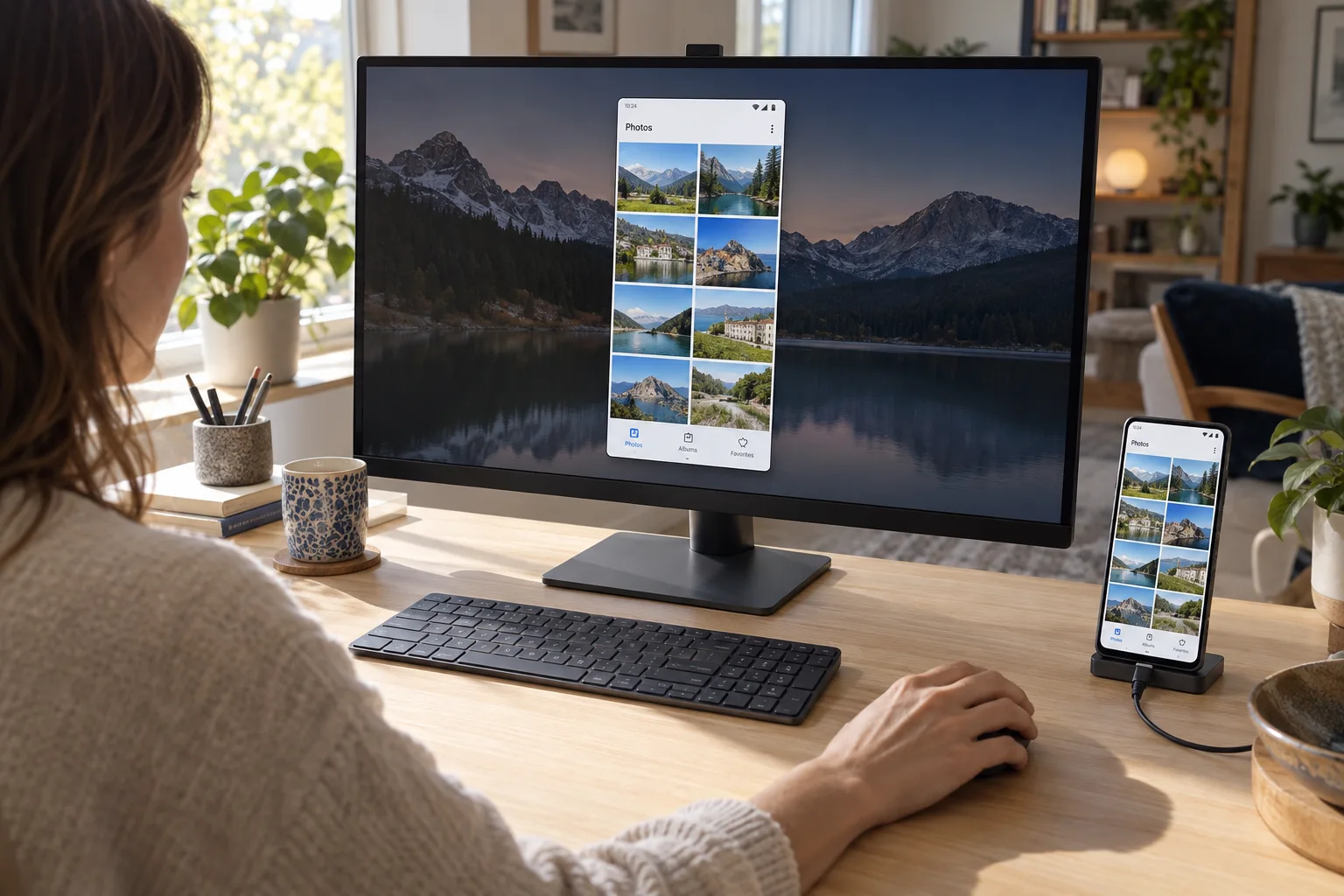
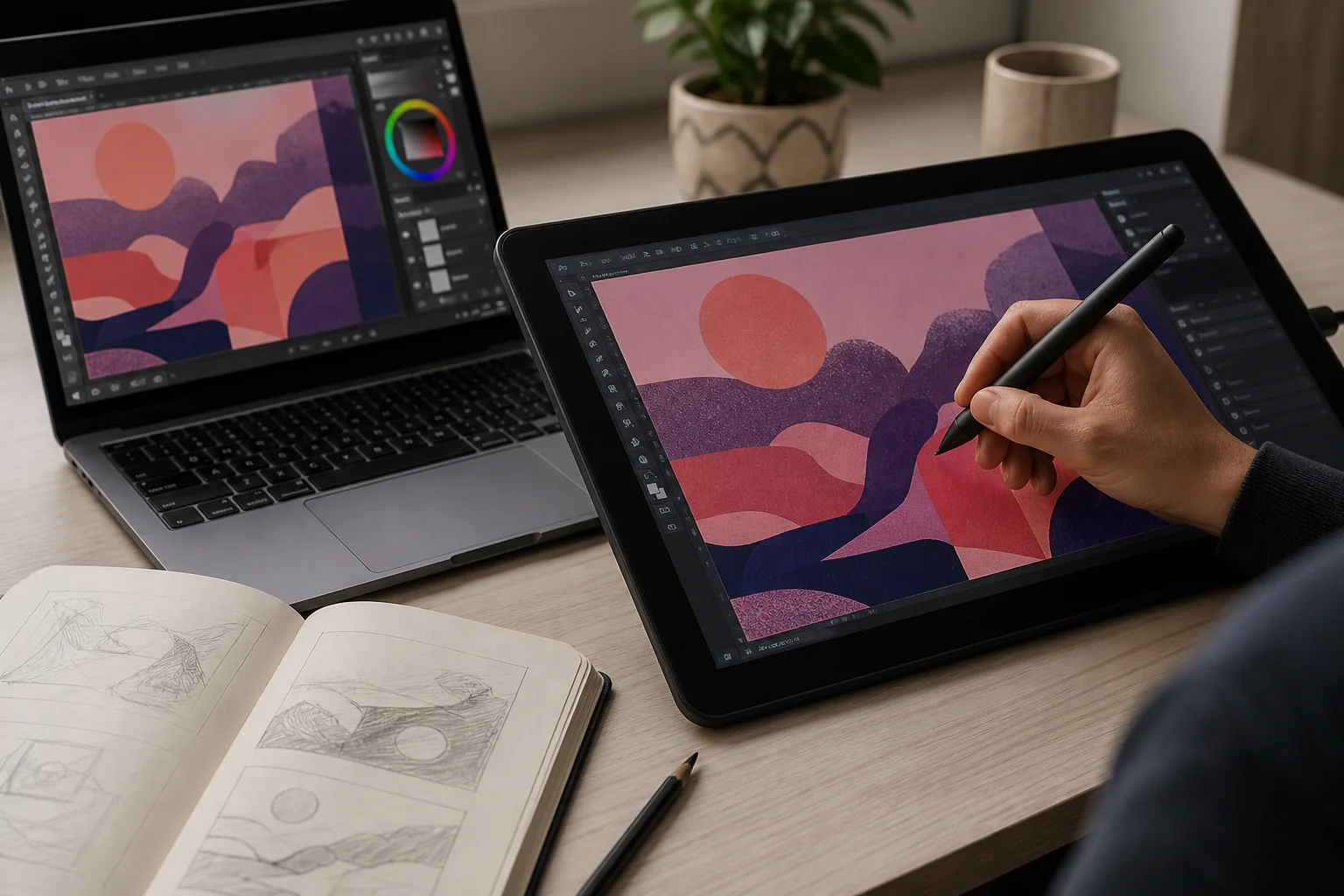
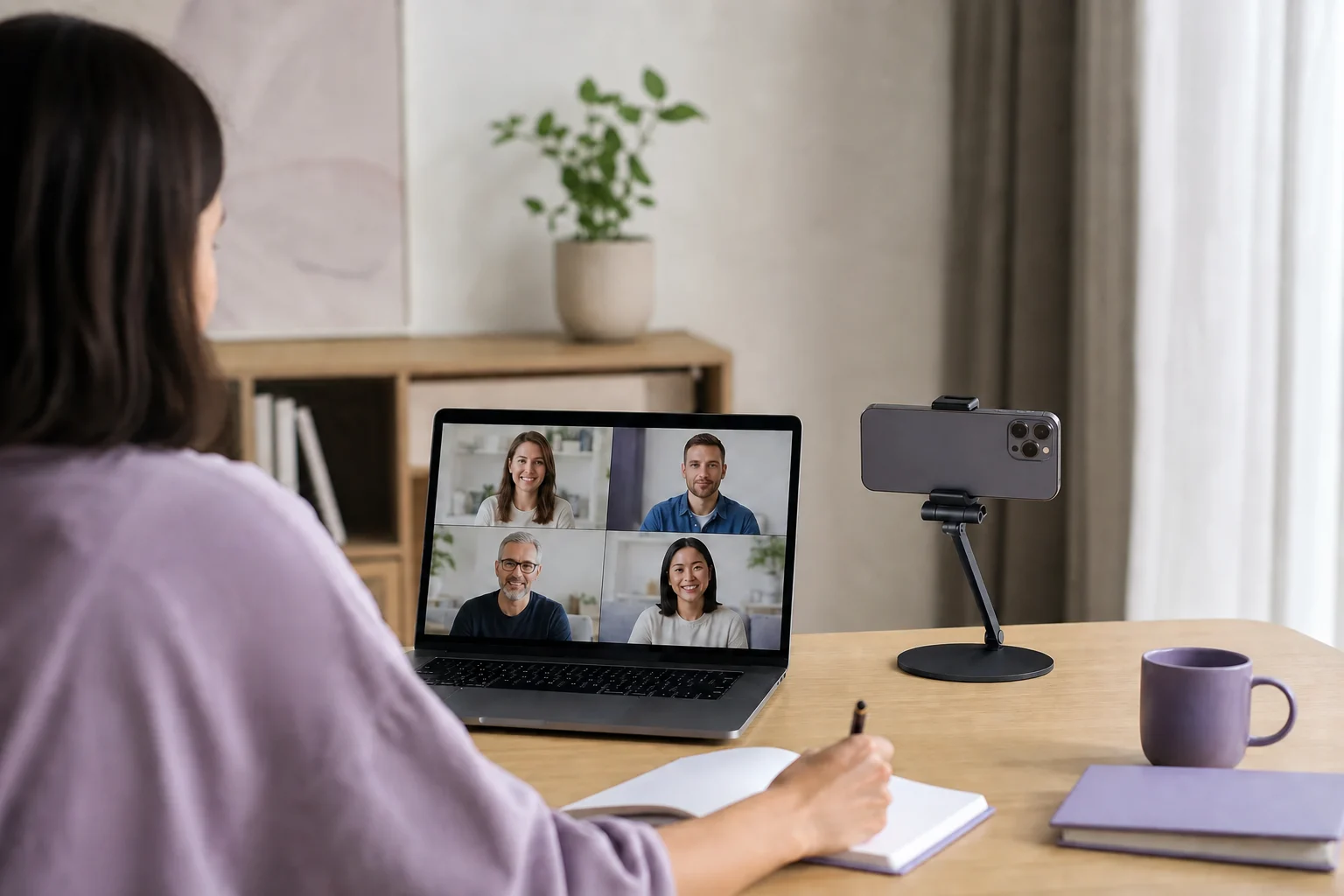
Jedes Gerät,
Ihr Display.

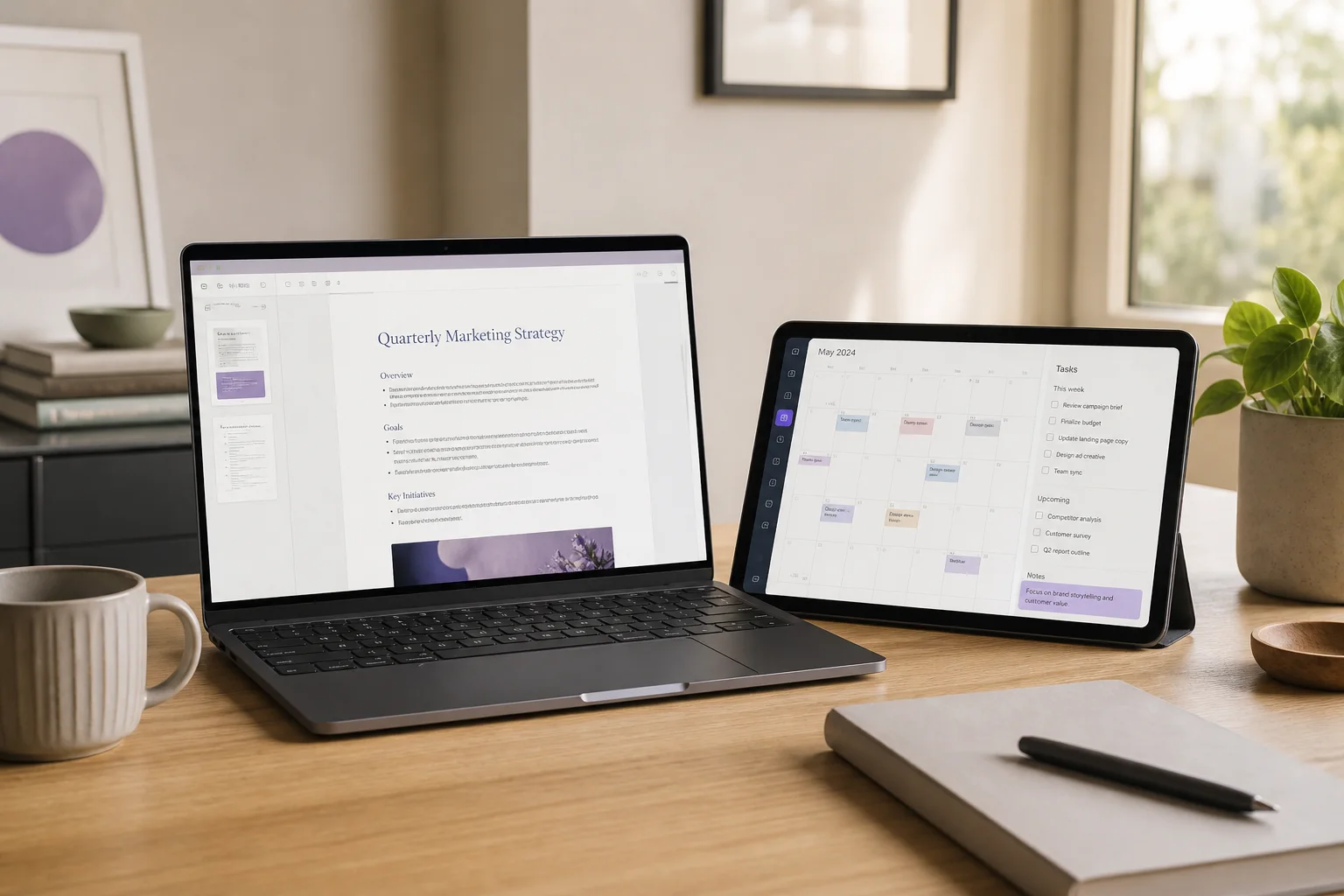
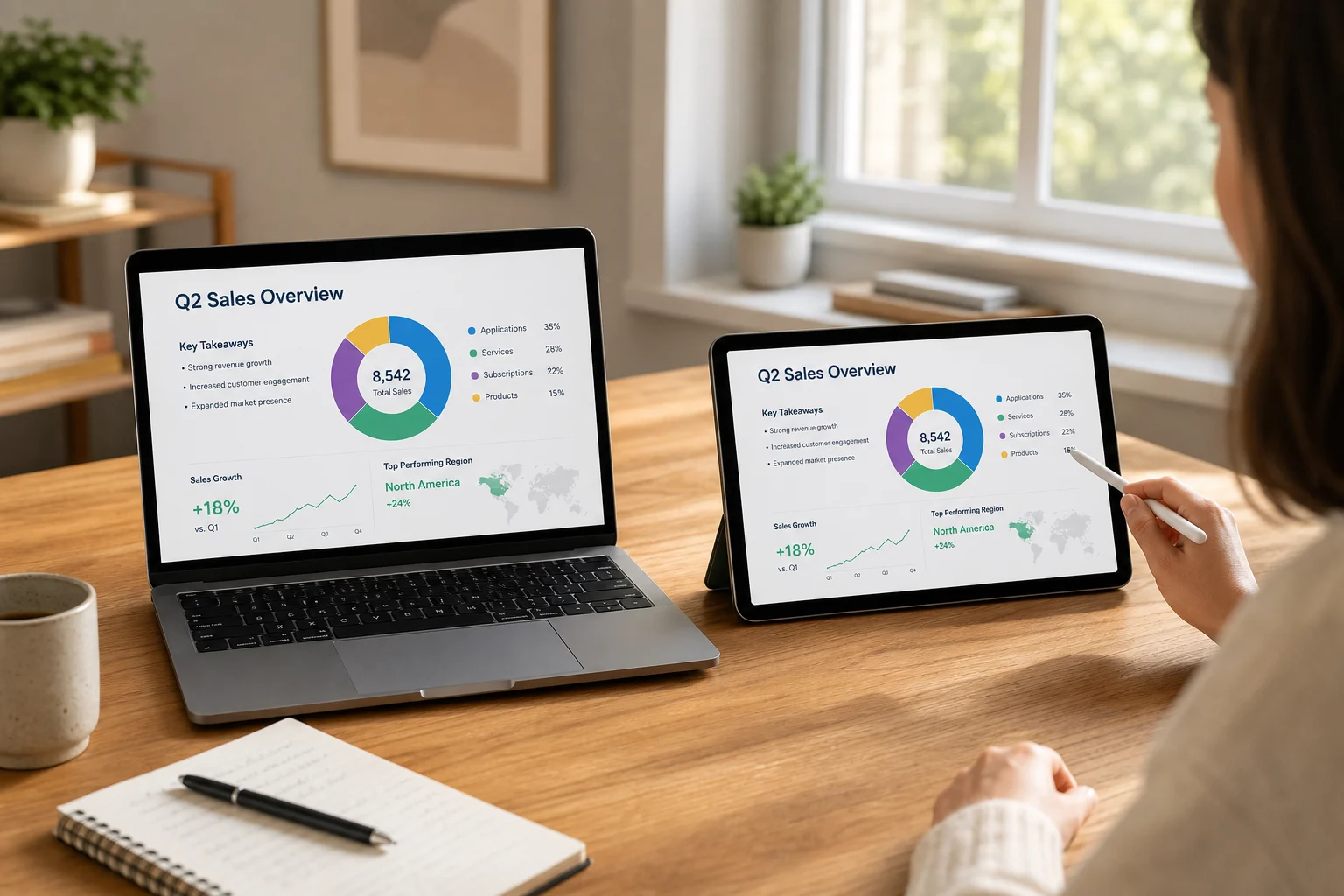
Verwandeln Sie Ihr iPad oder Android-Tablet
in einen kabellosen Zweitbildschirm.

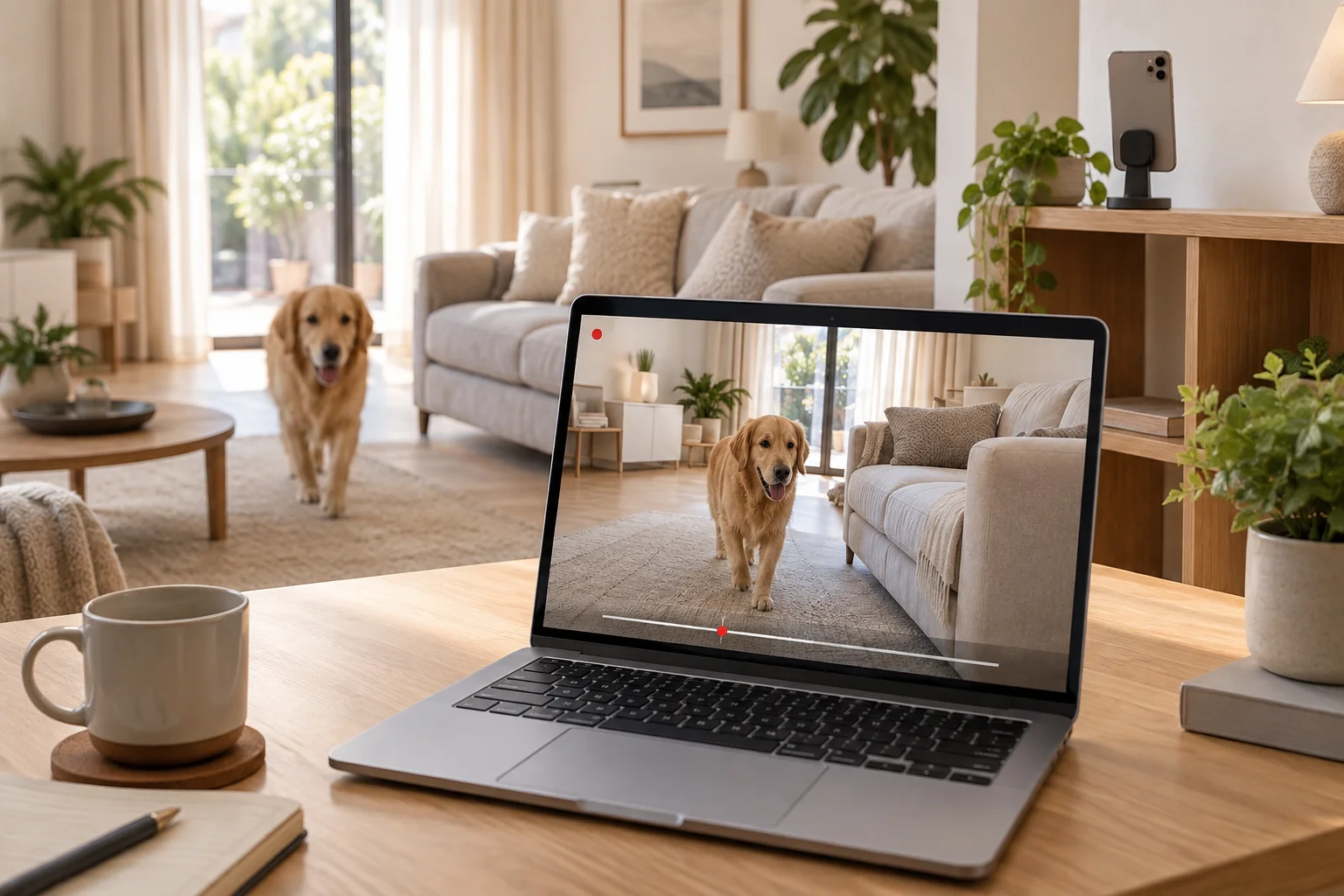
Real Performance

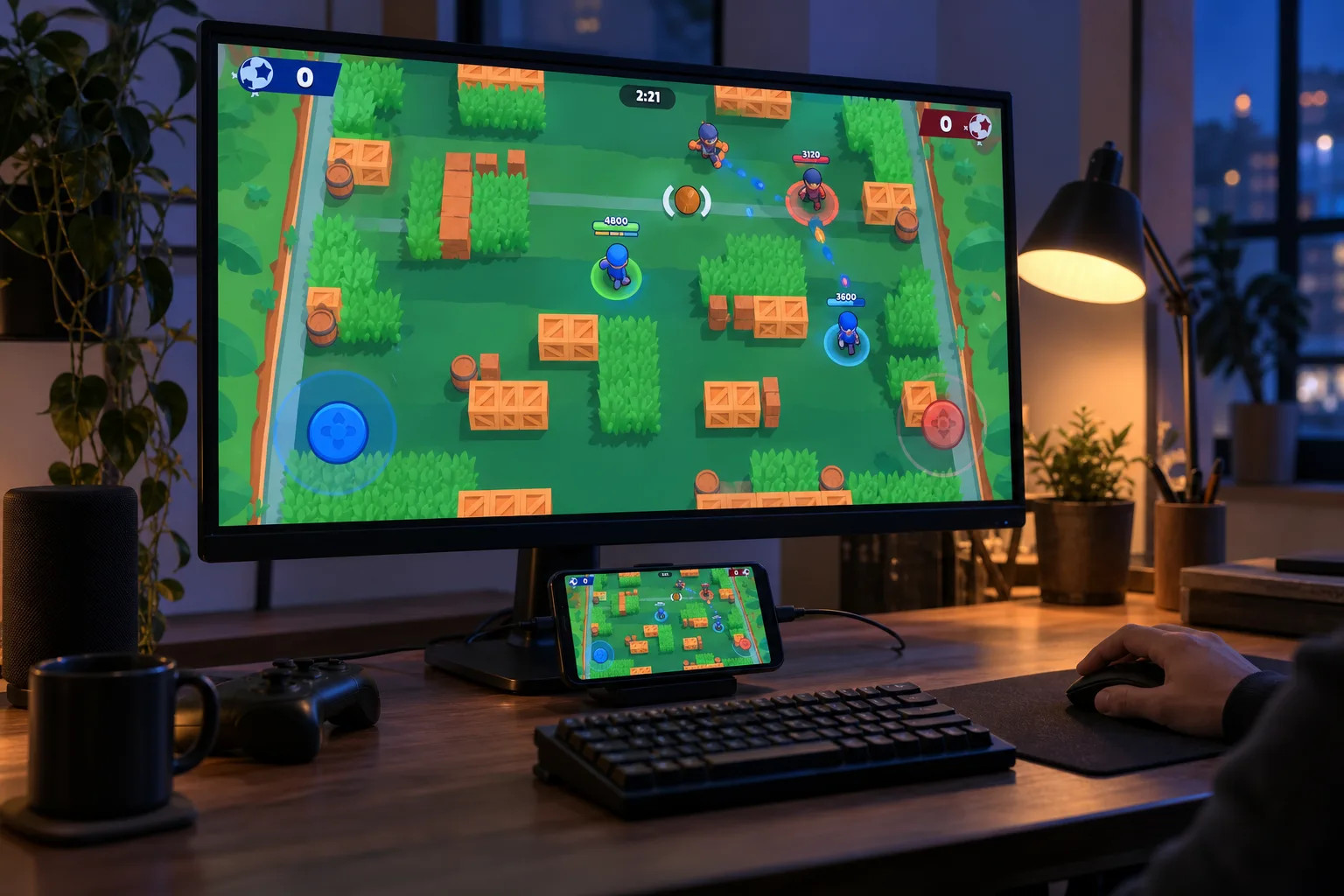
Keine Latenz. Keine Tricks.

Unbearbeitete Aufnahme direkt vom Bildschirm. Was Sie sehen, ist die tatsächliche Latenz.

Features

Alles
reibungslos.

Ultraniedrige Latenz

Proprietare Streaming-Optimierung sorgt fur nahezu sofortige Reaktionszeiten.

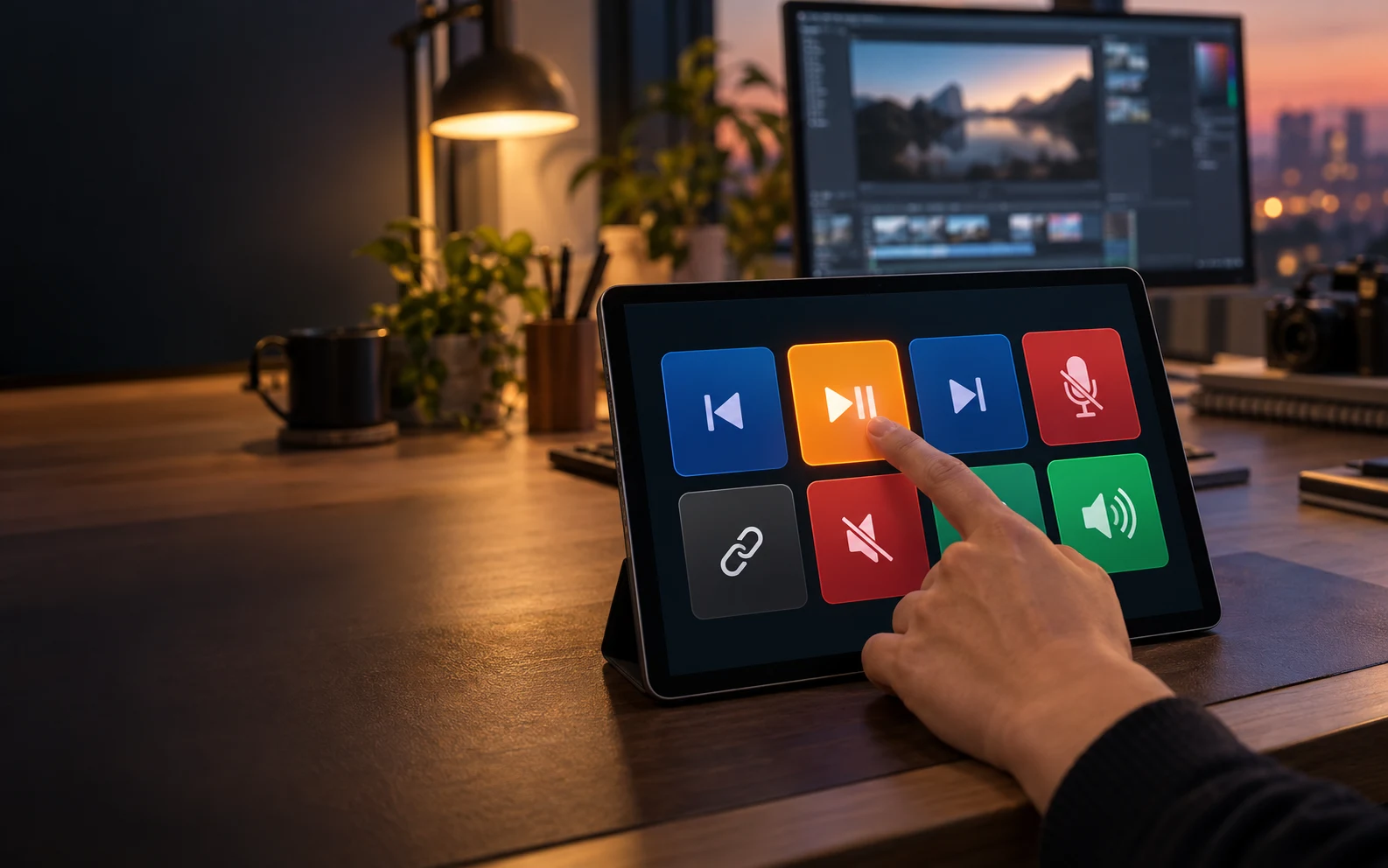
Native Touch-Eingabe

Die Touch-Eingabe Ihres Tablets wird sofort in Cursor-Aktionen umgewandelt. Tippen, Ziehen, Scrollen — alle Gesten werden unterstutzt.

WLAN & USB

Verbinden Sie sich kabellos über WLAN oder stecken Sie ein USB-Kabel an für noch niedrigere Latenz. Beides funktioniert reibungslos.

Retina-Auflosung

HiDPI-2x-Skalierung nutzt das hochauflosende Display Ihres Tablets optimal aus.

Plattformubergreifend

Server auf macOS und Windows. Client auf iOS und Android. Jede Kombination funktioniert.

Lokales Netzwerk

Alle Daten bleiben in Ihrem lokalen Netzwerk. Nichts geht uber die Cloud — Ihre Privatsphare ist geschutzt.

How It Works

Drei Schritte. Das war's.

1

Server-App starten

Starten Sie Any Display auf Ihrem Mac oder Windows-PC, und ein virtuelles Display wird automatisch erstellt.

2

Vom Tablet verbinden

Automatische WLAN-Erkennung oder USB-Kabel. Ein Tippen genügt.

3

Bildschirm erweitern

Das erweiterte Display erscheint auf Ihrem Tablet. Nutzen Sie Touch-Eingabe und arbeiten Sie sofort los.

Android USB Setup

Android-USB-Verbindung erfordert Einrichtung.

Für die USB-Verbindung müssen Sie USB-Debugging in den Entwickleroptionen aktivieren.

1
Einstellungen → Über das Tablet
Öffnen Sie die Einstellungen und tippen Sie auf 'Über das Tablet'.
2
Softwareinformationen → Buildnummer 7-mal tippen
Tippen Sie unter 'Softwareinformationen' 7-mal auf 'Buildnummer', um den Entwicklermodus zu aktivieren.
3
Entwickleroptionen → USB-Debugging EIN
Gehen Sie zurück zu den Einstellungen, öffnen Sie 'Entwickleroptionen' und aktivieren Sie 'USB-Debugging'.

Compatibility

Jede Kombination
funktioniert.

Alle Server-Client-Kombinationen werden unterstutzt.

MaciOS
MacAndroid
WindowsiOS
WindowsAndroid

Pricing

Kein Abo. Niemals.

Die Ara der monatlichen Zahlungen ist vorbei.
Starten Sie kostenlos. Zahlen Sie einmal, wenn Sie mochten. Fur immer.

Abo-basierte Konkurrenz-AppsAny Display
Preis4–6 $/Monat48–84 $/JahrKostenlos
AbonnementErforderlichKeins
ZusatzhardwareManche erfordern 130-$-DongleNicht erforderlich
FunktionseinschrankungenTarifabhangigAlle Funktionen kostenlos
PlattformubergreifendTeilweise unterstutztMac · Windows · iOS · Android
Free0 $
  • Alle Funktionen enthalten
  • Unbegrenzte Verbindungen
  • Enthält Werbung
Lebenslanger Besitz
Pro
12,99 $Einmalzahlung
  • Alle Funktionen enthalten
  • Unbegrenzte Verbindungen
  • 2 Geräte
  • Komplett werbefrei
  • Kein Abo, dauerhafte Nutzung

Performance

Die Zahlen sprechen fur sich.

WLAN

<16ms
Latenz
60fps
Bildrate
4K
Auflosung

USB

<5ms
Latenz
60fps
Bildrate
4K
Auflosung

Die tatsachliche Leistung kann je nach Hardwarespezifikationen und Netzwerkbedingungen variieren.

Get Started

Erweitern Sie Ihren
Arbeitsbereich.

Any Display ist kostenlos verfugbar.

Server

Windows (x64)

Tablet Client

Systemanforderungen

MinimumEmpfohlen
macOS10.15 (Catalina)+13 (Ventura)+
Windows10 64-Bit11
iOSiOS 16+iOS 17+
AndroidAndroid 9+Android 12+
GPU (Server)H.264-HW-KodierungIntel HD 4000+ / NVIDIA GTX 600+ / Apple Silicon
WLAN2,4 GHz, gleiches LAN, Ping <30 ms5 GHz 802.11ac (Wi-Fi 5)+, Ping <5 ms
USBUSB 2.0 Datenkabel (nicht nur Ladekabel)USB 3.0+ Type-C zu Type-C / Lightning zu USB-C

Um iOS-Geräte per USB unter Windows zu verbinden, wird die Apple Devices App benötigt.

App herunterladen →

FAQ

Haufig gestellte Fragen

Ist Any Display kostenlos?

Ja. Alle Funktionen sind kostenlos verfügbar. Die kostenlose Version enthält Werbung. Kaufen Sie Pro (12,99 $, Einmalzahlung) um Werbung dauerhaft zu entfernen. Kein Abo.

Welche Gerate werden unterstutzt?

Server: macOS 10.15–26 (Catalina–Tahoe), Windows 10/11 (64-Bit). Client: iOS (iOS/iPadOS 16–26), Android-Tablets (Android 9–16).

Wie funktioniert die Verbindung?

Im selben WLAN-Netzwerk erkennt die App den Server automatisch. Sie können sich auch direkt per USB-Kabel für noch niedrigere Latenz verbinden. Keine zusätzliche Hardware erforderlich.

Brauche ich eine Internetverbindung?

Nein. Es funktioniert im lokalen Netzwerk (LAN), also auch ohne Internet. Verbinden Sie sich mit demselben WLAN oder nutzen Sie ein USB-Kabel — USB funktioniert ganz ohne Netzwerk.

Wie hoch ist die Latenz?

WLAN: unter 16ms Latenz im LAN. USB: unter 5ms Latenz. Wir empfehlen das 5-GHz-WLAN-Band für die beste kabellose Leistung. USB bietet das stabilste Erlebnis mit der niedrigsten Latenz.

Wird Touch-Eingabe unterstutzt?

Ja. Die Touch-Eingabe des Tablets wird an den Server-PC ubertragen. Klicken, Ziehen, Scrollen und Pinch-to-Zoom werden unterstutzt.

Was ist der Unterschied zwischen Erweitern und Spiegeln?

Der Erweiterungsmodus nutzt das Tablet als zusatzliches Display und vergressert Ihren Arbeitsbereich. Der Spiegelmodus zeigt denselben Bildschirm wie Ihr Hauptmonitor.

Welche Auflosung wird unterstutzt?

Bis zu 4K-Auflosung, automatisch an die tatsachliche Auflosung Ihres Tablets angepasst. HiDPI (2x)-Skalierung wird ebenfalls unterstutzt.

Was unterscheidet es von anderen Bildschirmerweiterungs-Apps?

Die meisten Konkurrenz-Apps erfordern ein Abo von 4–6 $/Monat oder einen Hardware-Dongle ab 130 $. Any Display bietet alle Funktionen kostenlos, ohne Zusatzhardware und ohne Abonnement.

Kann ich mehrere Tablets gleichzeitig verbinden?

Derzeit wird die Verbindung mit einem Tablet unterstutzt. Multi-Gerate-Verbindungen werden in einem zukunftigen Update verfugbar sein.

Kann ich mich per USB verbinden?

Ja. Verbinden Sie Ihr Tablet per USB-Kabel für noch niedrigere Latenz (<5ms). Sowohl WLAN- als auch USB-Verbindungen werden unterstützt.

Benötige ich etwas Besonderes für die iOS-USB-Verbindung unter Windows?

Ja. Um ein iPad per USB unter Windows zu verbinden, müssen Sie die Apple Devices App aus dem Microsoft Store installieren. Auf macOS ist keine zusätzliche Einrichtung erforderlich.

Support

Brauchen Sie Hilfe?

E-Mail-Support

Mochten Sie uns direkt kontaktieren? Senden Sie uns eine E-Mail.

support@anydisplay.app

Fehler melden

Einen Fehler gefunden? Bitte geben Sie folgende Informationen in Ihrer E-Mail an:

  • Ihr Gerat und die Betriebssystemversion
  • Any Display App-Version
  • Beschreibung des Problems
  • Screenshots (falls verfugbar)