Control Pad
Führe häufige Aktionen direkt vom Tablet aus.
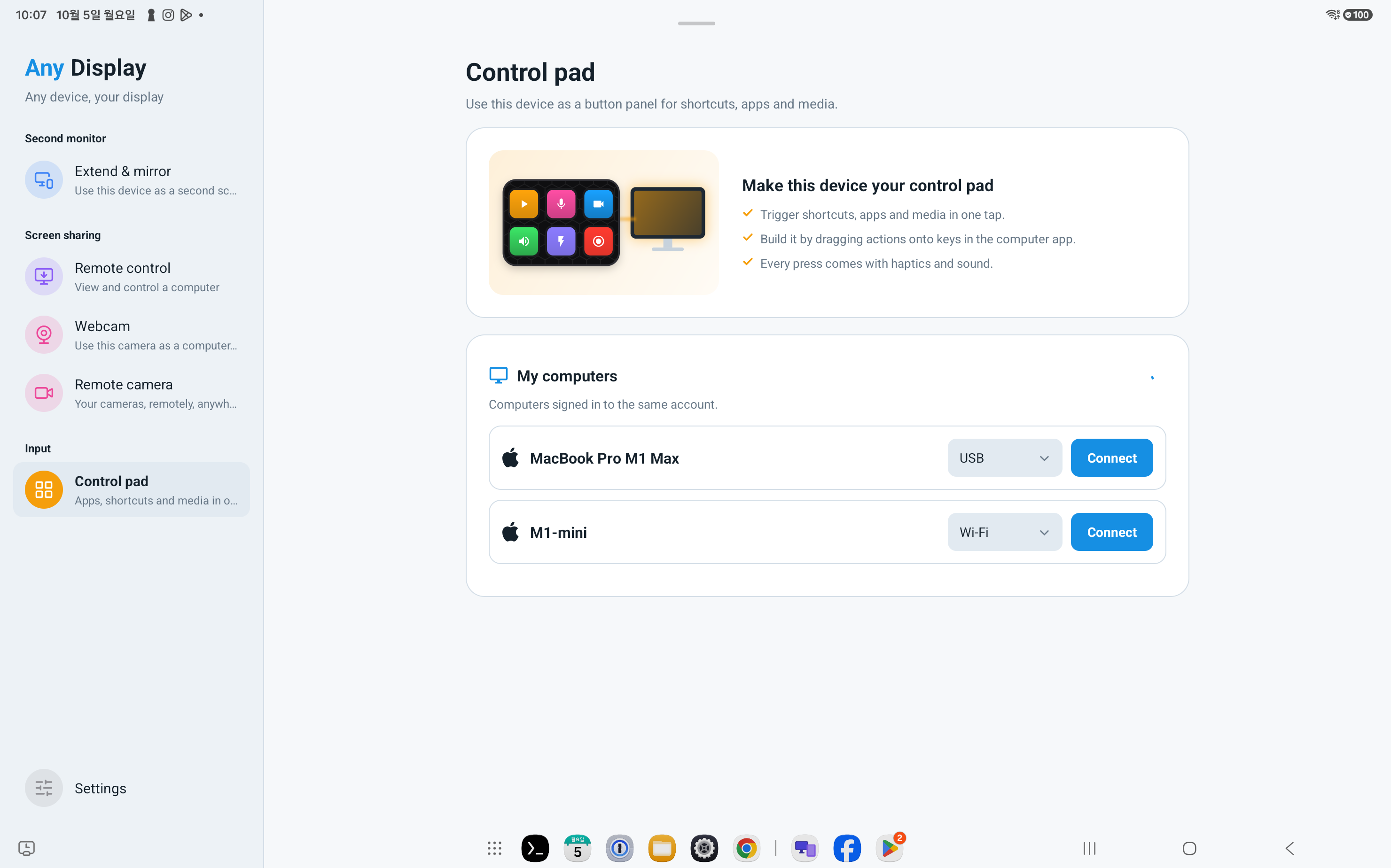
Das neue Control Pad in Any Display 1.6.0 macht dein verbundenes Tablet zu einem Schnellzugriffsfeld. Medien, Mikrofon, Audio und Web-Kurzbefehle bleiben auf einem Bildschirm und lassen sich in der Desktop-App für deine Arbeit ordnen.
Auf meinen Geräten starten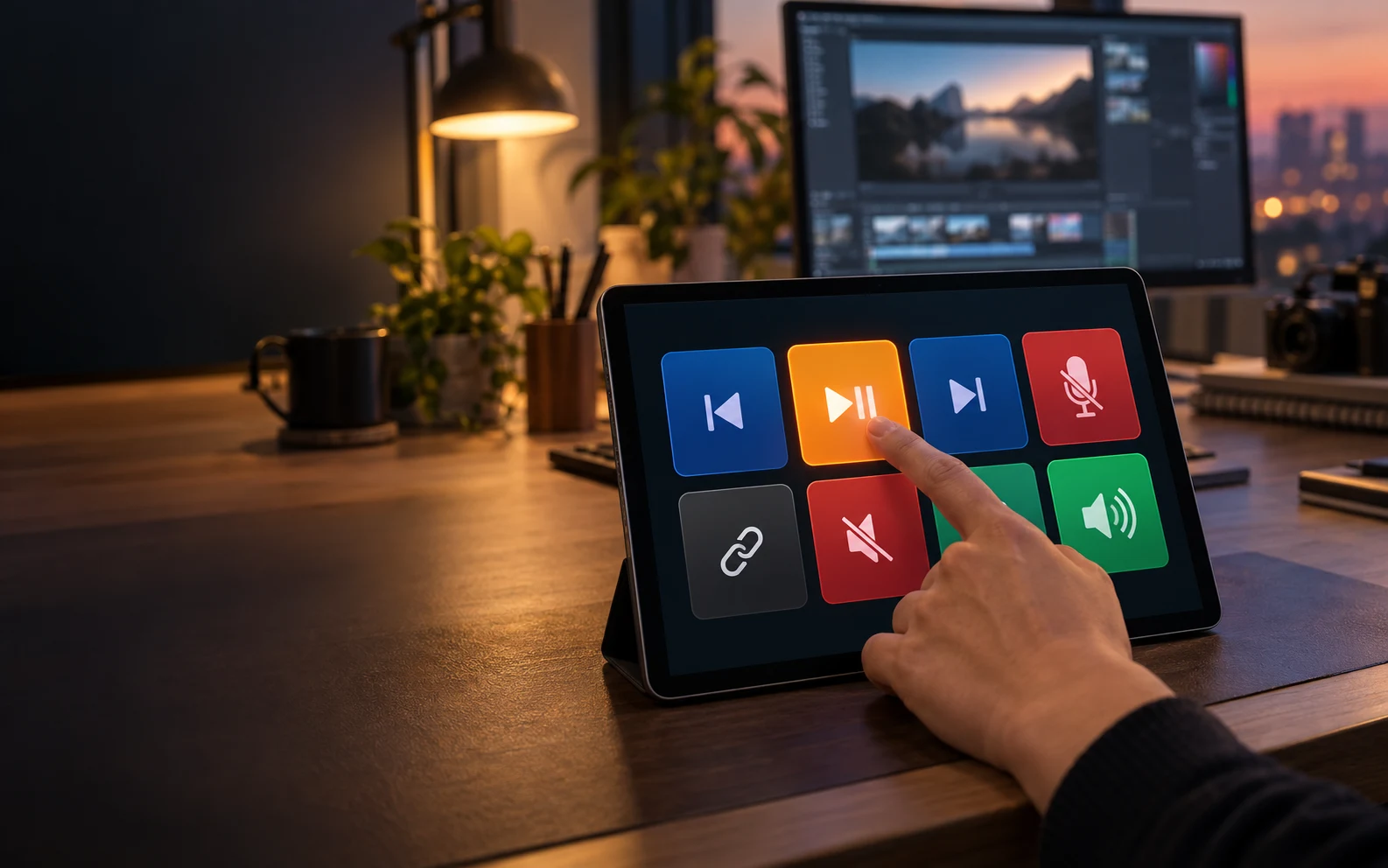 Any Display · Control Pad
Control Pad
Klar, was die Funktion leistet.
Sieh zuerst das Ergebnis, ohne Einstellungen oder Fachbegriffe zu übersetzen.
Web-Kurzbefehle und Hotkeys auf einem Bildschirm
Profile und Seiten für unterschiedliche Aufgaben
Anleitungen
Control Pad
Das neue Control Pad in Any Display 1.6.0 macht dein verbundenes Tablet zu einem Schnellzugriffsfeld. Medien, Mikrofon, Audio und Web-Kurzbefehle bleiben auf einem Bildschirm und lassen sich in der Desktop-App für deine Arbeit ordnen.
- 01
Mit demselben Konto anmelden
Öffne auf beiden Geräten Settings → Sign in und nutze Google, Apple, Microsoft oder E-Mail. Beim ersten Start kannst du direkt den Anmeldebildschirm verwenden. Nutze denselben Anbieter und dasselbe Konto; prüfe Name und Zugriff. Andere Konten erscheinen eventuell nicht. Schließe den Test-/Lizenzhinweis vor der Verbindung ab.
- 02
Profil erstellen
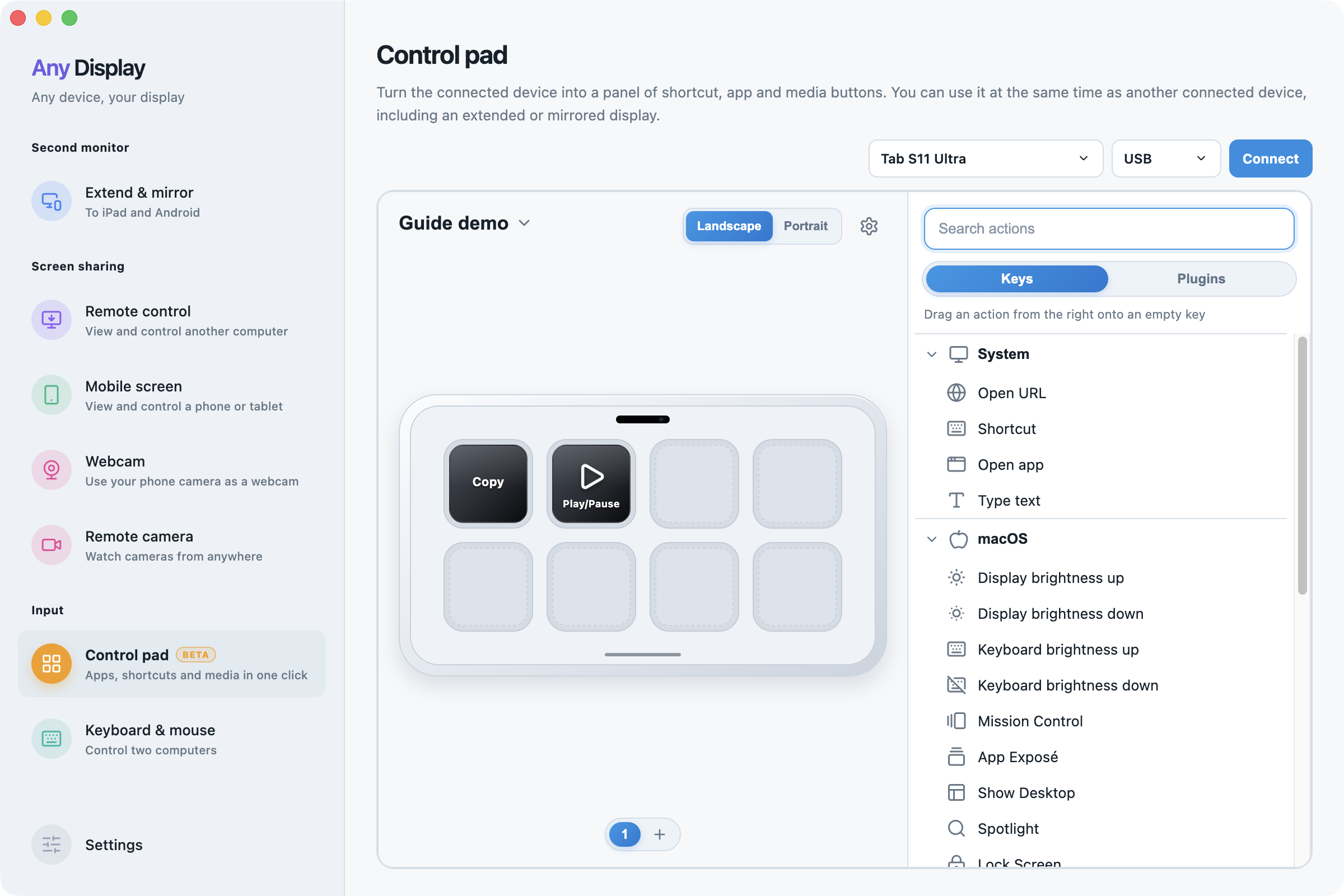
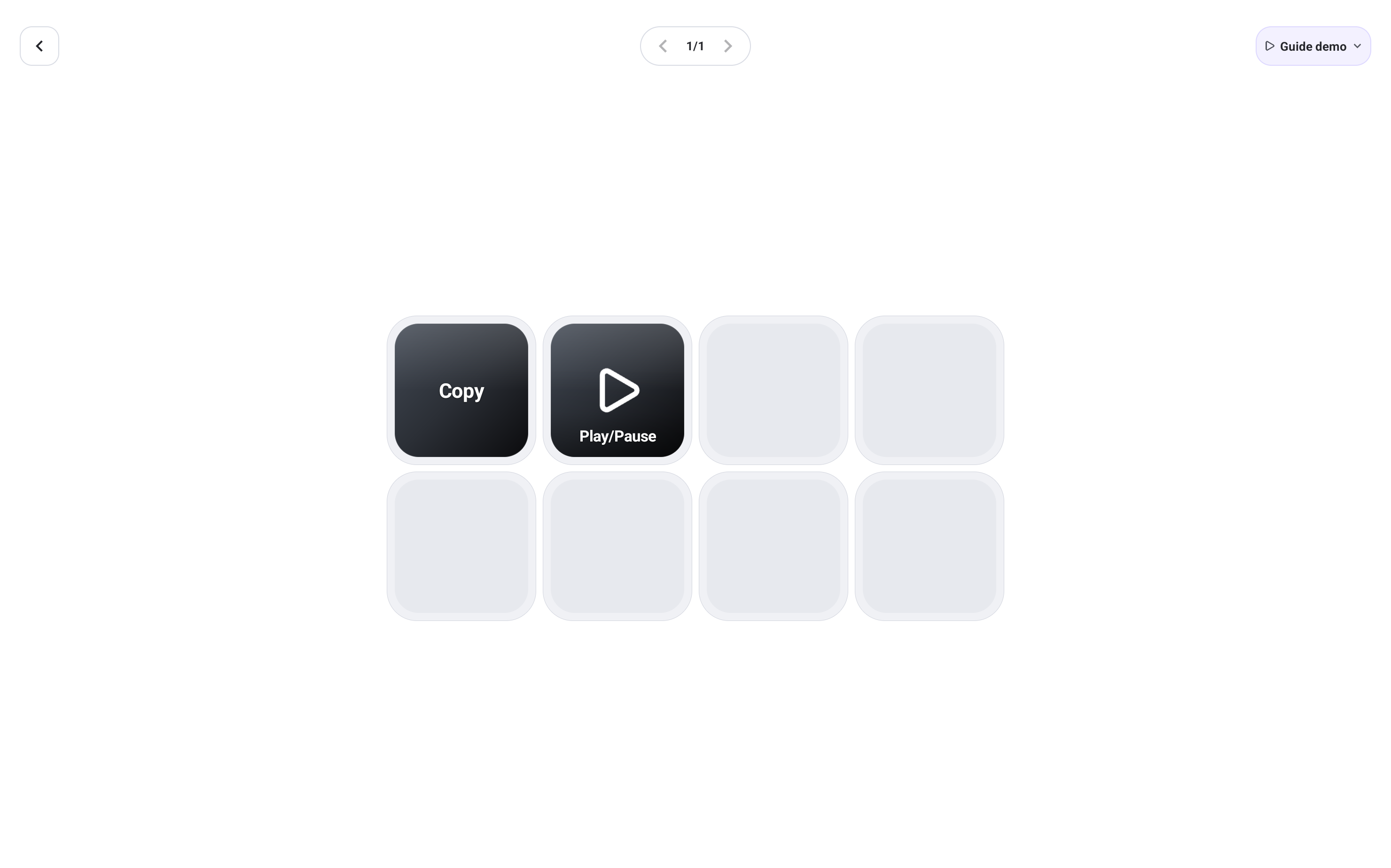
Öffne Control pad → Profilname → Add profile, gib Guide demo ein und bestätige OK. Gespeicherte Namen und Beschriftungen werden beim Sprachwechsel nicht übersetzt.
Profil erstellen · macOS · English - 03
Aktion zuweisen
Wähle eine leere Taste und suche unter Keys → Search actions. Weise eine Aktion zu oder ziehe sie auf eine leere Taste. Label ist nur der sichtbare Name.
- 04
Copy einrichten
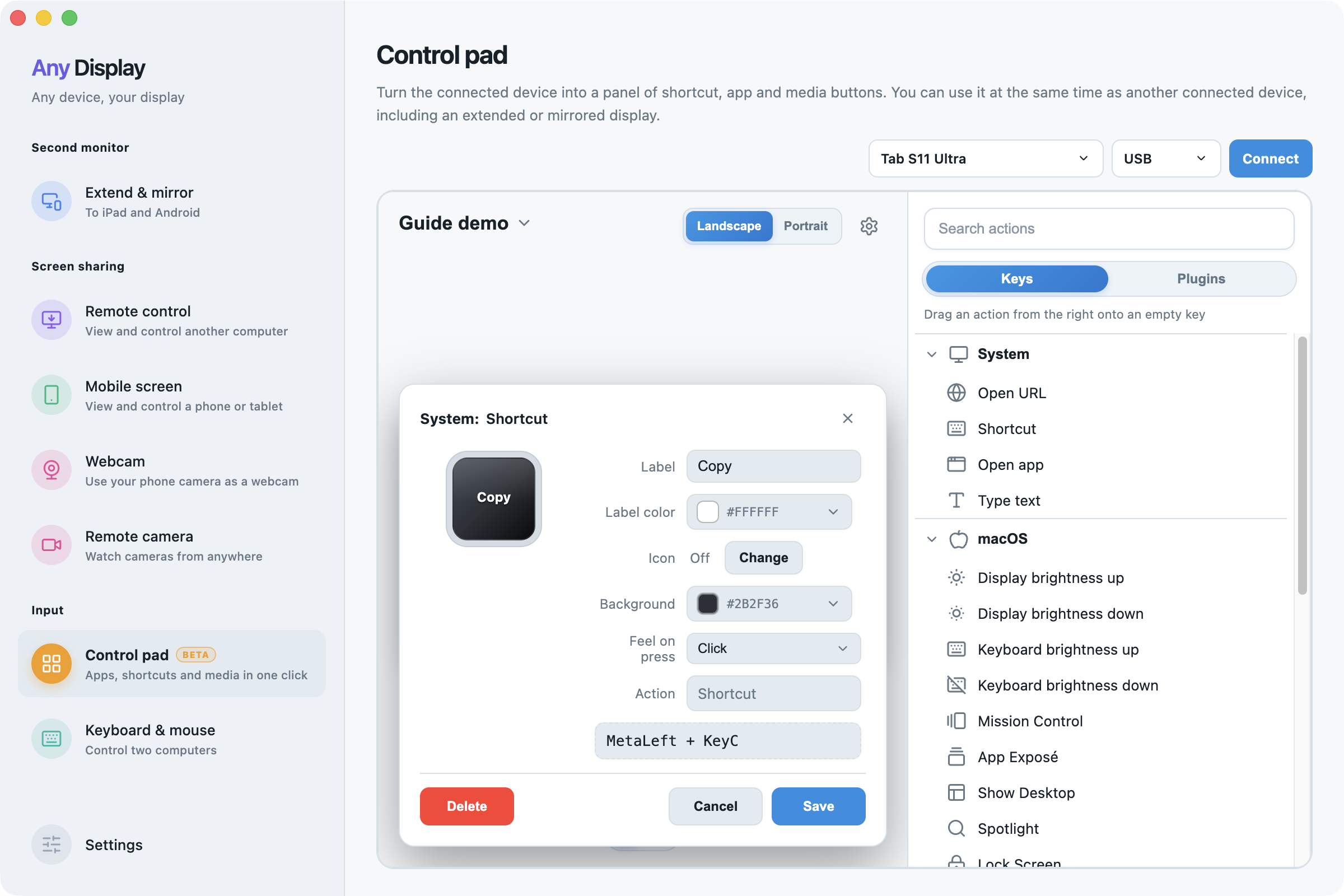
Gib bei Shortcut im Label Copy ein. Zeichne Command+C auf Mac oder Control+C auf Windows auf. Das Mac-Beispiel zeigt MetaLeft + KeyC. Prüfe die Kombination und Save.
Copy einrichten · macOS · English - 05
Wiedergabe und Aussehen
Weise einer weiteren Taste Play/Pause zu, prüfe Media & volume → Command und Save. Passe Change icon, Background und Label color passend zur Aktion an.
- 06
Layout und Rückmeldung
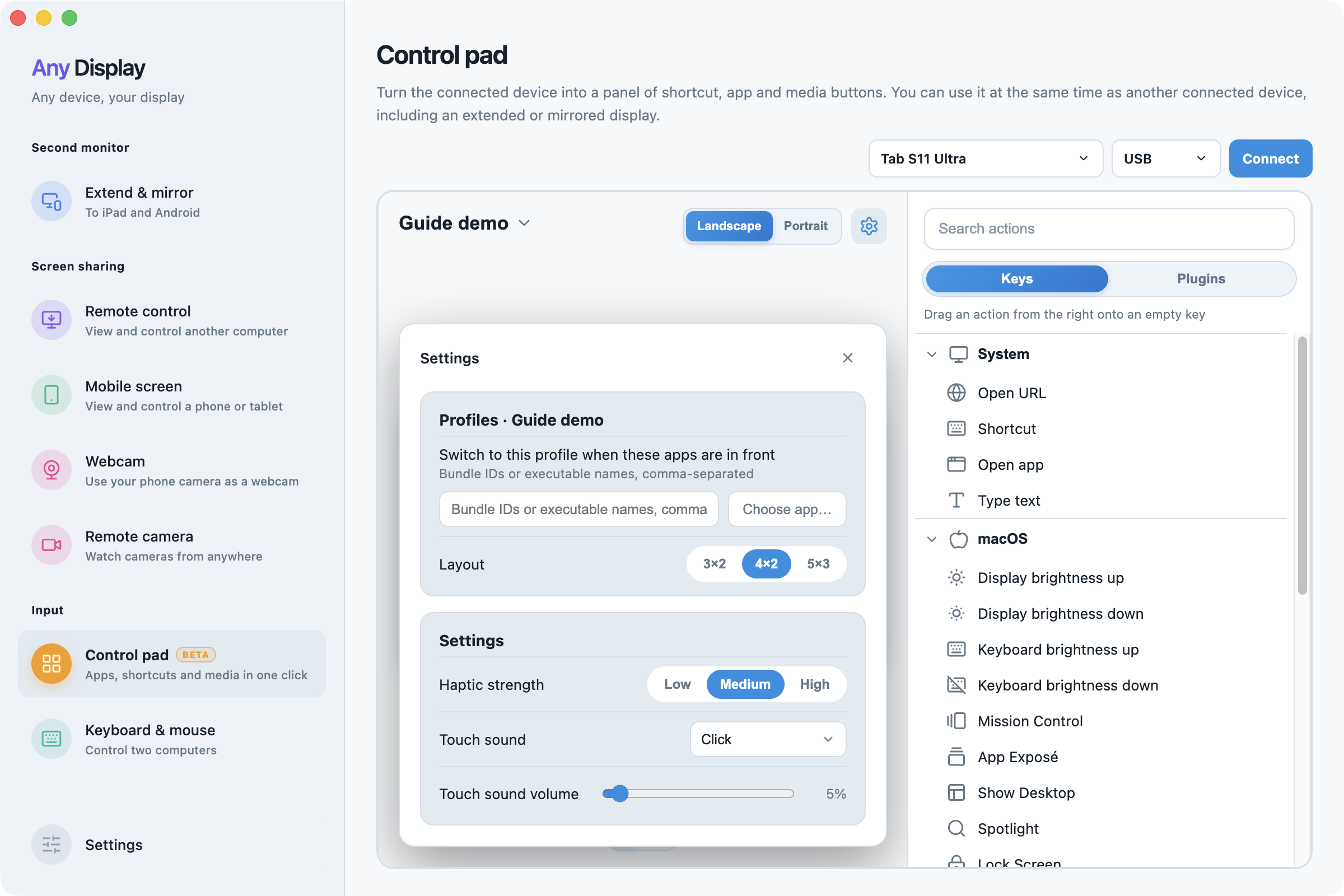
Wähle Settings → Layout und prüfe Löschwarnungen beim Verkleinern. Teste Landscape, Portrait, Add page, Haptic strength und Touch sound samt Lautstärke. Vibration hängt von der Hardware ab.
Layout und Rückmeldung · macOS · English - 07
- 08
Prüfen und beenden
Wähle Text am Computer, drücke Copy auf dem Tablet und füge zur Prüfung ein. Teste Play/Pause mit Musik. Tastenkürzel gehen an die aktive App. Prüfe Seiten und beende mit Back oder Disconnect.
- 09
Profile, Seiten und Raster
Profile lassen sich hinzufügen, umbenennen, löschen und als Standard festlegen. Wählen Sie in den Einstellungen Apps für den automatischen Wechsel oder geben Sie Bundle-IDs/Dateinamen durch Kommas getrennt ein. Eigene Namen werden nicht übersetzt. Verwalten Sie Seiten und Ausrichtung; wählen Sie 3×2, 4×2 oder 5×3. Beim Verkleinern können Tasten außerhalb gelöscht werden: Warnung prüfen.
- 10
Aktionen und Felder
Tastenkürzel zeichnet die Kombination auf, App öffnen wählt eine installierte App, URL benötigt die Adresse und Text den Inhalt für das aktive Feld. Medien umfassen Wiedergabe, vor/zurück, Lautstärke sowie Lautsprecher- und Mikrofonstummschaltung. macOS ergänzt Bildschirm-/Tastaturhelligkeit, Mission Control, App Exposé, Schreibtisch, Spotlight, Sperren, Screenshots und Aufnahme je nach Hardware. Mehrfachaktion setzt Reihenfolge und Millisekundenpausen ohne verschachtelte Mehrfachaktion.
- 11
OBS-Plugin-Einstellungen
Installieren Sie das OBS-Plugin und öffnen Sie dessen Einstellungen auf der Detailseite. Adresse, Port und Passwort müssen zum WebSocket-Server in OBS passen. Aktivieren Sie die Verbindung und prüfen Sie Status und Szenenzahl vor der Bedienung. Stream-, Aufnahme- und Mikrofonmeldungen werden ebenfalls hier eingestellt.
- 12
Plugins und Darstellung
Installieren Sie ein Plugin auf seiner Detailseite. Beim Hinzufügen zum Pad entstehen eine App-Starttaste im aktuellen Profil und ein eigenes Steuerungsprofil. Plugin-Tasten lassen sich nicht wie lokale Tasten bearbeiten. Entfernen löscht auch zugehörige Profile und Tasten. Lokale Tasten unterstützen integrierte Symbole, App-Symbole oder PNG. Stellen Sie Hintergrund und Beschriftung ein; integrierte Symbole lassen sich umfärben. Lautsprecher- und Mikrofonstummschaltung bieten getrennte Symbole für beide Zustände. Nach Kopieren/Einfügen die Aktion prüfen und speichern.
- 13
Haptik und Berührungstöne
Wählen Sie Klick, Umschalten, Seite, Halten, Weich oder Keine pro Taste. Die Stärke ist niedrig, mittel oder hoch; Vibration hängt vom Gerät ab. Wählen Sie einen Ton oder keinen und die Lautstärke. Die Tonauswahl spielt eine Vorschau ab. Vermeiden Sie Störungen des Mikrofons bei Gesprächen.
Weitere Funktionen entdecken.

Führe häufige Aktionen direkt vom Tablet aus.
Kostenlos herunterladen