Mobile Webcam
Mach deine mobile Kamera zur Desktop-Webcam.
Wähle eine iPhone-, iPad- oder Android-Kamera wie eine normale Webcam in Meeting- und Aufnahmeprogrammen auf Mac oder Windows.
Auf meinen Geräten starten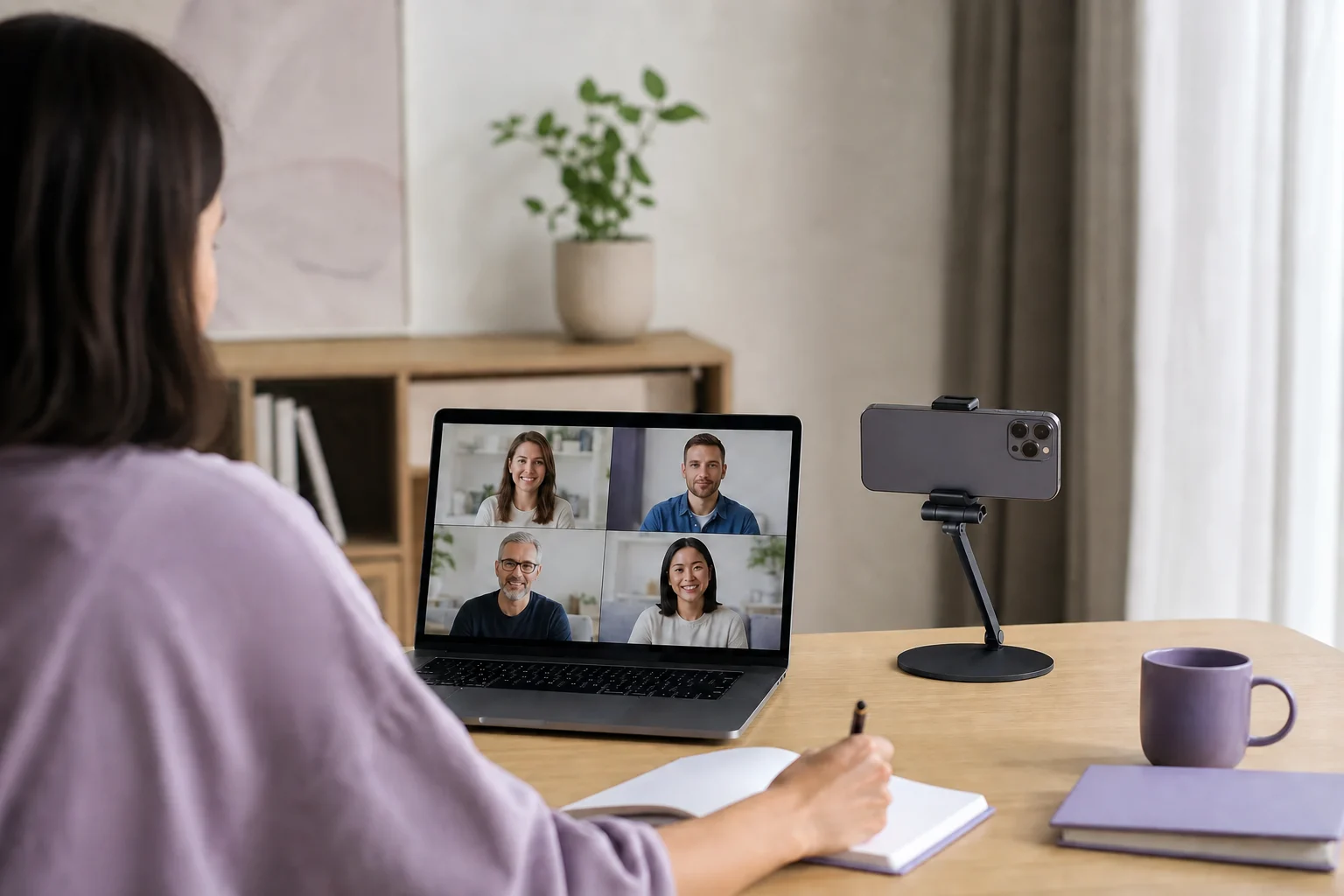 Any Display · Mobile Webcam
Mobile Webcam
Klar, was die Funktion leistet.
Sieh zuerst das Ergebnis, ohne Einstellungen oder Fachbegriffe zu übersetzen.
Auflösung und FPS einstellbar
Als Desktop-Webcam verfügbar
Anleitungen
Mobile Webcam
Wähle eine iPhone-, iPad- oder Android-Kamera wie eine normale Webcam in Meeting- und Aufnahmeprogrammen auf Mac oder Windows.
- 01
Mit demselben Konto anmelden
Öffne auf beiden Geräten Settings → Sign in und nutze Google, Apple, Microsoft oder E-Mail. Beim ersten Start kannst du direkt den Anmeldebildschirm verwenden. Nutze denselben Anbieter und dasselbe Konto; prüfe Name und Zugriff. Andere Konten erscheinen eventuell nicht. Schließe den Test-/Lizenzhinweis vor der Verbindung ab.
- 02
Gerät und virtuelle Kamera
Webcam → Device / Connection method · AnyDisplay Camera
Wählen Sie das Quellgerät. USB-Android kann ohne mobile App funktionieren, wenn die Oberfläche diesen Weg anbietet. Bei App-Verbindung wählen Sie Kamerafreigabe und erlauben den Kamerazugriff. Folgen Sie der Einrichtung der virtuellen Kamera und wählen Sie AnyDisplay Camera auch in der empfangenden App.
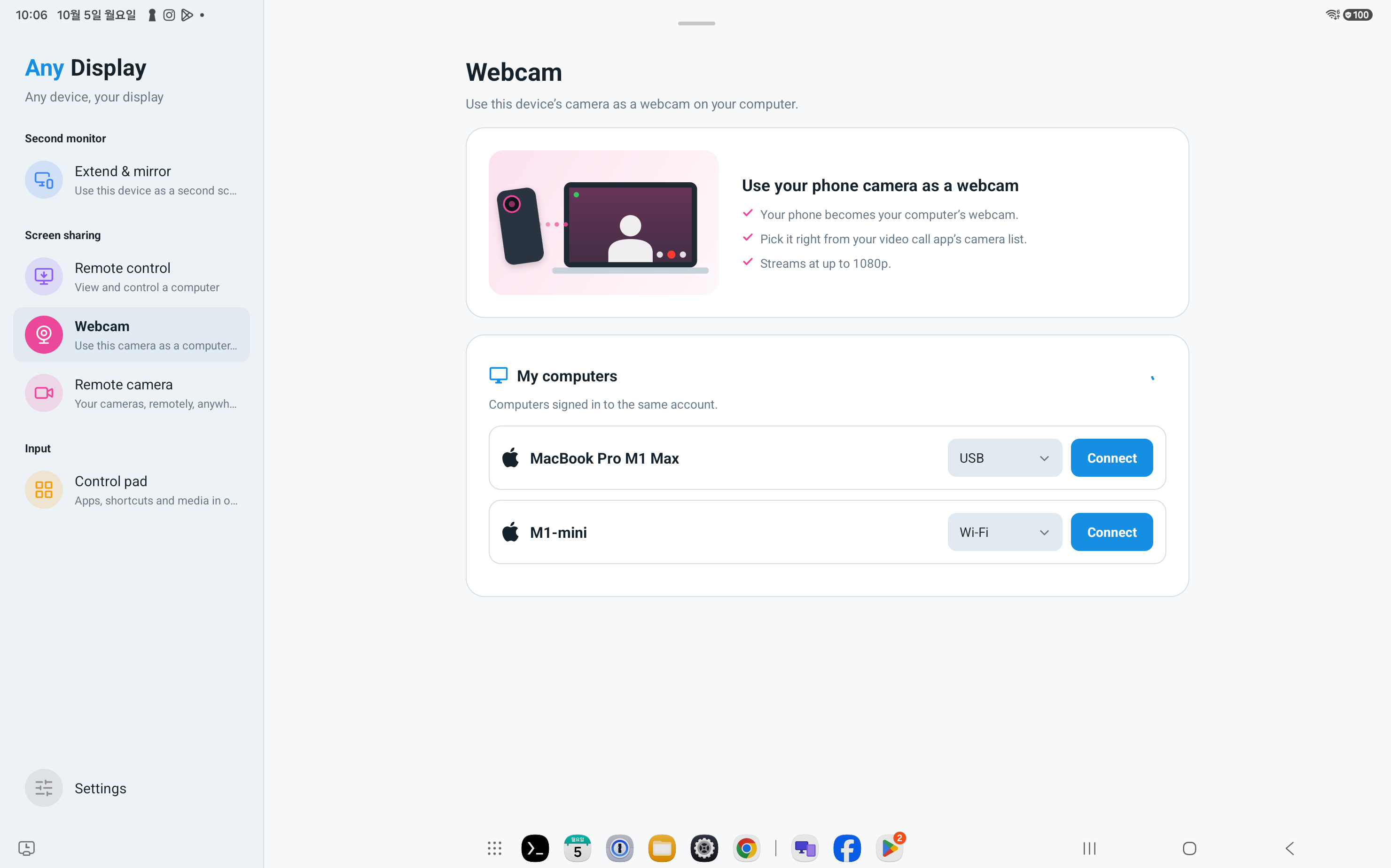
Gerät und virtuelle Kamera · Android tablet · English 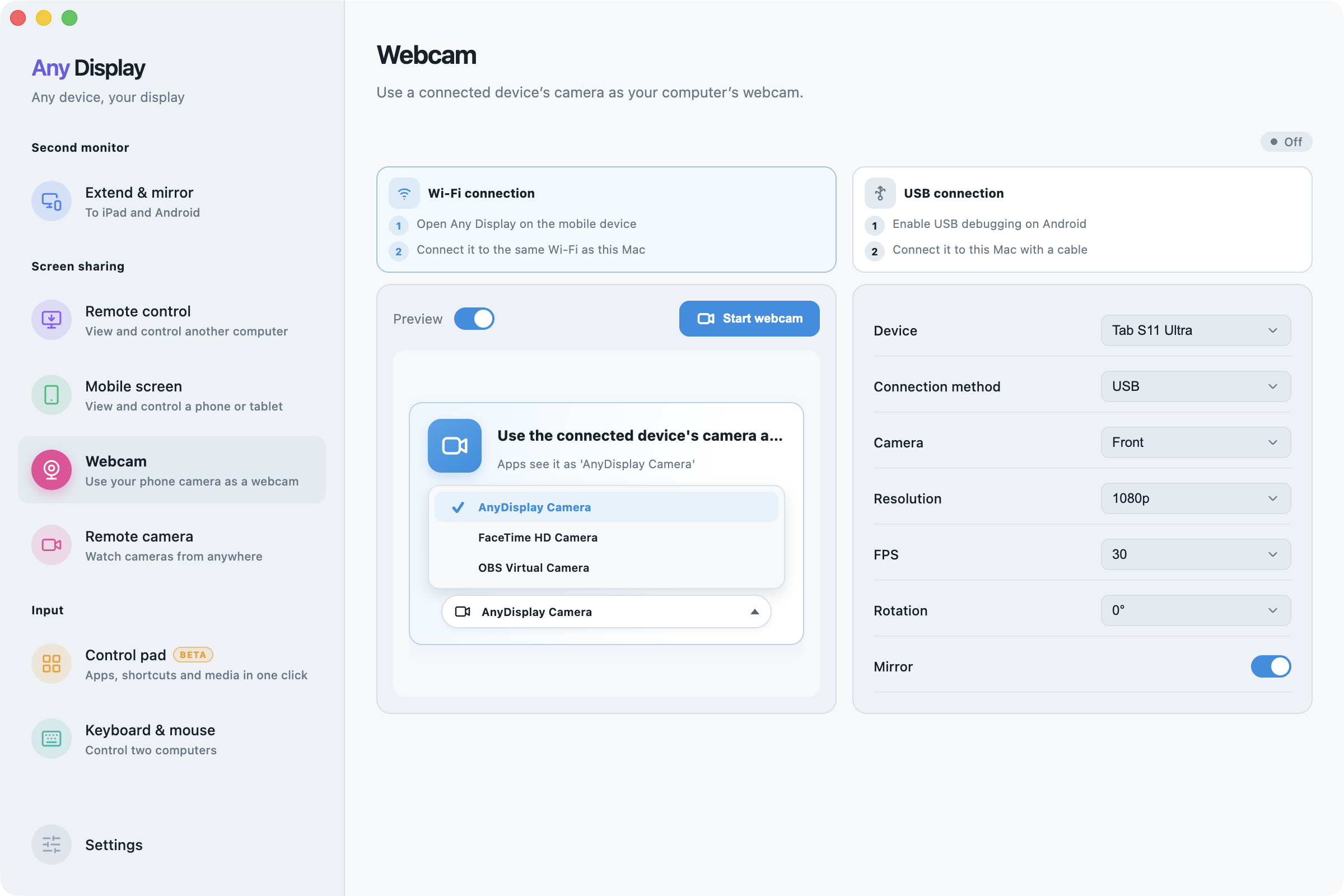
Gerät und virtuelle Kamera · macOS · English - 03
Objektiv, Auflösung und FPS
Camera · Resolution · FPS
Wählen Sie eine verfügbare Vorder- oder Rückkamera. Hohe Auflösung verbessert Details, hohe FPS die Bewegungsdarstellung; beide erhöhen die Last. Optionen hängen von Gerät und Objektiv ab. Bei Instabilität Auflösung oder FPS reduzieren und vergleichen.
Objektiv, Auflösung und FPS · macOS · English - 04
Drehung und Spiegelung
Rotation · Mirror
Passen Sie die Drehung an die Aufstellung an. Spiegelung vertauscht links und rechts. Prüfen Sie Text auch in der empfangenden App, da deren Vorschau zusätzlich spiegeln kann.
- 05
Vorschau, Start und Stopp
Preview · Start webcam / Stop webcam
Vorschau steuert nur das Bild innerhalb von Any Display. Webcam starten beginnt die Übertragung; ausgeblendete Vorschau stoppt sie nicht. Zum Ende Stopp verwenden. Öffnen Sie andere Apps neu, wenn deren Kameraliste veraltet ist. Das Mikrofon wählen Sie separat in deren Audioeinstellungen.
Weitere Funktionen entdecken.



Mach deine mobile Kamera zur Desktop-Webcam.
Kostenlos herunterladen