Kamera teilen
Verwenden Sie eine mobile Kamera als Webcam. Wählen Sie Objektiv, Qualität und Ausrichtung und anschließend AnyDisplay Camera in der Besprechungs- oder Aufnahme-App.
- 1
Gerät und virtuelle Kamera
Wählen Sie das Quellgerät. USB-Android kann ohne mobile App funktionieren, wenn die Oberfläche diesen Weg anbietet. Bei App-Verbindung wählen Sie Kamerafreigabe und erlauben den Kamerazugriff. Folgen Sie der Einrichtung der virtuellen Kamera und wählen Sie AnyDisplay Camera auch in der empfangenden App.
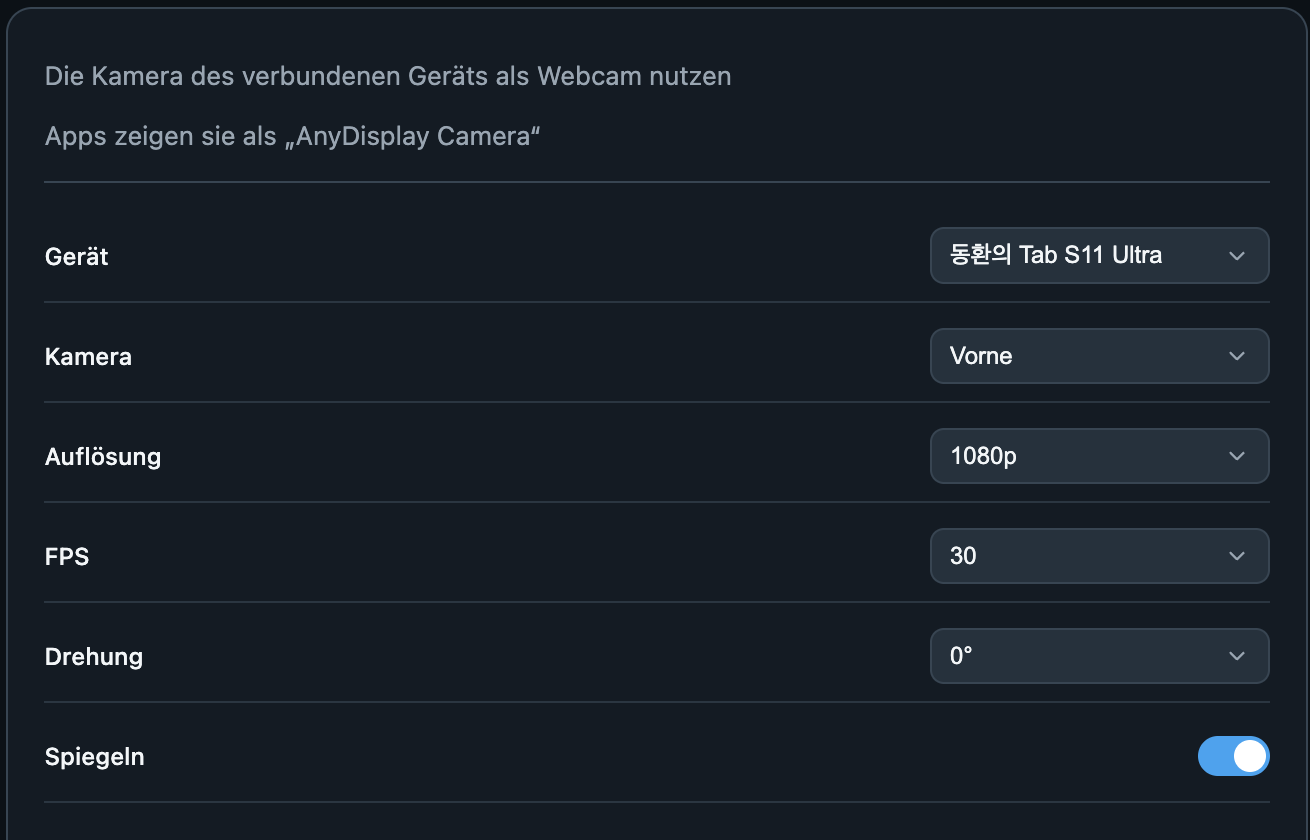
Gerät und virtuelle Kamera · Any Display 1.6.2 - 2
Objektiv, Auflösung und FPS
Wählen Sie eine verfügbare Vorder- oder Rückkamera. Hohe Auflösung verbessert Details, hohe FPS die Bewegungsdarstellung; beide erhöhen die Last. Optionen hängen von Gerät und Objektiv ab. Bei Instabilität Auflösung oder FPS reduzieren und vergleichen.
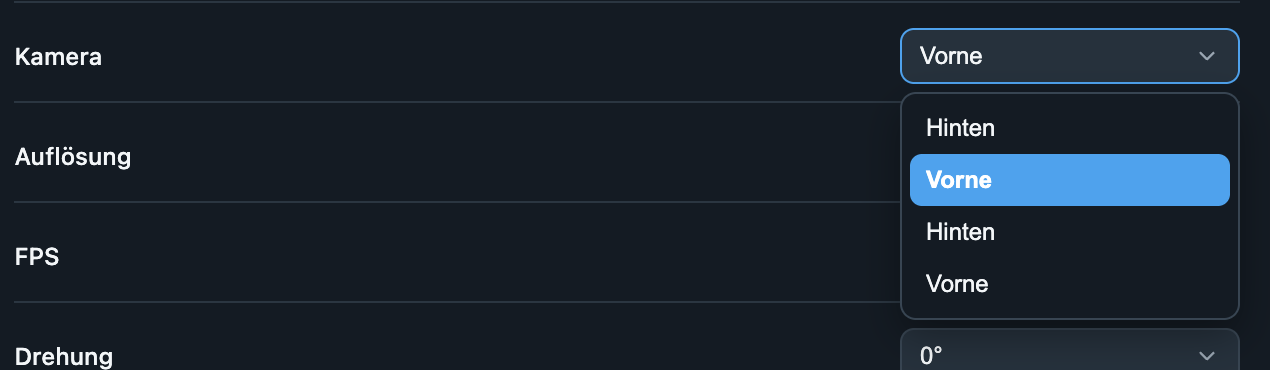
Objektiv, Auflösung und FPS · Any Display 1.6.2 - 3
Drehung und Spiegelung
Passen Sie die Drehung an die Aufstellung an. Spiegelung vertauscht links und rechts. Prüfen Sie Text auch in der empfangenden App, da deren Vorschau zusätzlich spiegeln kann.
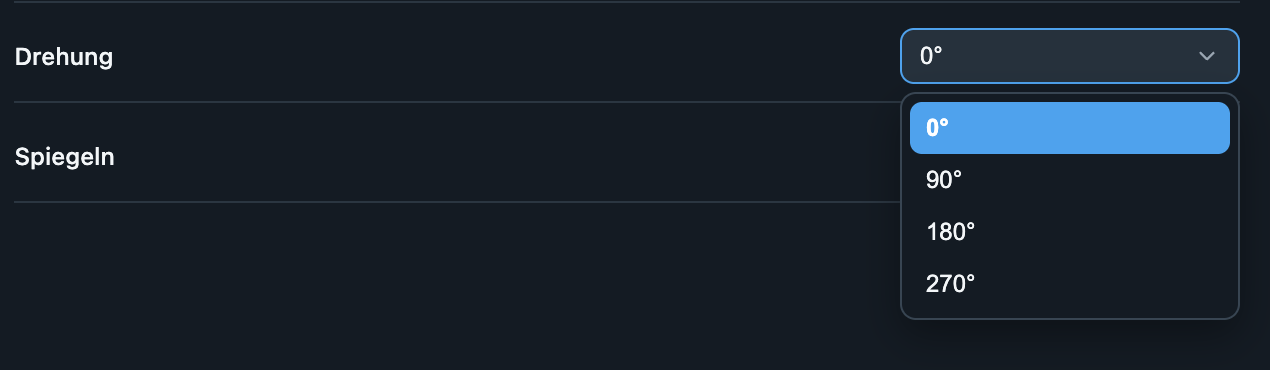
Drehung und Spiegelung · Any Display 1.6.2 - 4
Vorschau, Start und Stopp
Vorschau steuert nur das Bild innerhalb von Any Display. Webcam starten beginnt die Übertragung; ausgeblendete Vorschau stoppt sie nicht. Zum Ende Stopp verwenden. Öffnen Sie andere Apps neu, wenn deren Kameraliste veraltet ist. Das Mikrofon wählen Sie separat in deren Audioeinstellungen.