Control Pad
Musikwiedergabe, Lautstärke, Helligkeit und Kopieren in einem Any Display Control Pad. Echte Mac-Aufnahmen zeigen, wie Sie ein Profil erstellen und Aktionen, Symbole und Farben festlegen. Das Layout lässt sich vor dem Verbinden eines Mobilgeräts vorbereiten.
- 1
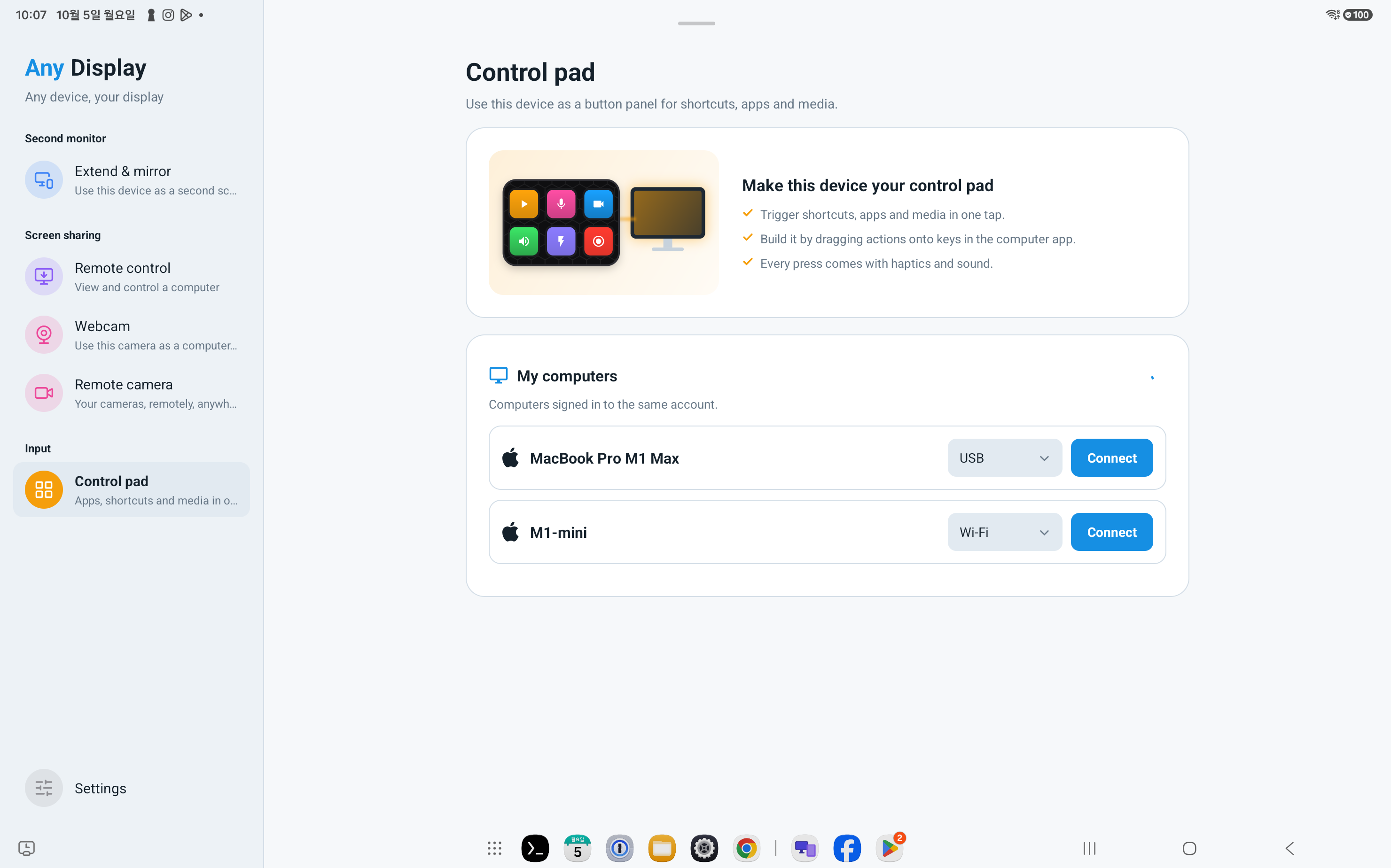
Mit demselben Konto anmelden
Öffne auf beiden Geräten Settings → Sign in und nutze Google, Apple, Microsoft oder E-Mail. Beim ersten Start kannst du direkt den Anmeldebildschirm verwenden. Nutze denselben Anbieter und dasselbe Konto; prüfe Name und Zugriff. Andere Konten erscheinen eventuell nicht. Schließe den Test-/Lizenzhinweis vor der Verbindung ab.
- 2
Profil erstellen
Öffne Control pad → Profilname → Add profile, gib Guide demo ein und bestätige OK. Gespeicherte Namen und Beschriftungen werden beim Sprachwechsel nicht übersetzt.
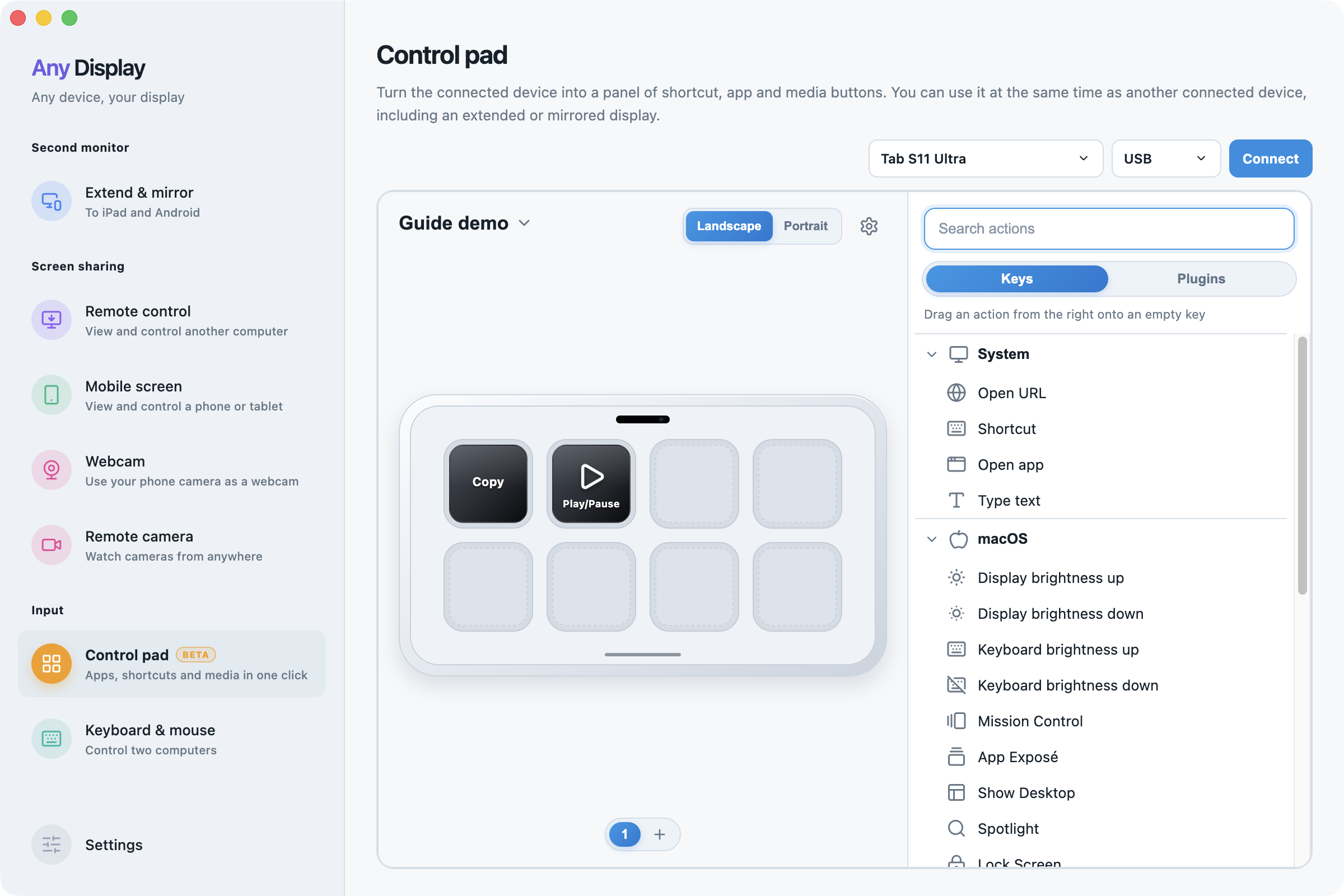
Profil erstellen · macOS · English - 3
Aktion zuweisen
Wähle eine leere Taste und suche unter Keys → Search actions. Weise eine Aktion zu oder ziehe sie auf eine leere Taste. Label ist nur der sichtbare Name.
- 4
Copy einrichten
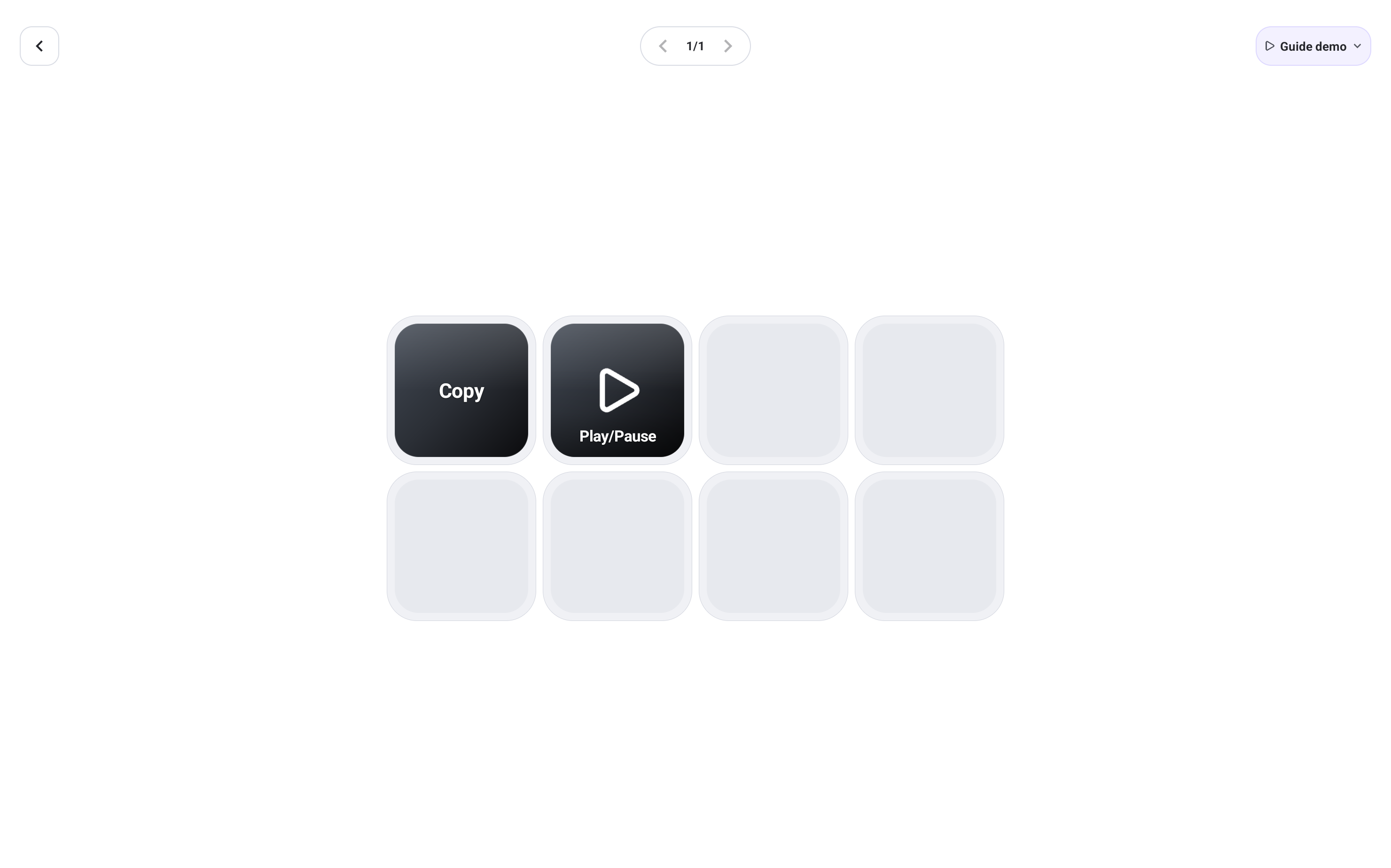
Gib bei Shortcut im Label Copy ein. Zeichne Command+C auf Mac oder Control+C auf Windows auf. Das Mac-Beispiel zeigt MetaLeft + KeyC. Prüfe die Kombination und Save.
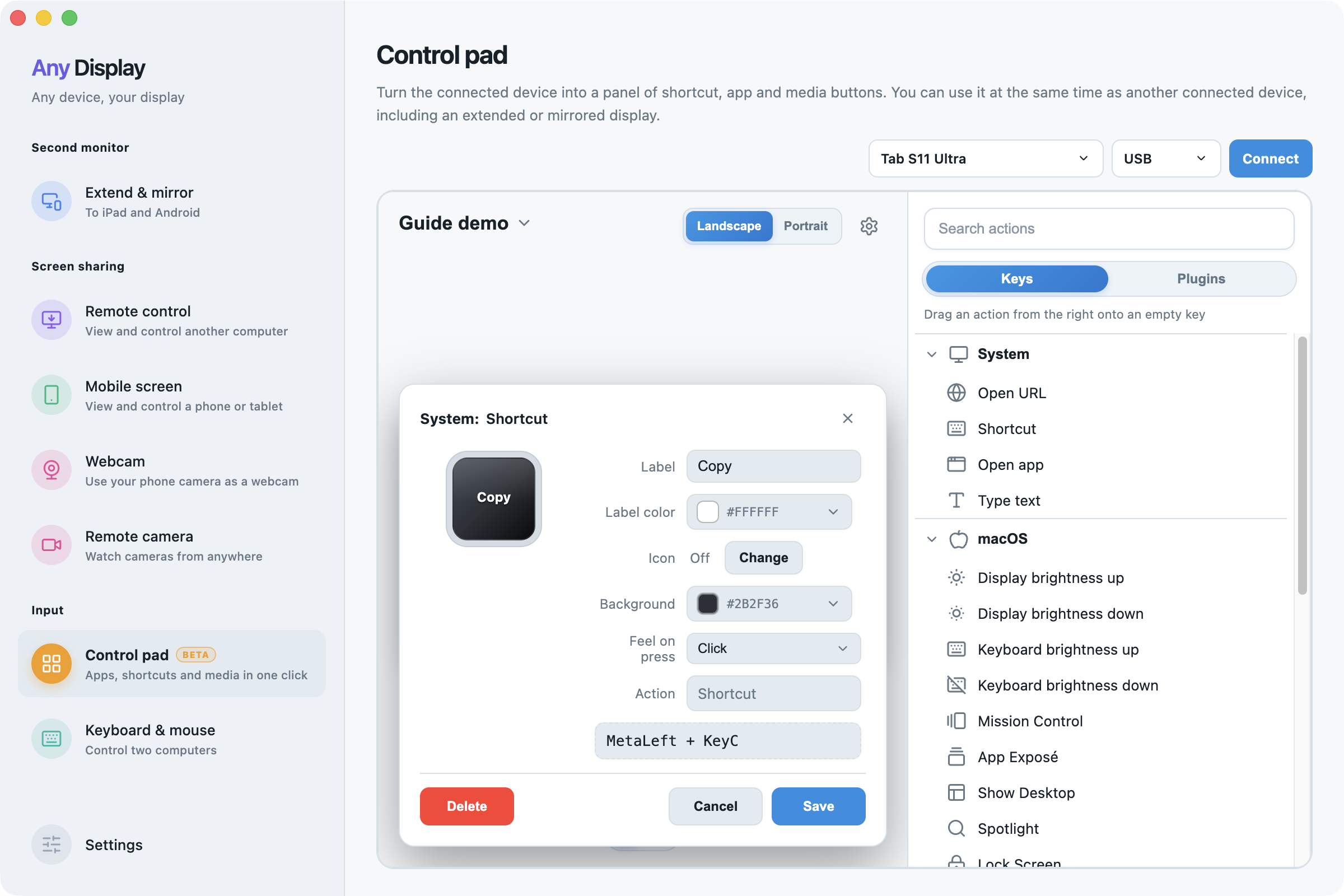
Copy einrichten · macOS · English - 5
Wiedergabe und Aussehen
Weise einer weiteren Taste Play/Pause zu, prüfe Media & volume → Command und Save. Passe Change icon, Background und Label color passend zur Aktion an.
- 6
Layout und Rückmeldung
Wähle Settings → Layout und prüfe Löschwarnungen beim Verkleinern. Teste Landscape, Portrait, Add page, Haptic strength und Touch sound samt Lautstärke. Vibration hängt von der Hardware ab.
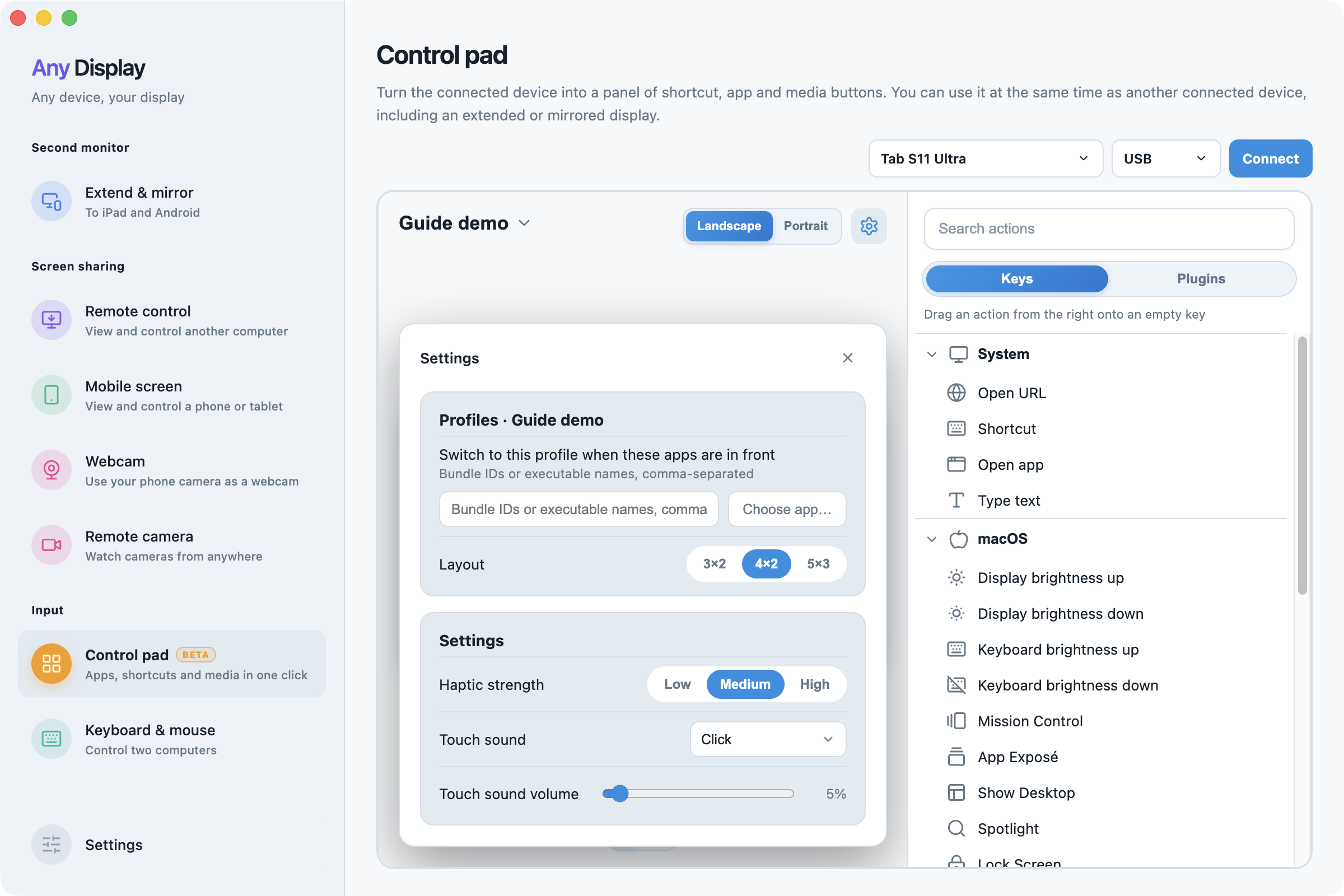
Layout und Rückmeldung · macOS · English - 7
- 8
Prüfen und beenden
Wähle Text am Computer, drücke Copy auf dem Tablet und füge zur Prüfung ein. Teste Play/Pause mit Musik. Tastenkürzel gehen an die aktive App. Prüfe Seiten und beende mit Back oder Disconnect.
- 9
Profile, Seiten und Raster
Profile lassen sich hinzufügen, umbenennen, löschen und als Standard festlegen. Wählen Sie in den Einstellungen Apps für den automatischen Wechsel oder geben Sie Bundle-IDs/Dateinamen durch Kommas getrennt ein. Eigene Namen werden nicht übersetzt. Verwalten Sie Seiten und Ausrichtung; wählen Sie 3×2, 4×2 oder 5×3. Beim Verkleinern können Tasten außerhalb gelöscht werden: Warnung prüfen.
- 10
Aktionen und Felder
Tastenkürzel zeichnet die Kombination auf, App öffnen wählt eine installierte App, URL benötigt die Adresse und Text den Inhalt für das aktive Feld. Medien umfassen Wiedergabe, vor/zurück, Lautstärke sowie Lautsprecher- und Mikrofonstummschaltung. macOS ergänzt Bildschirm-/Tastaturhelligkeit, Mission Control, App Exposé, Schreibtisch, Spotlight, Sperren, Screenshots und Aufnahme je nach Hardware. Mehrfachaktion setzt Reihenfolge und Millisekundenpausen ohne verschachtelte Mehrfachaktion.
- 11
OBS-Plugin-Einstellungen
Installieren Sie das OBS-Plugin und öffnen Sie dessen Einstellungen auf der Detailseite. Adresse, Port und Passwort müssen zum WebSocket-Server in OBS passen. Aktivieren Sie die Verbindung und prüfen Sie Status und Szenenzahl vor der Bedienung. Stream-, Aufnahme- und Mikrofonmeldungen werden ebenfalls hier eingestellt.
- 12
Plugins und Darstellung
Installieren Sie ein Plugin auf seiner Detailseite. Beim Hinzufügen zum Pad entstehen eine App-Starttaste im aktuellen Profil und ein eigenes Steuerungsprofil. Plugin-Tasten lassen sich nicht wie lokale Tasten bearbeiten. Entfernen löscht auch zugehörige Profile und Tasten. Lokale Tasten unterstützen integrierte Symbole, App-Symbole oder PNG. Stellen Sie Hintergrund und Beschriftung ein; integrierte Symbole lassen sich umfärben. Lautsprecher- und Mikrofonstummschaltung bieten getrennte Symbole für beide Zustände. Nach Kopieren/Einfügen die Aktion prüfen und speichern.
- 13
Haptik und Berührungstöne
Wählen Sie Klick, Umschalten, Seite, Halten, Weich oder Keine pro Taste. Die Stärke ist niedrig, mittel oder hoch; Vibration hängt vom Gerät ab. Wählen Sie einen Ton oder keinen und die Lautstärke. Die Tonauswahl spielt eine Vorschau ab. Vermeiden Sie Störungen des Mikrofons bei Gesprächen.
- Übersetzt ein Sprachwechsel meine Tastennamen?
- Die Menüs ändern sich, eigene Namen und Beschriftungen bleiben erhalten. Verwenden Sie Umbenennen beim Profil und bearbeiten Sie die Beschriftung jeder Taste.