Bildschirm eines anderen Computers
Sehen und bedienen Sie einen weiteren Mac oder Windows-Computer in einem Fenster. Prüfen Sie Anfrage, Zustimmung, Status und gespeicherte Berechtigungen.
- 1
Suchen und anfragen
Öffnen Sie Any Display auf beiden Computern im selben Netzwerk. Wählen Sie auf dem betrachtenden Computer den anderen und Bildschirm ansehen. Um Ihren eigenen Arbeitsbereich als zusätzlichen Monitor zu senden, verwenden Sie Erweitern und spiegeln.
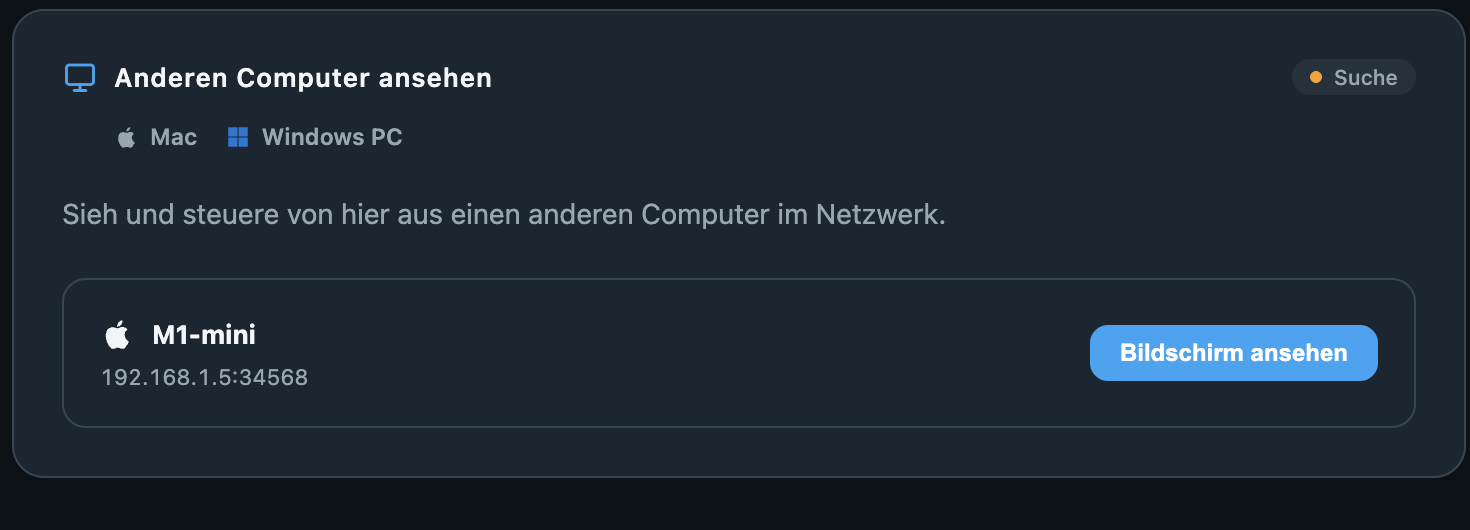
Suchen und anfragen · Any Display 1.6.2 - 2
Auf der Gegenseite zustimmen
Annehmen erlaubt diese Verbindung, Ablehnen beendet die Anfrage. Dieses Gerät immer erlauben speichert die Freigabe; Anfragen ignorieren ändert deren künftige Behandlung. Prüfen Sie vor dem Speichern den Gerätenamen.
- 3
Ansehen und bedienen
Der entfernte Bildschirm erscheint in einem schließbaren Fenster. Verwenden Sie darin Tastatur und Maus. Der sendende Computer zeigt die fremde Steuerung an. Funktioniert auf dem Mac nur das Bild, prüfen Sie Bedienungshilfen.
- 4
Status, Trennen und Freigaben
Verbindungsaufbau, Warten auf Bild und Anzeige zeigen den Fortschritt. Name und verstrichene Zeit kennzeichnen die Sitzung. Bei Belegung zuerst die alte Sitzung beenden, nach geänderter Bildschirmkonfiguration neu verbinden. Beide Seiten können trennen. Gespeicherte Erlaubnisse ändern Sie unter Einstellungen → Verbindungsberechtigungen. Für reine Eingabe nutzen Sie Tastatur- und Mausfreigabe.
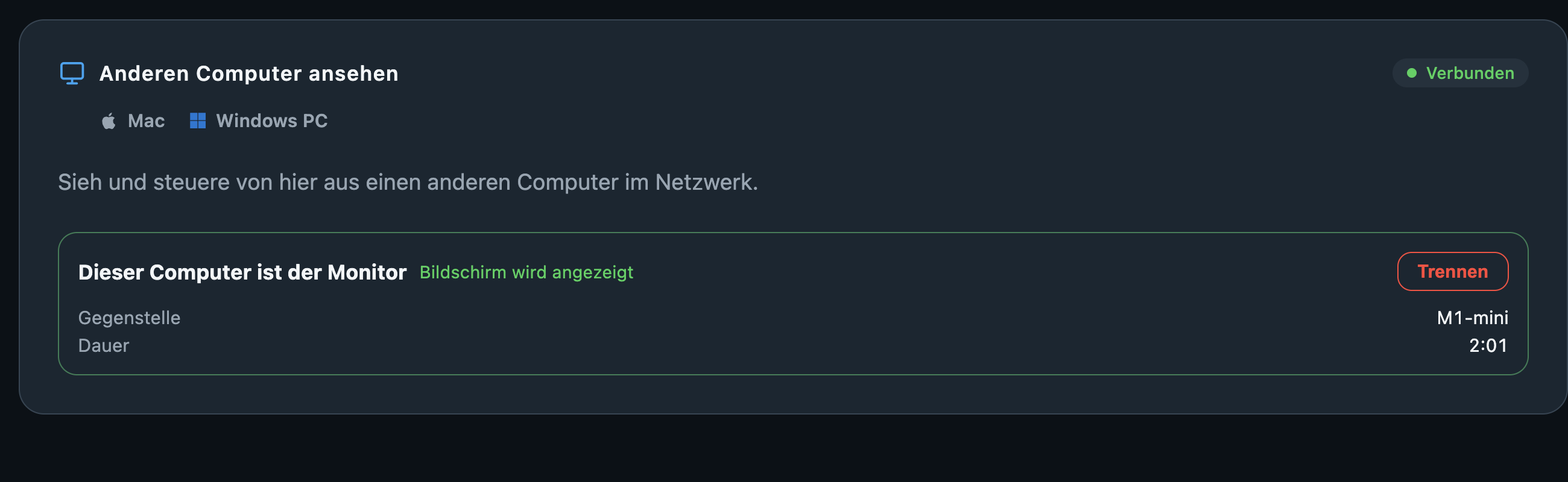
Status, Trennen und Freigaben · Any Display 1.6.2