Espelhamento de tela
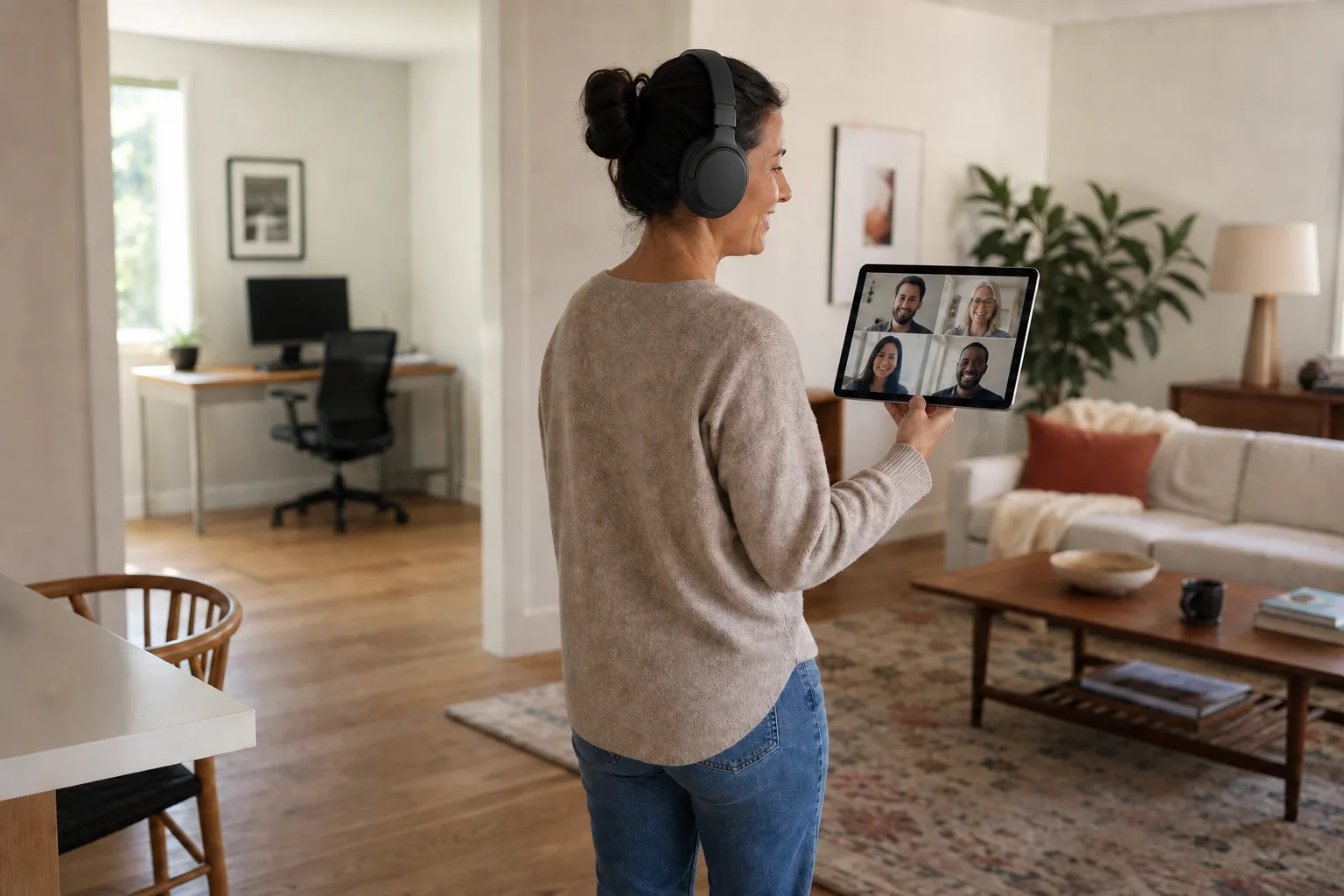
A mesma tela no seu tablet.
Mostre a tela do Mac ou PC no tablet. Compartilhe uma apresentação de perto ou mantenha apenas uma janela à vista.
Começar nos meus dispositivos Any Display · Espelhamento de tela
Espelhamento de tela
O resultado fica claro.
Veja primeiro o que é possível fazer, sem decifrar ajustes ou termos técnicos.
Escolha uma única janela
Conecte por Wi-Fi ou USB
Guias de uso
Espelhamento de tela
Mostre a tela do Mac ou PC no tablet. Compartilhe uma apresentação de perto ou mantenha apenas uma janela à vista.
- 01
Entre na mesma conta
Nos dois dispositivos abra Settings → Sign in com Google, Apple, Microsoft ou e-mail. Na primeira abertura, continue pela tela de login. Use o mesmo provedor e conta e confira nome e acesso. Outras contas podem não aparecer. Conclua a avaliação/licença antes de conectar.
- 02
Conexão e permissões
Extend & mirror → Connect
Abra o Any Display nos dois dispositivos. No Wi-Fi, use a mesma rede e selecione o computador no aplicativo móvel. No USB, use um cabo de dados e siga a configuração USB Android quando necessário. No Mac, Gravação de Tela permite transmitir vídeo e Acessibilidade permite controlar. Confira a autorização no dispositivo não detectado.
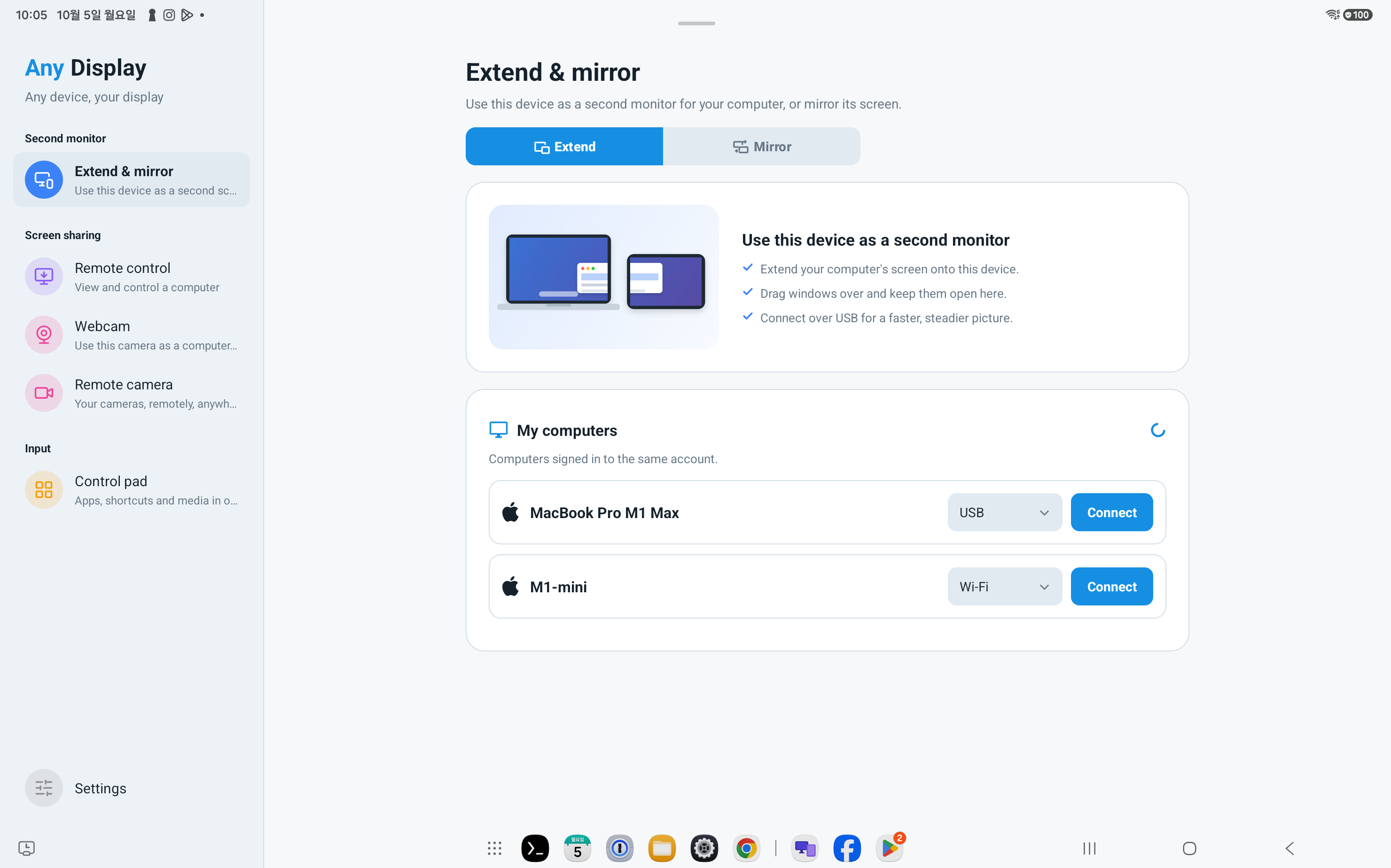
Conexão e permissões · Android tablet · English - 03
Modo e origem
Extend / Mirror → Change target → Screens / Windows → Mirror
Estender cria um espaço independente: arraste janelas além da borda. Espelhar envia uma tela existente. Alterar origem permite escolher tela ou janela. Confira o conteúdo antes de compartilhar: uma tela inteira pode incluir outras janelas que apareçam depois.
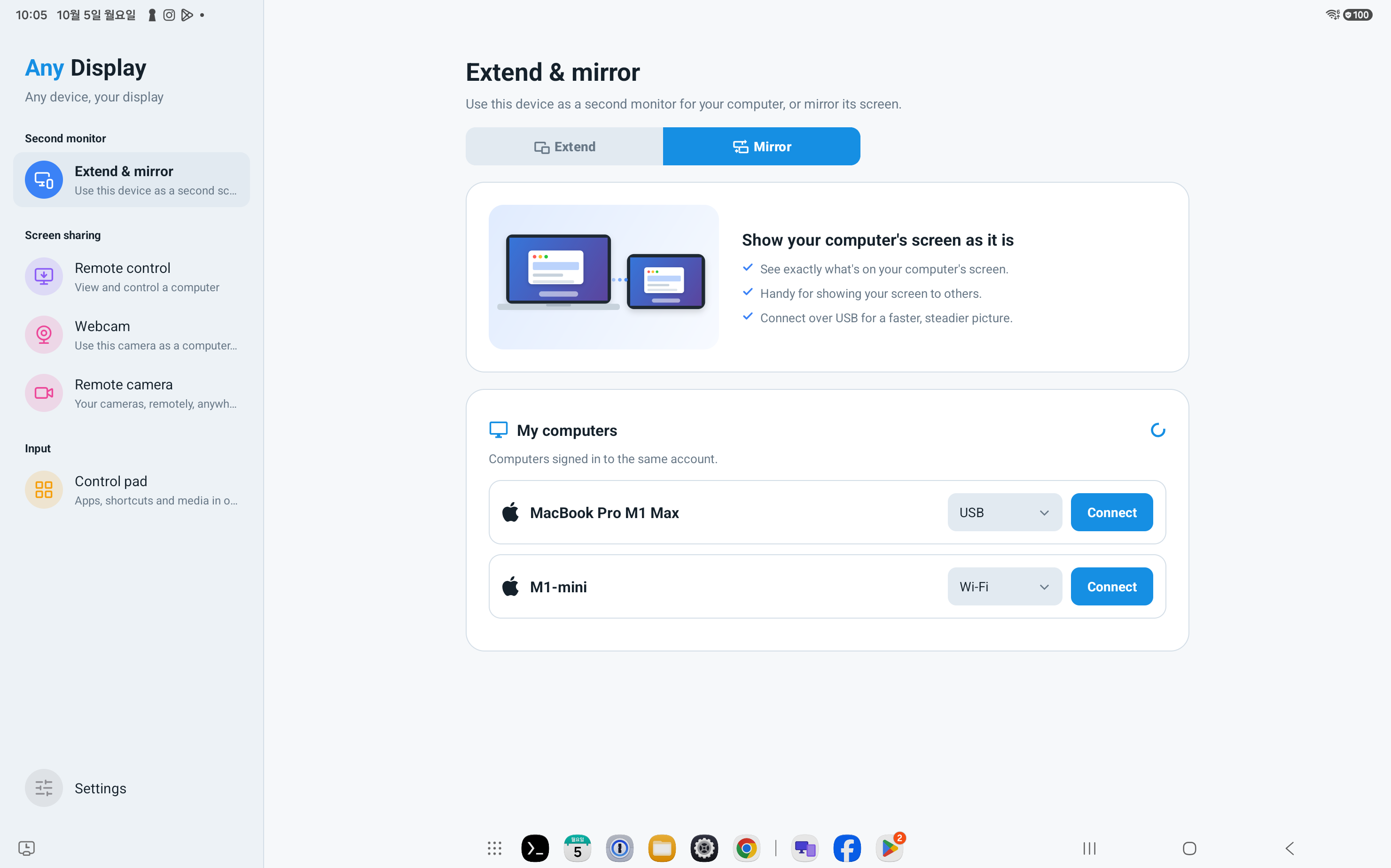
Modo e origem · Android tablet · English 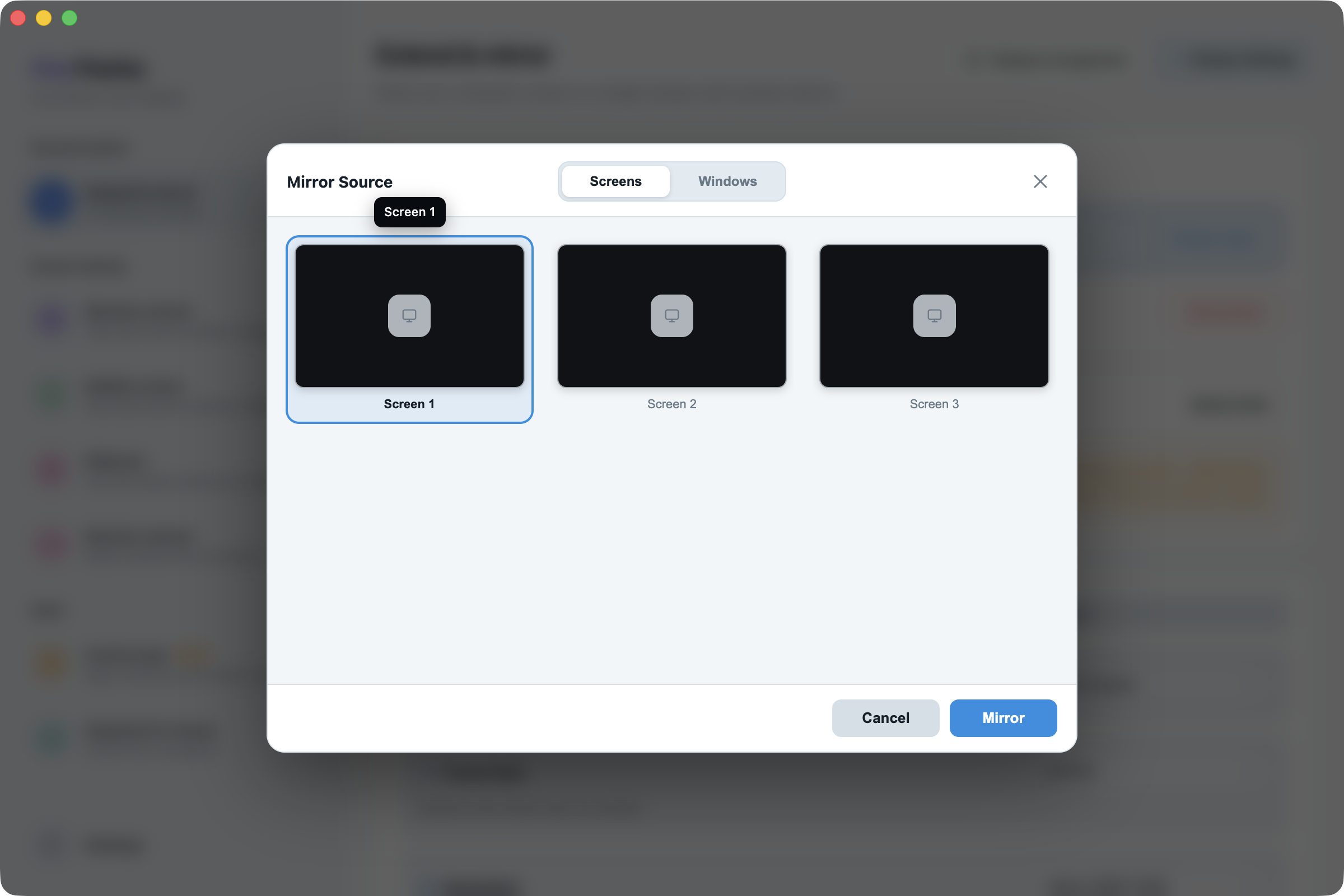
Modo e origem · macOS · English - 04
Disposição, rotação e qualidade
Display arrangement → Apply · Display Settings · Display & Audio → Auto Rotate / Resolution / Frame Rate
Ajuste a disposição à posição física na mesa; o cursor cruza bordas vizinhas. Ajustes de tela abre as opções do sistema. Rotação automática acompanha o dispositivo na extensão; espelhamento mantém a proporção original. Resolução alta aumenta detalhes e carga. FPS automático alterna entre 60, 45 e 30; um valor fixo mantém a taxa escolhida. Reduza resolução ou FPS se houver travamentos.
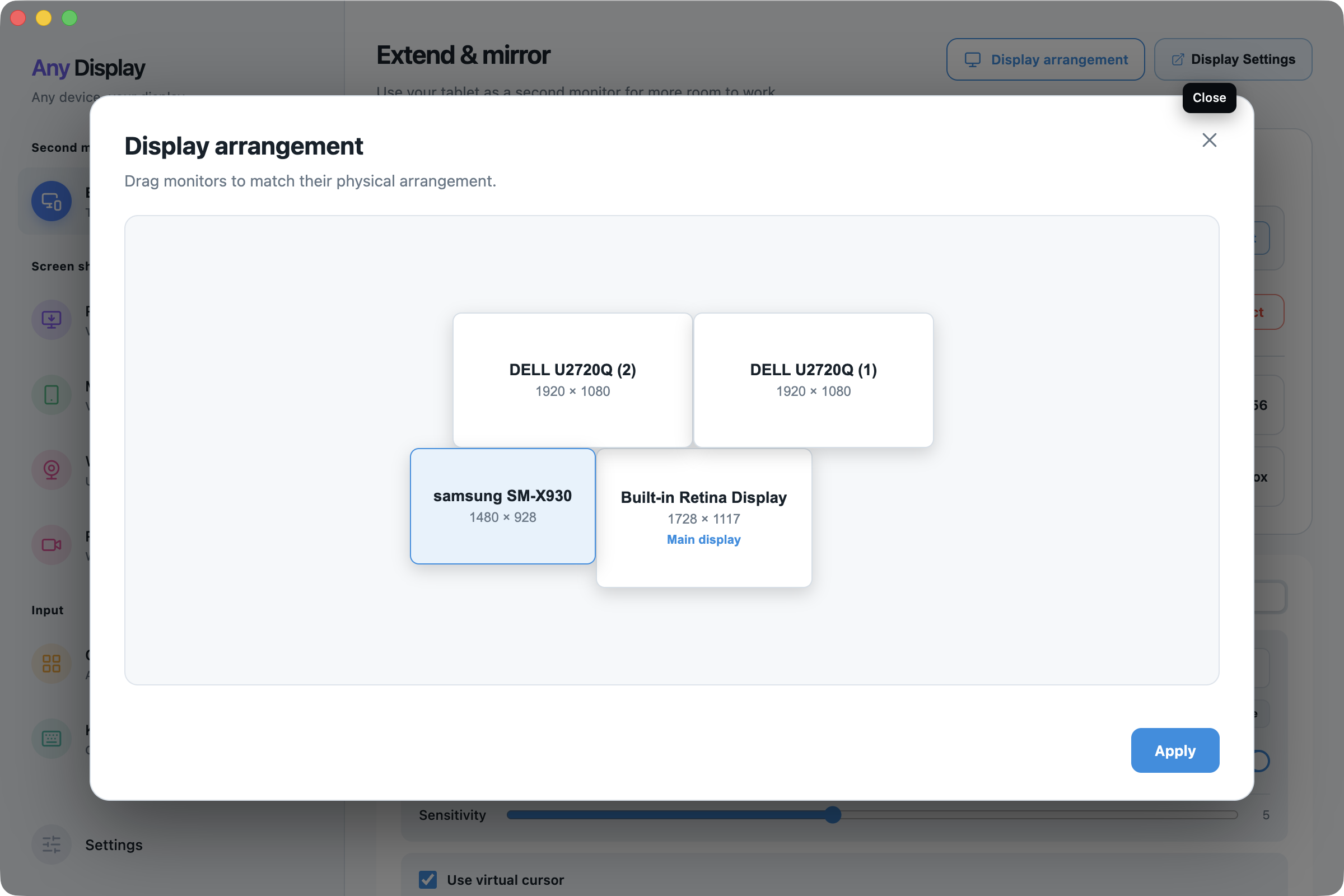
Disposição, rotação e qualidade · macOS · English 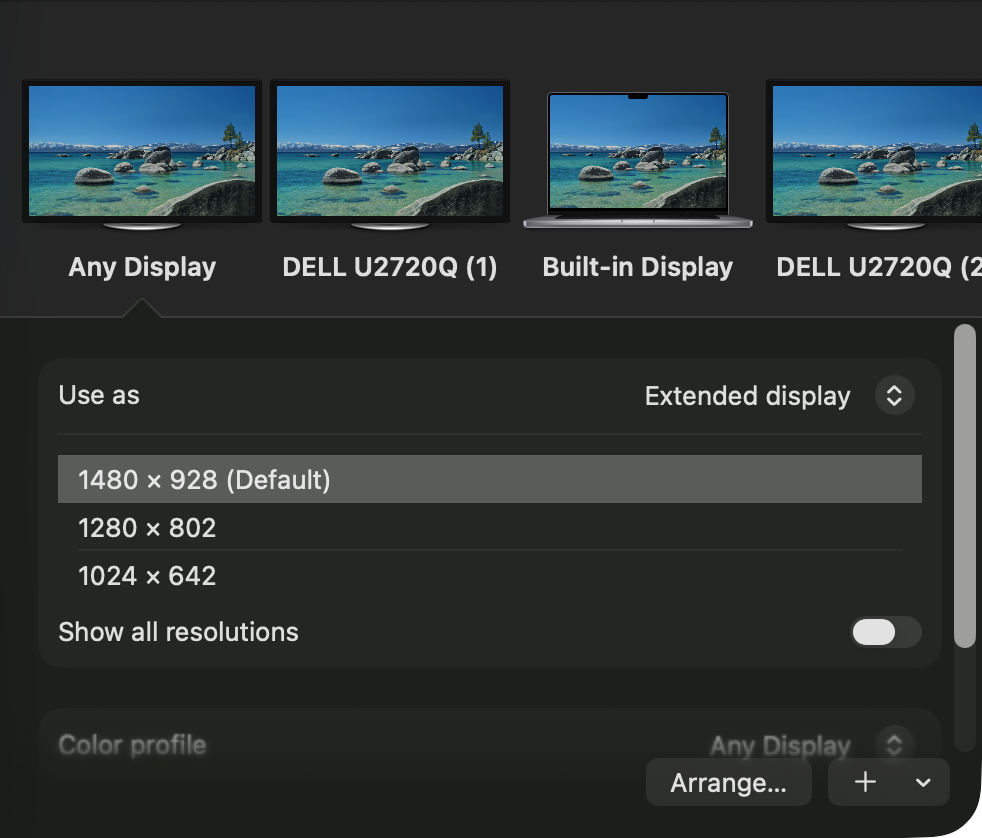
Disposição, rotação e qualidade · macOS · English - 05
Outro computador e desconexão
Extend & mirror · Remote control · Disconnect
A área PC · Mac permite usar outro computador como monitor: abra o app nele, selecione e aceite o pedido. Para ver a tela existente dele, use Outro computador. Desconecte ao terminar. Se não aparecer, confira rede, cabo e autorização; tela preta pede verificação de Gravação de Tela; falta de controle, Acessibilidade.
Conheça outros recursos.


A mesma tela no seu tablet.
Baixar grátis