Any Display

Tudo.
Em um só app.

Segunda tela, controle remoto pelo celular, teclado e mouse compartilhados, webcam móvel e controle do celular.
Aproveite mais seus dispositivos com Any Display.

Mac · Windows · iPad · iPhone · Android

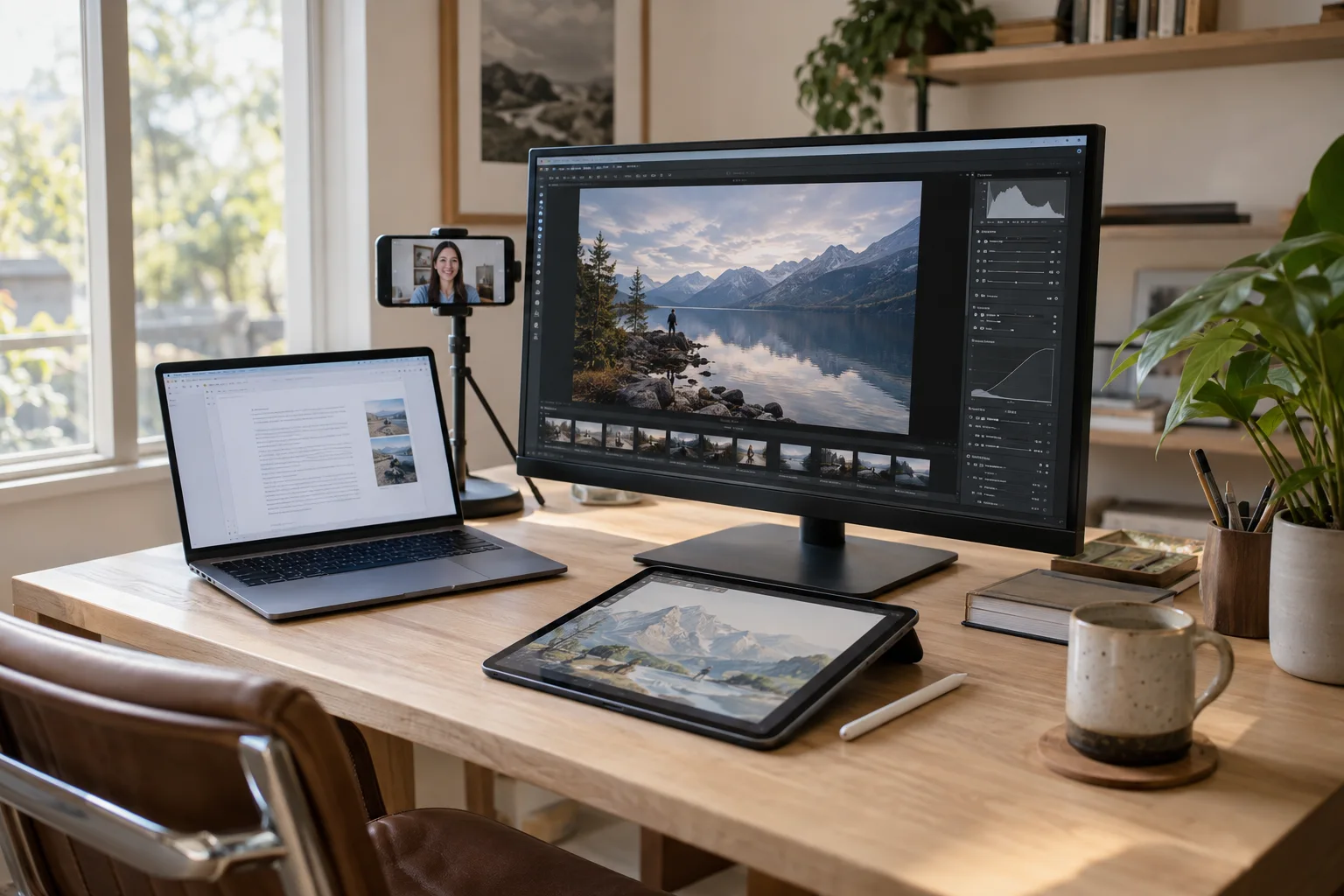
Segunda tela, mesa digitalizadora, webcam, painel de controle, computadores conectados e controle do celular. Dê novas funções aos seus dispositivos. Acompanhe sua casa e escritório com a câmera remota. · Imagem ilustrativa de uso

Any Display

Para trabalhar, criar e jogar.

Segunda tela, mesa digitalizadora, webcam, painel de controle, computadores conectados e controle do celular. Dê novas funções aos seus dispositivos. Acompanhe sua casa e escritório com a câmera remota.

Conecte computadores

Dois computadores.
Um espaço de trabalho.

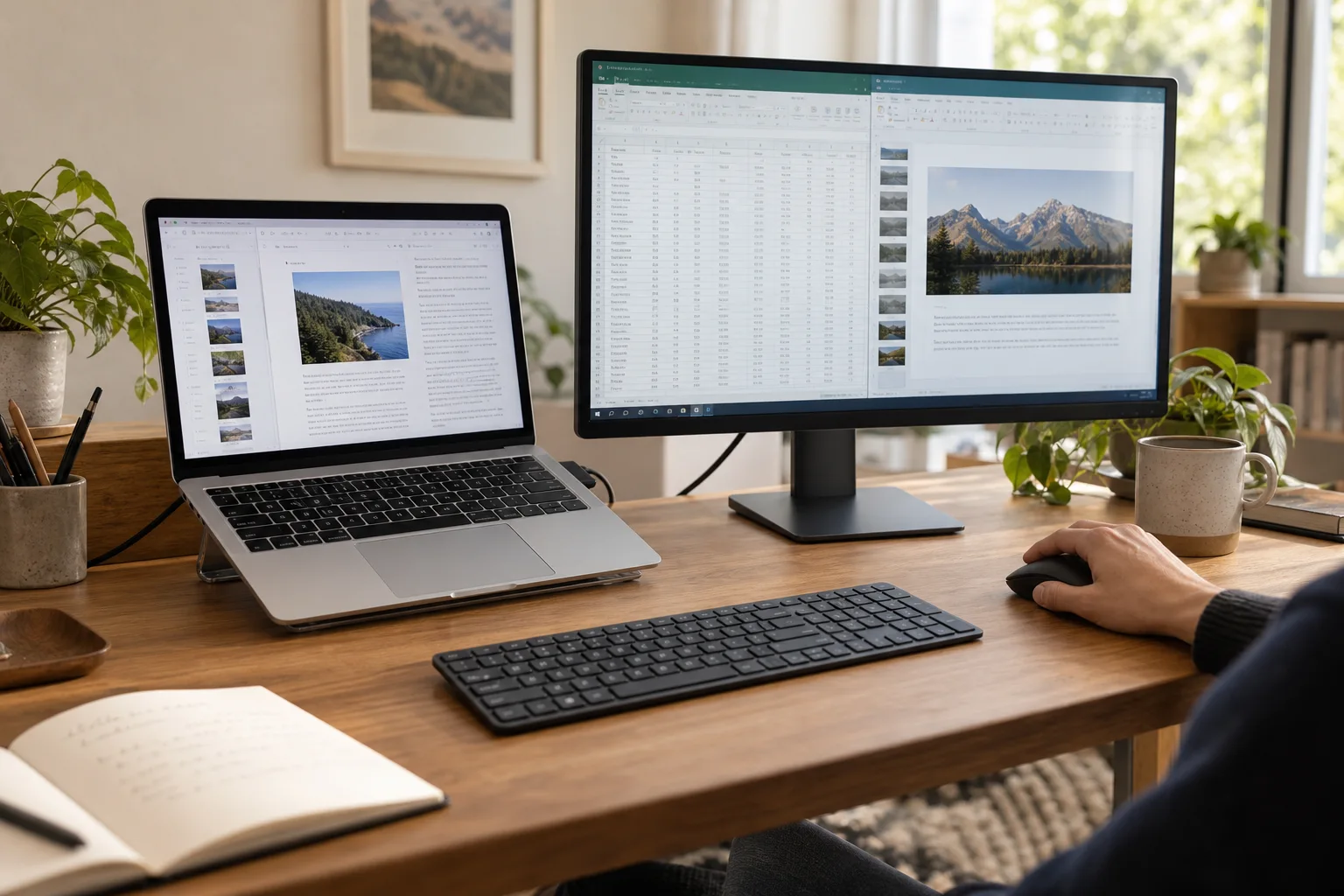
Estenda ou espelhe entre Mac e Windows. Use um teclado e mouse para trabalhar nos dois computadores.

  • Estenda ou espelhe entre computadores
  • Compartilhe teclado e mouse
  • Compatível com Mac e Windows
Saiba mais ›

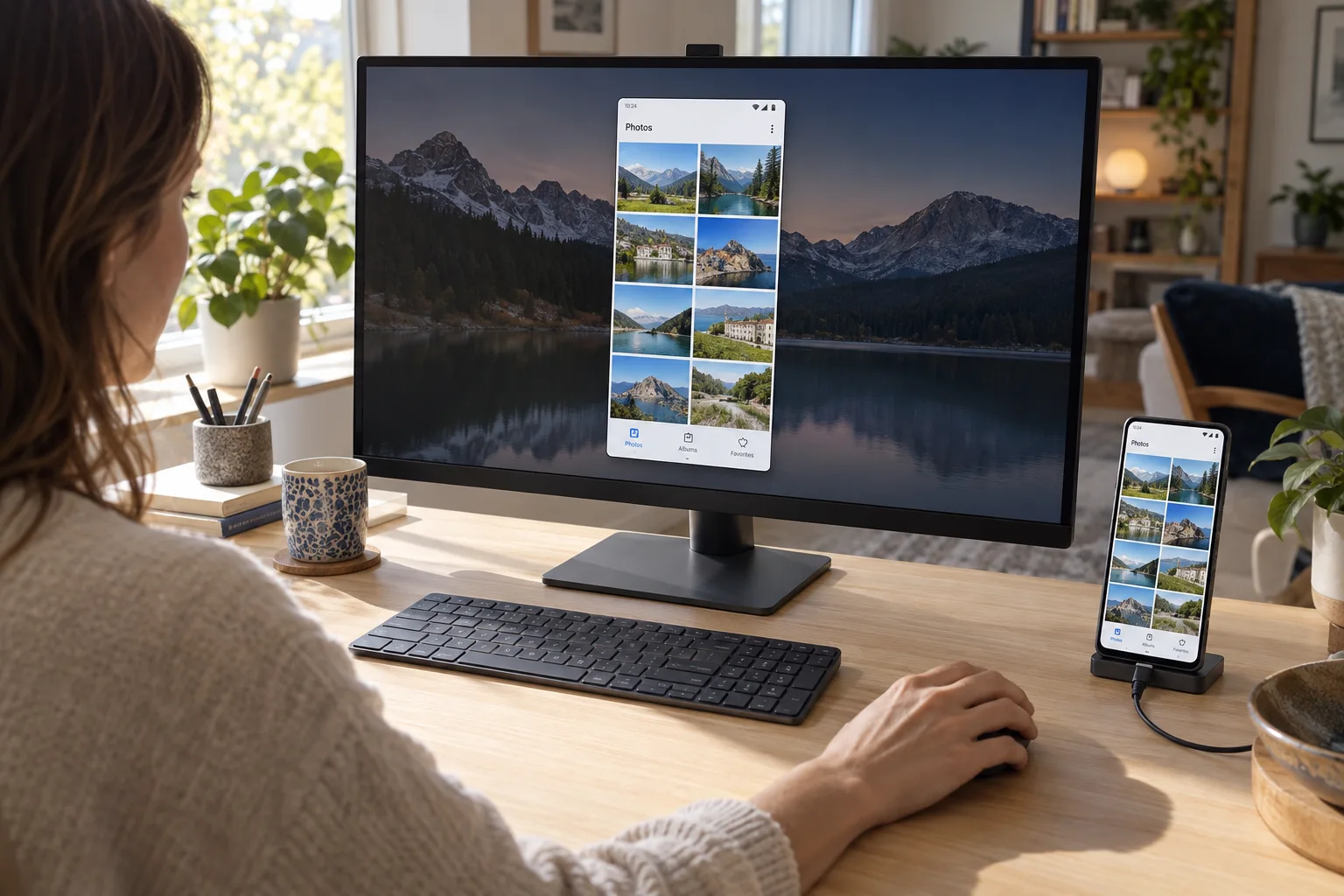
Espelhamento e controle do celular

Deixe o celular.
Continue no computador.

Veja o celular no computador e use mouse e teclado. Android conecta por USB; controlar o iPhone exige Bluetooth no Mac.

  • Tela e controle Android por USB
  • Controle do iPhone: Mac, Bluetooth e AssistiveTouch
  • Use aplicativos do celular em uma tela maior
Saiba mais ›

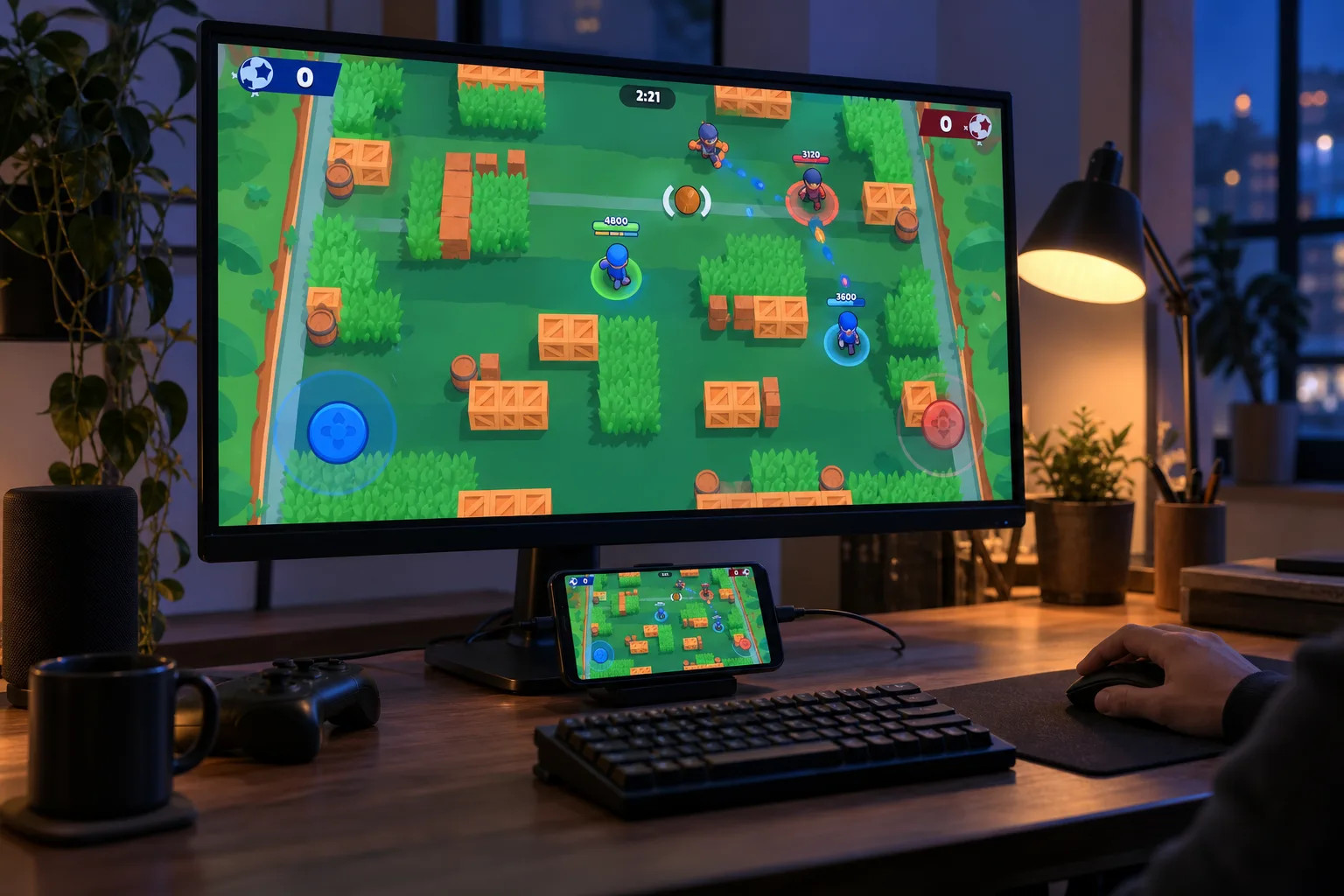
Jogos móveis em tela grande

Diversão no celular.
Em uma tela maior.

Leve seus jogos móveis do celular para a tela grande do computador.

  • O jogo roda no celular conectado
Saiba mais ›
Jogos móveis em tela grande · Imagem ilustrativa de uso

Controle remoto

Seu computador,
direto do celular.

Use seu Mac ou PC com Windows sem estar na mesa. Controle-o de um iPhone, iPad ou aparelho Android, ou de outro computador, no mesmo Wi-Fi ou de qualquer lugar.

  • Pelo celular ou tablet

    Aja exatamente onde você toca e amplie com dois dedos para acertar até textos pequenos. Use o modo mouse e o teclado quando precisar de precisão.

  • De outro computador

    Abra a tela do outro computador em uma janela e controle-o com teclado e mouse. Escolha resolução e qualidade separadamente e desbloqueie remotamente a tela de bloqueio do Windows.

  • Em casa ou fora

    Conecte na hora no mesmo Wi-Fi ou por USB, e acesse seu computador em outra rede quando os dois aparelhos usam a mesma conta.

Todos os monitores,
do seu jeito.

Telas físicas

Veja todos os monitores ligados ao computador. Com dois ou três monitores, alterne entre eles sem desconectar.

Tela virtual

Crie uma tela remota dedicada no tamanho do dispositivo que você usa. Os monitores do computador se apagam e ninguém por perto vê sua tela.

Tecnologia de conexão rápida e segura

  • H.265

    Se os dois dispositivos suportarem, o HEVC por hardware entrega a mesma qualidade com menos dados. Senão, muda para H.264 automaticamente.

  • P2P

    Mesmo fora de casa, o UDP hole punching conecta seus dispositivos diretamente. O vídeo nunca passa pelos nossos servidores.

  • AES-256

    Na rota UDP direta, o vídeo remoto é criptografado pacote a pacote com AES-256-GCM e uma chave nova por conexão. A rota alternativa usa a criptografia do WebRTC.

  • 60 FPS

    Vídeo a até 60 fps. Em conexões remotas, a taxa de bits se ajusta ao atraso da rede e pacotes perdidos são reenviados.

  • Zoom de pinça até 5×
  • Modos toque e mouse
  • Teclas Esc, Ctrl, ⌘, F1–F12
  • Escolha de monitor
Ver o guia de controle remoto
A laptop and tablet arranged as a two-screen workspace

Estender

Estenda seu espaço de trabalho
para o tablet.

Servidor no macOS e Windows. Cliente no iOS e Android. Qualquer combinacao funciona.

Saiba mais ›
A laptop and tablet showing the same presentation through screen mirroring

Espelhamento de tela

A mesma tela
no seu tablet.

Mostre a tela do Mac ou PC no tablet. Espelhe toda a área de trabalho ou escolha apenas a janela de um aplicativo.

Saiba mais ›
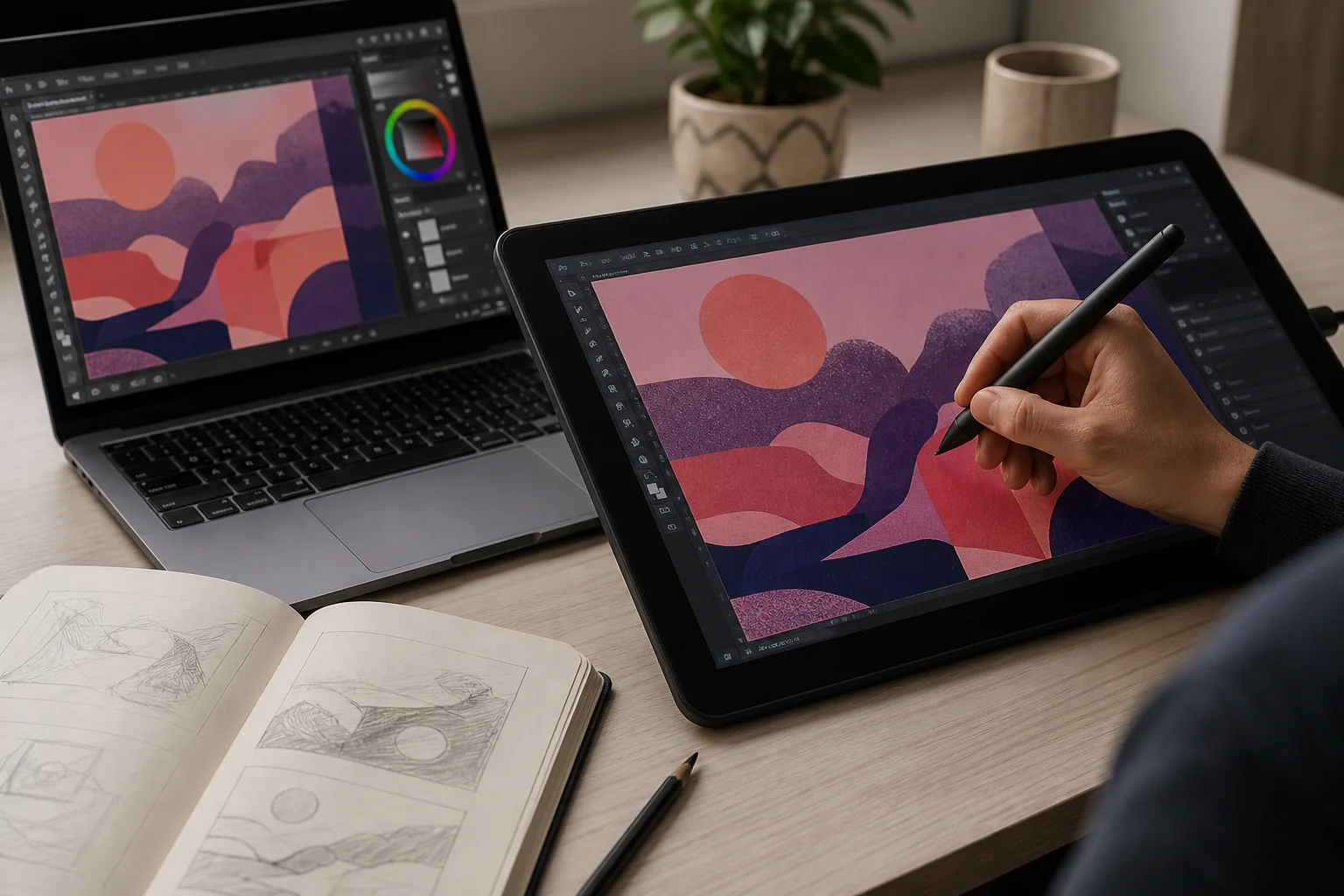
A creator drawing on a tablet connected to a laptop

Mesa digitalizadora

Transforme seu tablet em uma
mesa digitalizadora.

A caneta do seu tablet vira uma mesa digitalizadora para o computador. A pressão e a inclinação chegam intactas, então você desenha, faz anotações e assina direto nos apps do Mac e do Windows — sem comprar um display com caneta à parte.

Saiba mais ›
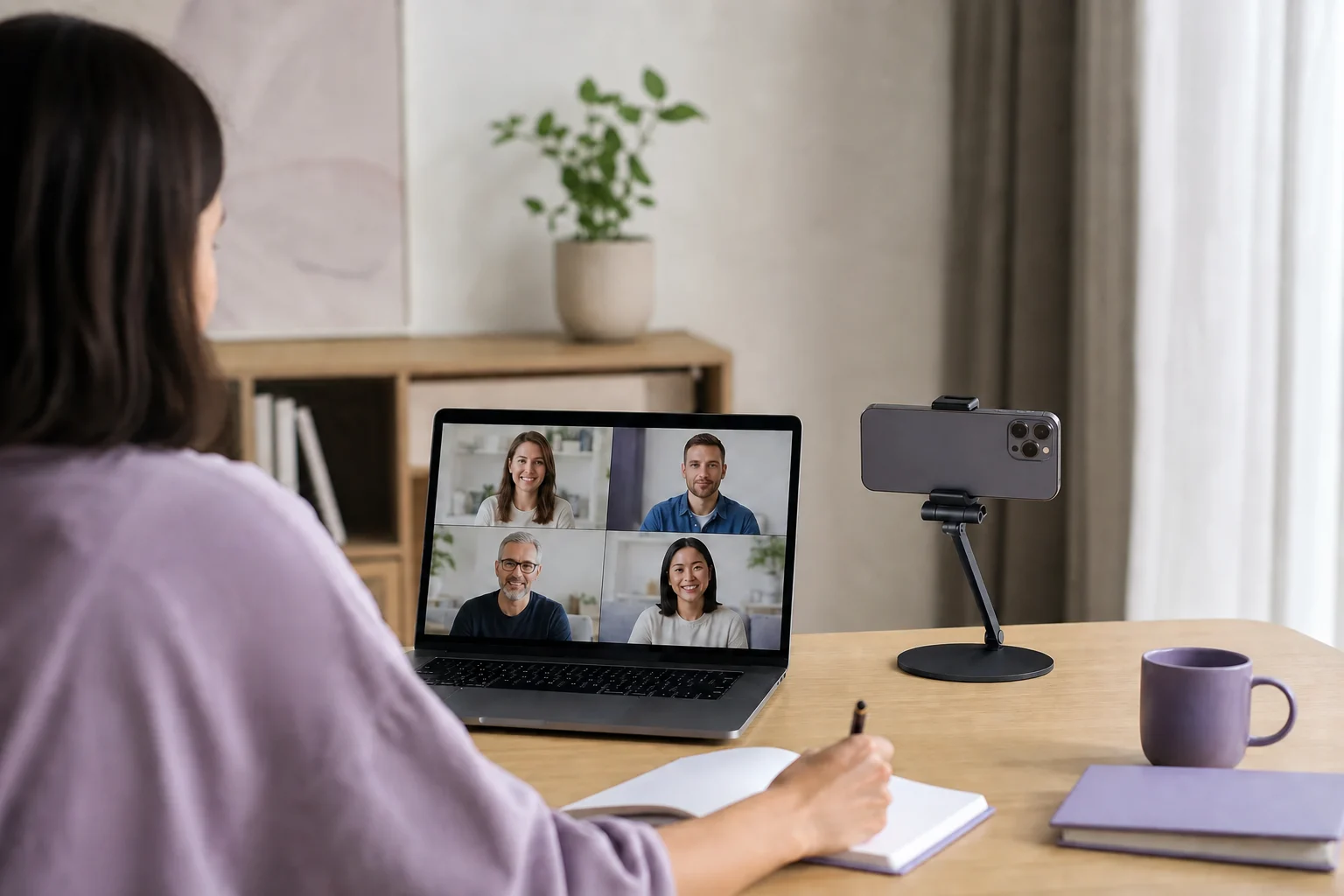
A smartphone camera used beside a laptop during a video meeting

Webcam móvel

Transforme sua câmera móvel em
uma webcam para o computador.

Conecte a câmera que você já possui como AnyDisplay Camera e selecione-a como uma webcam comum em aplicativos de vídeo.

Saiba mais ›
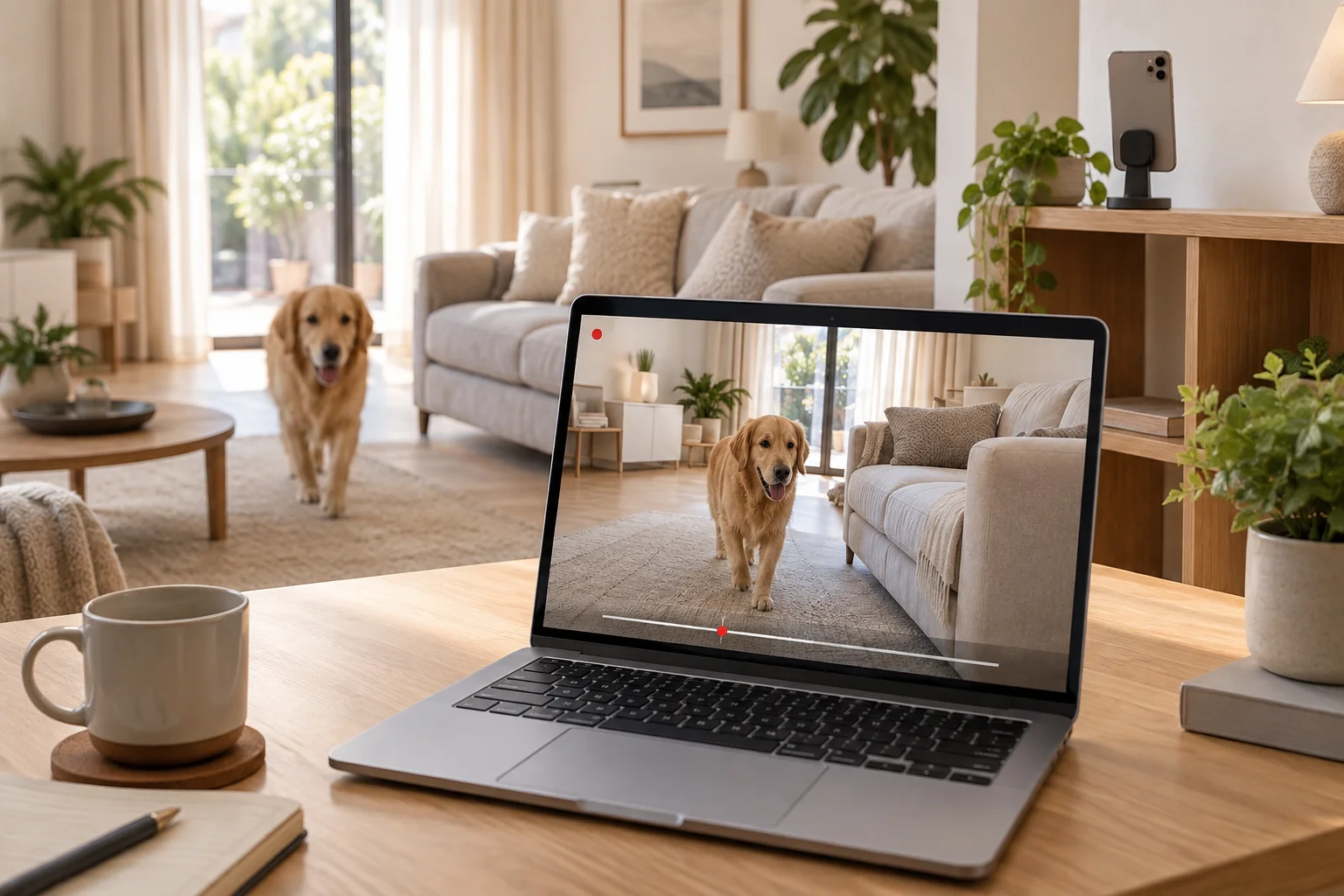
A phone used as a home monitoring camera with live video and recording on a laptop

Câmera remota

Seus dispositivos cuidam
da sua casa.

Acompanhe sua casa ou escritório de qualquer lugar com a câmera do celular, tablet ou computador. Veja ao vivo com a mesma conta e salve no computador com gravação contínua, agendada ou por detecção de movimento.

Saiba mais ›
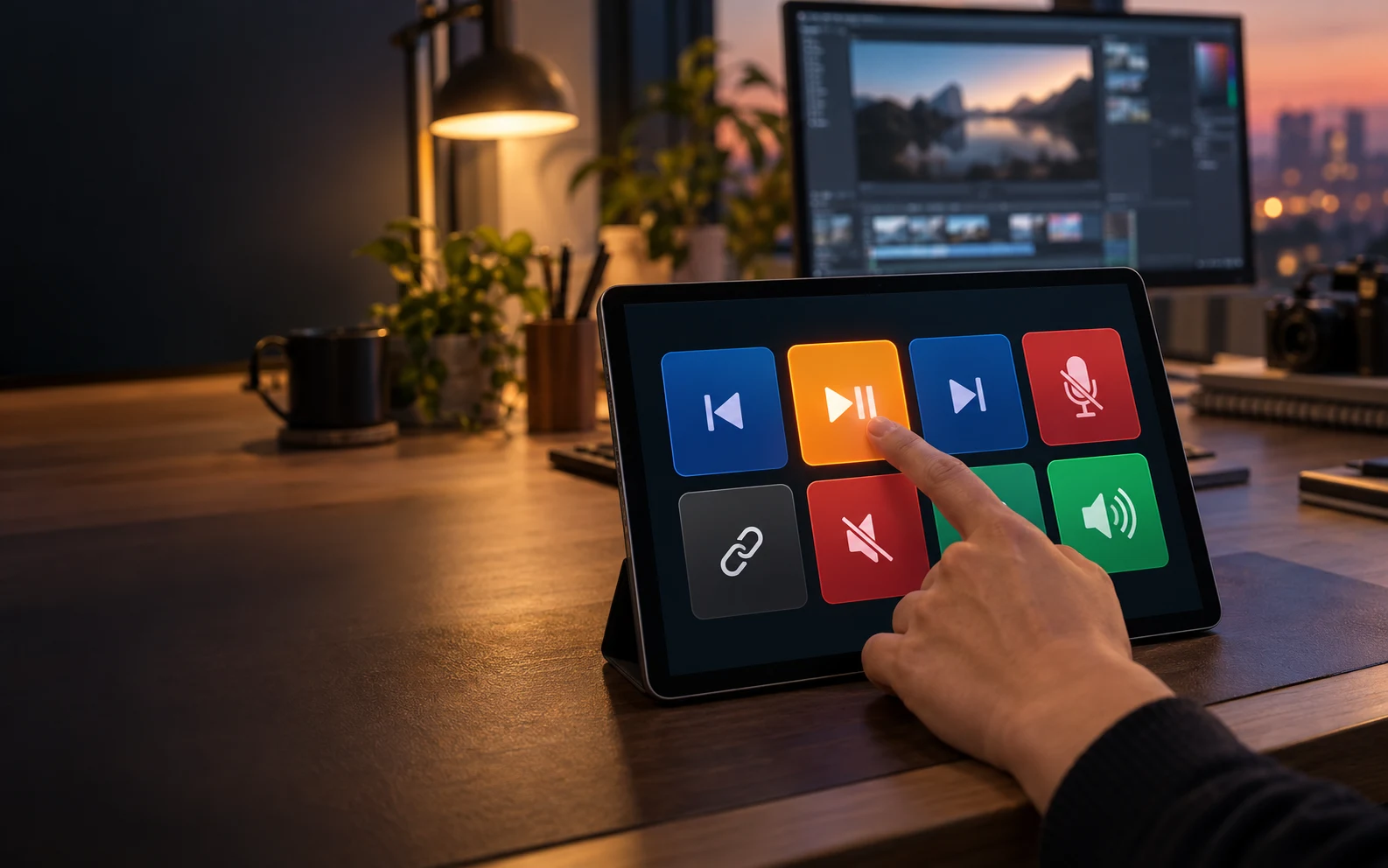
A tablet used as a Control Pad beside a desktop workstation

Painel de controle

Suas ações frequentes
ao alcance da mão.

Transforme o tablet em um painel para mídia, microfone, áudio e atalhos da web. Crie perfis no app para computador e mantenha as ações necessárias reunidas.

Saiba mais ›

Tela sensível ao toque

Controle o PC
com os dedos.

Toque diretamente ou use o modo trackpad. Toque, arraste, role e amplie com gestos familiares.

Saiba mais ›

Saída de áudio

Imagem e som
em um dispositivo.

Reproduza o áudio do Mac ou PC Windows no iPad ou tablet Android conectado.

Saiba mais ›

Real Performance

Latência zero. Sem truques.

Gravação sem edição capturada diretamente da tela. O que você vê é a latência real.

How It Works

Tres passos. So isso.

1

Inicie o app servidor

Execute o Any Display no seu Mac ou PC Windows, e uma tela virtual sera criada automaticamente.

2

Conecte pelo tablet

Descoberta automática Wi-Fi ou cabo USB. Um toque para conectar.

3

Comece a estender

A tela estendida aparece no seu tablet. Use o toque para interagir e comece a trabalhar imediatamente.

Pricing

Pague uma vez.
Continue usando.

Use seu plano
sem limite de tempo.

Basic
$49.99Pagamento único

Seu tablet ou celular como segunda tela

Sem renovações. Pague uma vez só.

  • Dispositivos móveis simultâneos ilimitados
  • 1 desktop simultâneo
  • 8 botões do Painel de controle
  • Estenda ou espelhe este computador em iOS e Android
  • Conexões USB e Wi-Fi
  • Controle por toque, teclado e mouse pelo dispositivo
Teste grátis no app
Pro
$79.99Pagamento único

Dois computadores e seu celular, juntos

Sem renovações. Pague uma vez só.

  • Tudo do Basic
  • Dispositivos móveis simultâneos ilimitados
  • 2 desktops simultâneos
  • Todos os botões do Painel de controle · Plugins incluídos
  • Estenda ou espelhe este computador em outro Mac ou PC
  • Controle remoto (rede local)
  • Veja e controle a tela de iOS ou Android neste computador (No Windows, o iOS permite apenas visualizar a tela)
Teste grátis no app
PremiumRecomendado
$129.99Pagamento único

Conecte-se de qualquer lugar e amplie a entrada

Sem renovações. Pague uma vez só.

  • Tudo do Pro
  • Dispositivos móveis simultâneos ilimitados
  • 5 desktops simultâneos
  • Envie apenas uma janela em vez da tela inteira
  • Controle remoto (internet)
  • Compartilhar teclado e mouse entre Mac e PC
  • Use a câmera do celular como webcam (Windows requer Windows 11 22H2, compilação 22621 ou posterior)
  • Usar canetas como Apple Pencil ou S Pen
Teste grátis no app

Get Started

Estenda seu
espaco de trabalho.

Comece com 3 dias de teste grátis no app.

Servidor (PC)

Notas da versão
macOSv1.8.9
Windows (x64)v1.8.9

FAQ

Perguntas frequentes

O Any Display e gratuito?

O download é grátis e o app oferece 3 dias de teste grátis de todos os recursos Premium sem dados de pagamento. Para continuar, compre Basic, Pro ou Premium como Yearly (renovação automática a cada ano) ou Lifetime (pague uma vez e use para sempre).

Quais dispositivos sao compatíveis?

Servidor: macOS 12.3 ou posterior, Windows 10/11 (64 bits). Cliente: iOS/iPadOS 16 ou posterior e tablets com Android 9 ou posterior. Tablets Huawei com HarmonyOS 4.x ou anterior funcionam com o APK para a China da página de download; HarmonyOS NEXT (5.0+) não é compatível. Esses são os requisitos mínimos; a compatibilidade com novas versões do sistema operacional pode não ser garantida logo após o lançamento. Confira as informações de suporte mais recentes antes de atualizar.

Como funciona a conexao?

Na mesma rede Wi-Fi, o app detecta o servidor automaticamente. Também é possível conectar diretamente via cabo USB para latência ainda menor. Nenhum hardware adicional necessário.

Preciso de conexao com a internet?

Não. Funciona na rede local (LAN), então não precisa de internet. Conecte-se ao mesmo Wi-Fi ou use um cabo USB — USB funciona sem nenhuma rede.

Qual e a latencia?

Wi-Fi: latência inferior a 16ms na LAN. USB: latência inferior a 5ms. Recomendamos usar a banda Wi-Fi de 5GHz para melhor desempenho sem fio. USB oferece a experiência mais estável e de menor latência.