Câmera remota
Seus dispositivos cuidam da sua casa.
Acompanhe sua casa ou escritório de qualquer lugar com a câmera do celular, tablet ou computador. Veja ao vivo com a mesma conta e salve no computador com gravação contínua, agendada ou por detecção de movimento.
Começar nos meus dispositivos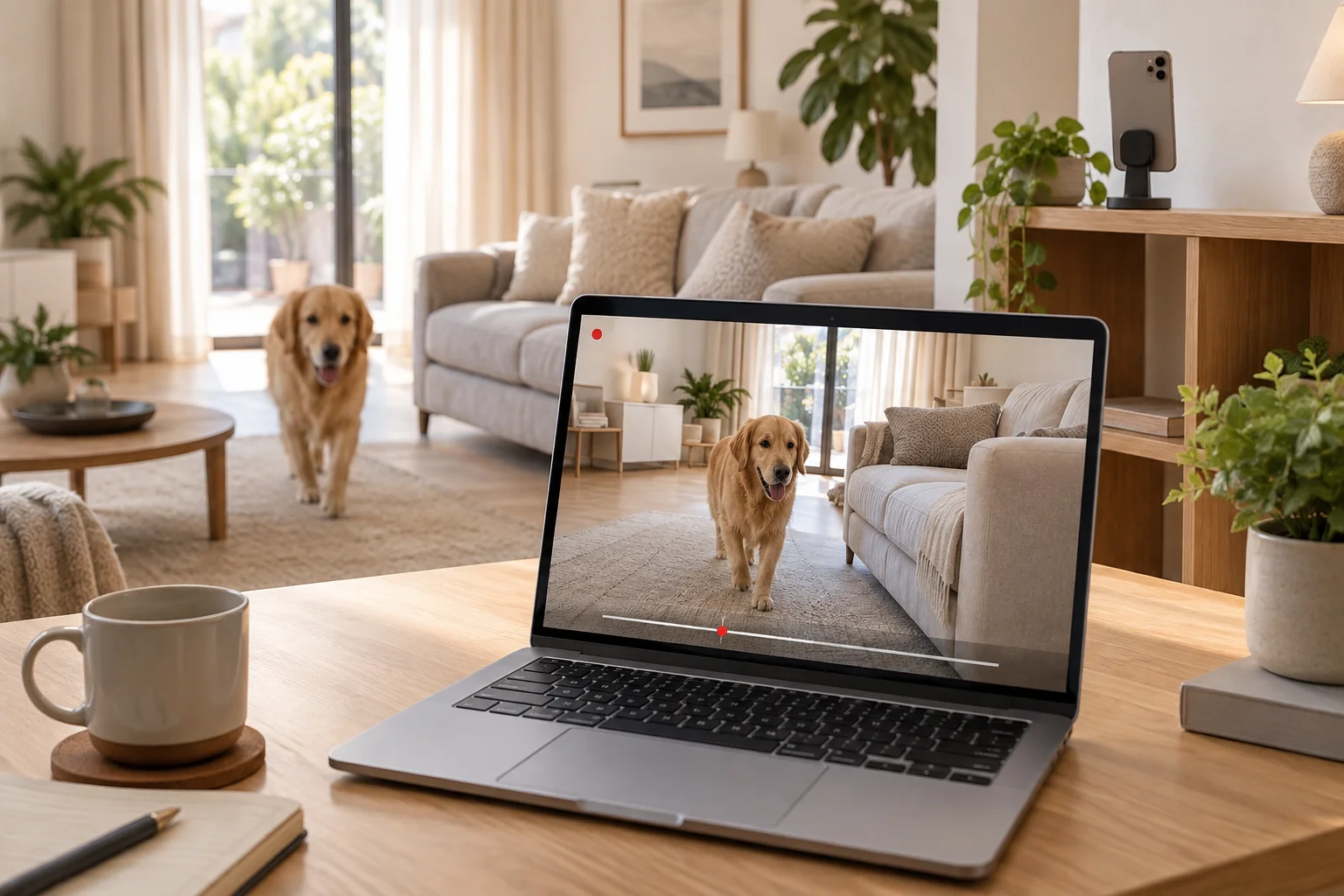 Any Display · Câmera remota
Câmera remota
O resultado fica claro.
Veja primeiro o que é possível fazer, sem decifrar ajustes ou termos técnicos.
Gravação agendada
Detecção de movimento
Guias de uso
Câmera remota
Acompanhe sua casa ou escritório de qualquer lugar com a câmera do celular, tablet ou computador. Veja ao vivo com a mesma conta e salve no computador com gravação contínua, agendada ou por detecção de movimento.
- 01
Entre na mesma conta
Nos dois dispositivos abra Settings → Sign in com Google, Apple, Microsoft ou e-mail. Na primeira abertura, continue pela tela de login. Use o mesmo provedor e conta e confira nome e acesso. Outras contas podem não aparecer. Conclua a avaliação/licença antes de conectar.
Instale Any Display nos dois dispositivos e entre na mesma conta. É necessário Premium ou teste e internet em ambos.
- 02
- 03
- 04
- 05
Gravação agendada
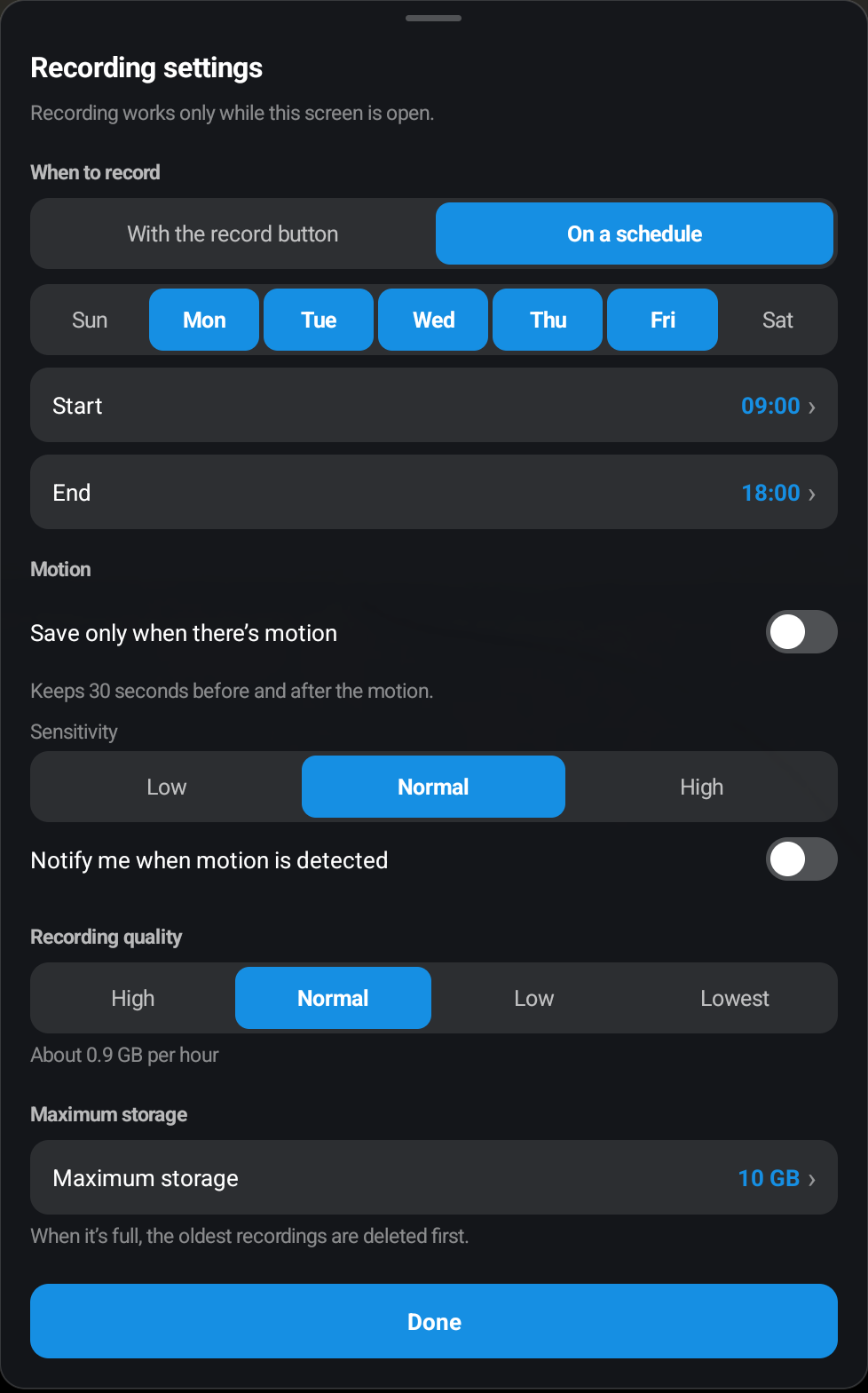
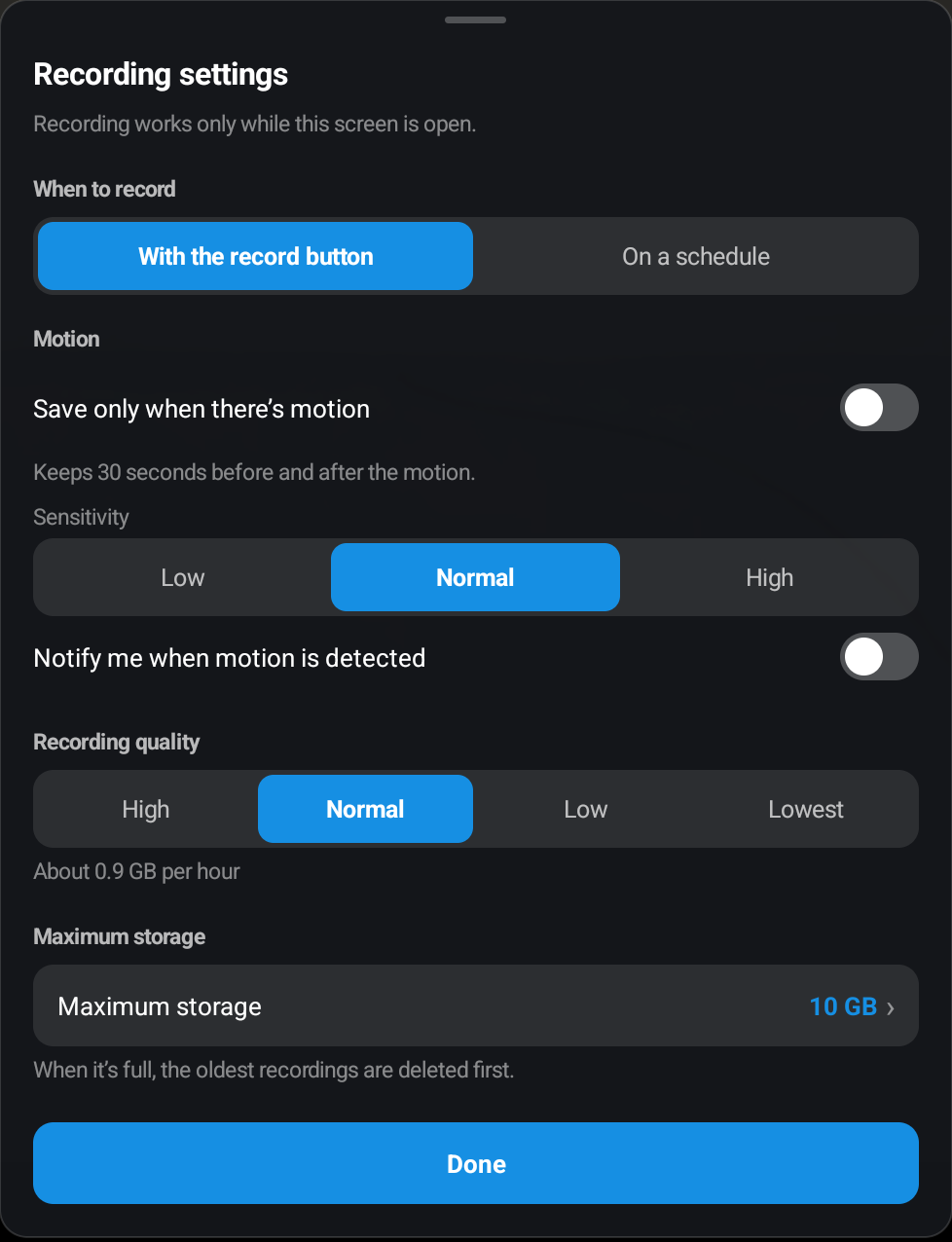
Engrenagem → Definições de gravação → Agendamento: escolha dias e horas segundo a hora local do dispositivo que guarda o vídeo.
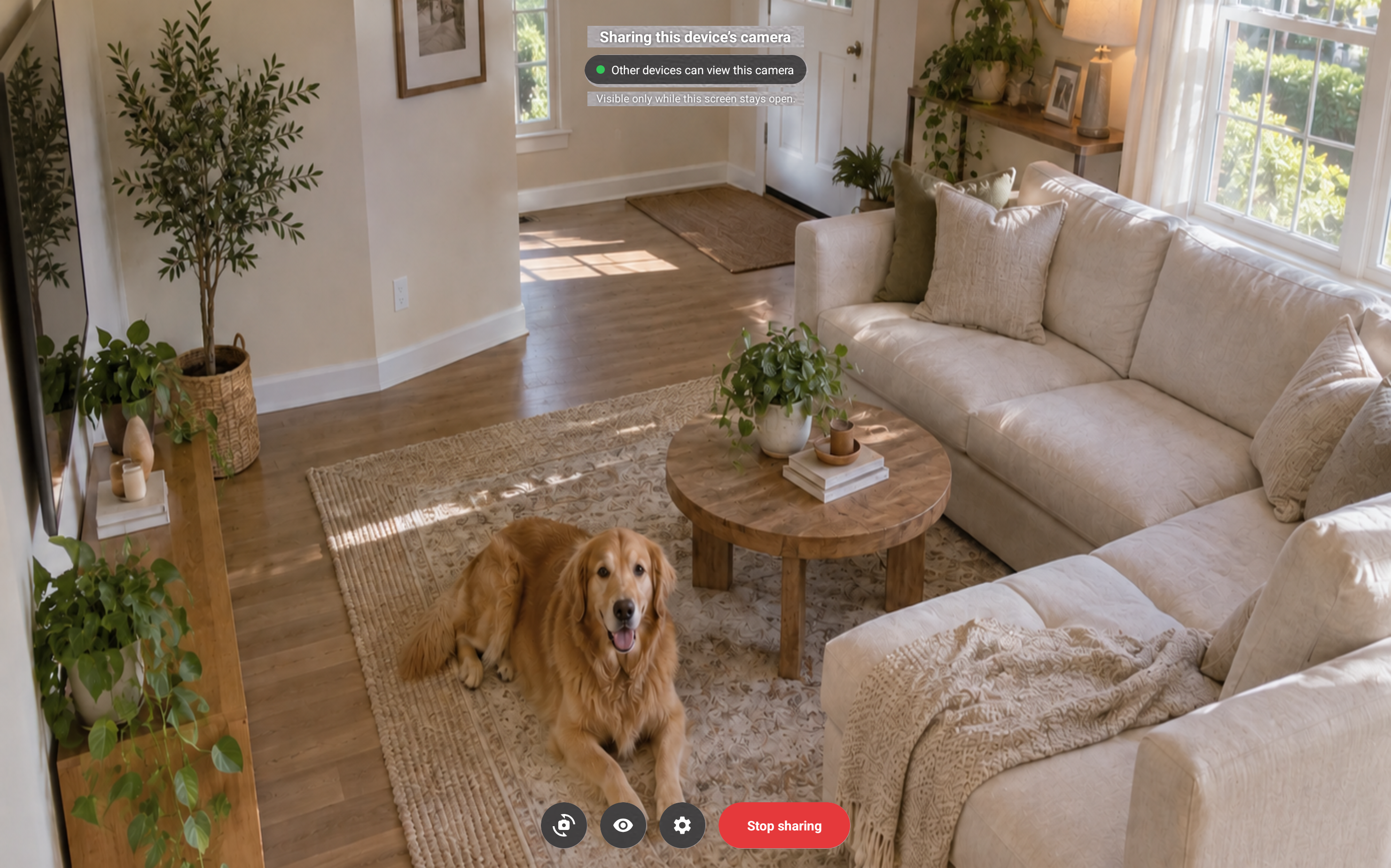
O dispositivo da câmara precisa da app aberta, mesma conta, permissões e internet. Telemóveis/tablets devem manter o ecrã de partilha aberto.
No computador, mantenha-o ligado e desperto, com a app aberta e sessão iniciada com Premium ou teste. O agendamento abre o visualizador automaticamente e termina a gravação à hora definida. App encerrada, suspensão ou computador desligado impedem o agendamento.
No telemóvel/tablet, mantenha o visualizador aberto e ligado. A app fechada não é aberta automaticamente. Fim anterior ao início atravessa a meia-noite; horas iguais cobrem o dia escolhido inteiro. Pode combinar com movimento. Vídeo perdido durante desconexões não pode ser recuperado.
Gravação agendada · Android tablet · English - 06
- 07
Armazenamento
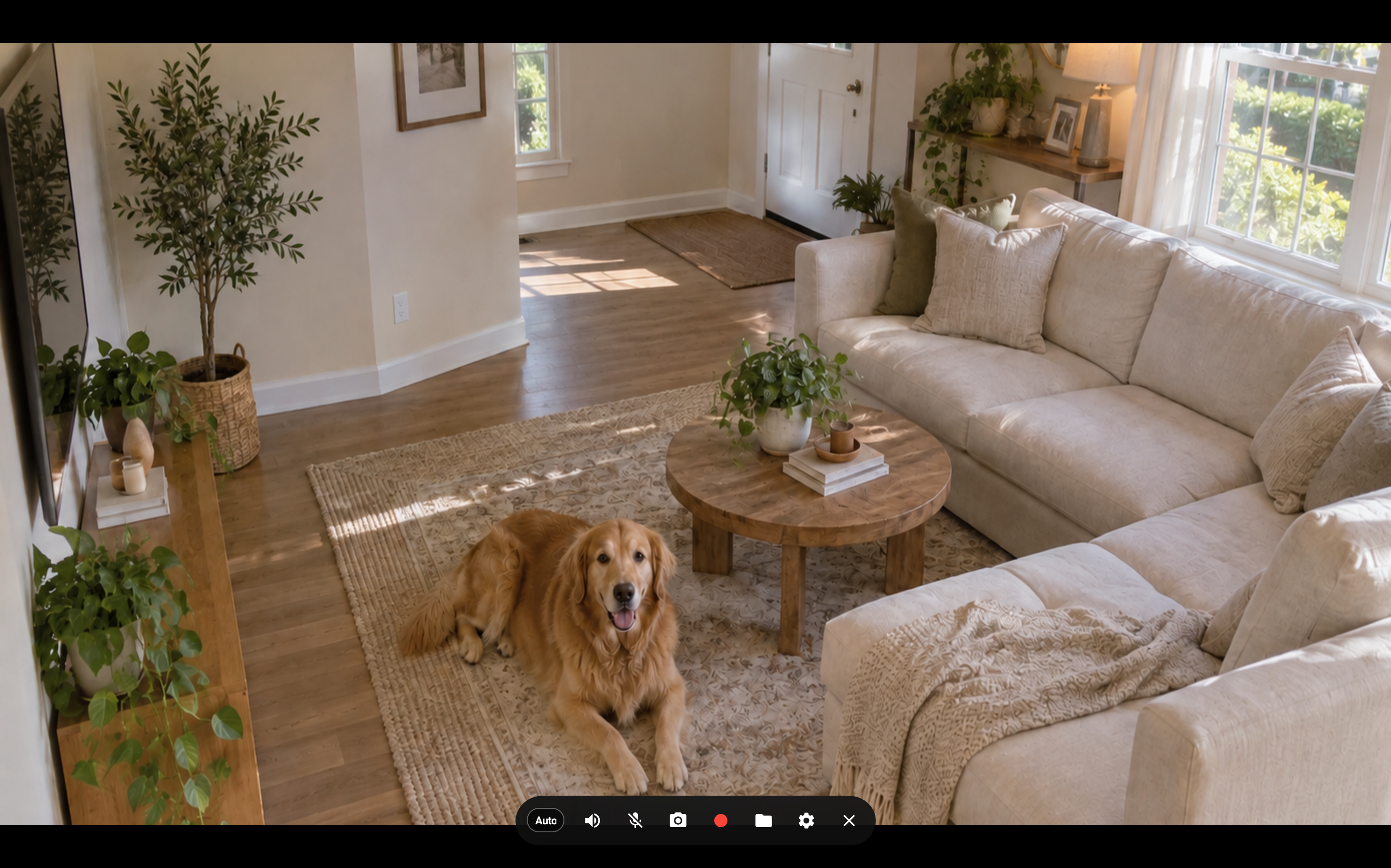
Escolha qualidade e capacidade máxima; no computador também a pasta. Os vídeos ficam no dispositivo que visualiza. Ao atingir o limite, os mais antigos são eliminados primeiro. Veja-os com o botão da pasta.
Conheça outros recursos.



Seus dispositivos cuidam da sua casa.
Baixar grátis