Conecte computadores
Dois computadores. Um espaço de trabalho.
Estenda ou espelhe entre Mac e Windows. Use um teclado e mouse para trabalhar nos dois computadores.
Começar nos meus dispositivos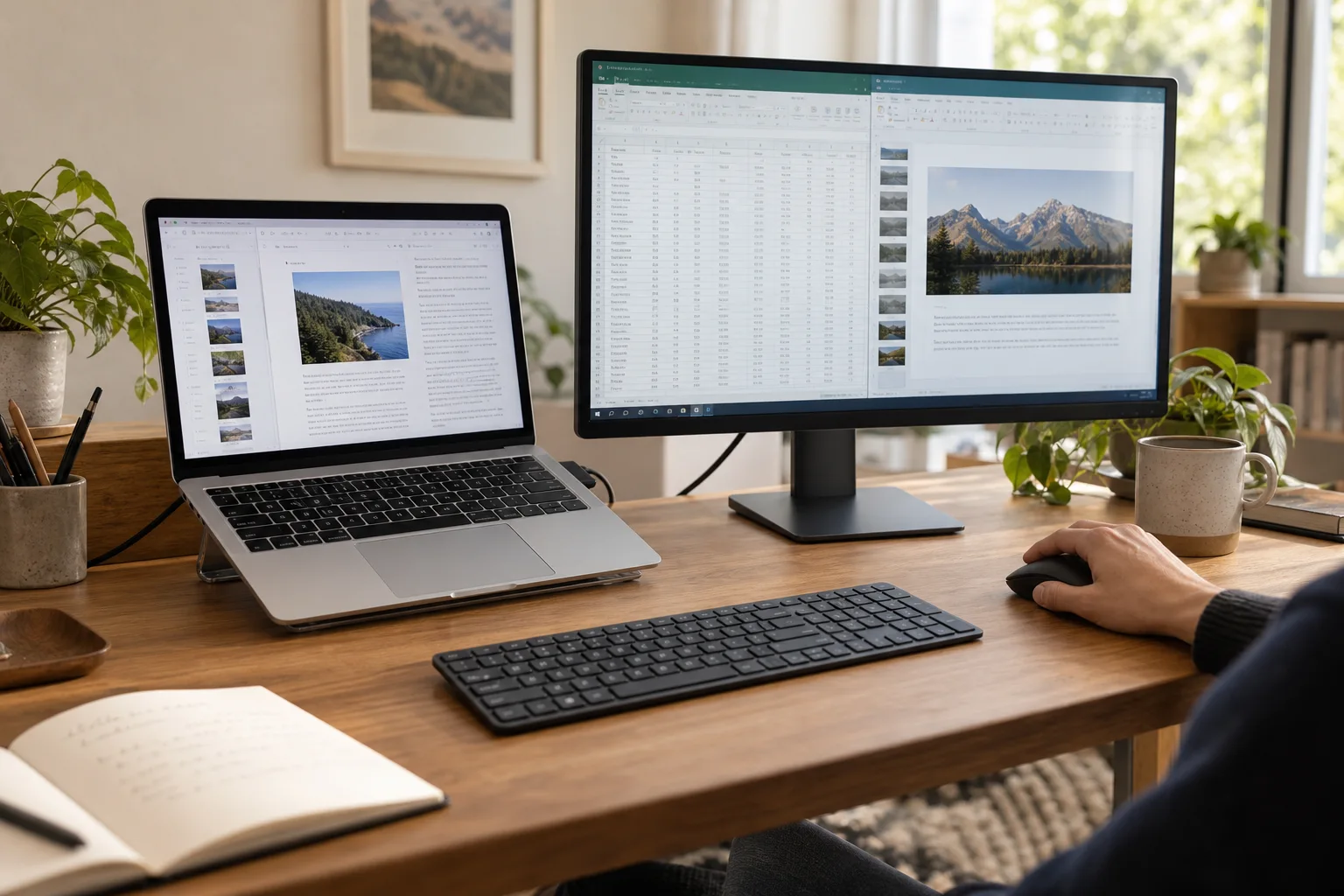 Any Display · Conecte computadores
Conecte computadores
O resultado fica claro.
Veja primeiro o que é possível fazer, sem decifrar ajustes ou termos técnicos.
Compartilhe teclado e mouse
Compatível com Mac e Windows
Guias de uso
Conecte computadores
Estenda ou espelhe entre Mac e Windows. Use um teclado e mouse para trabalhar nos dois computadores.
- 01
Entre na mesma conta
Nos dois dispositivos abra Settings → Sign in com Google, Apple, Microsoft ou e-mail. Na primeira abertura, continue pela tela de login. Use o mesmo provedor e conta e confira nome e acesso. Outras contas podem não aparecer. Conclua a avaliação/licença antes de conectar.
- 02
Use outro computador como segundo monitor
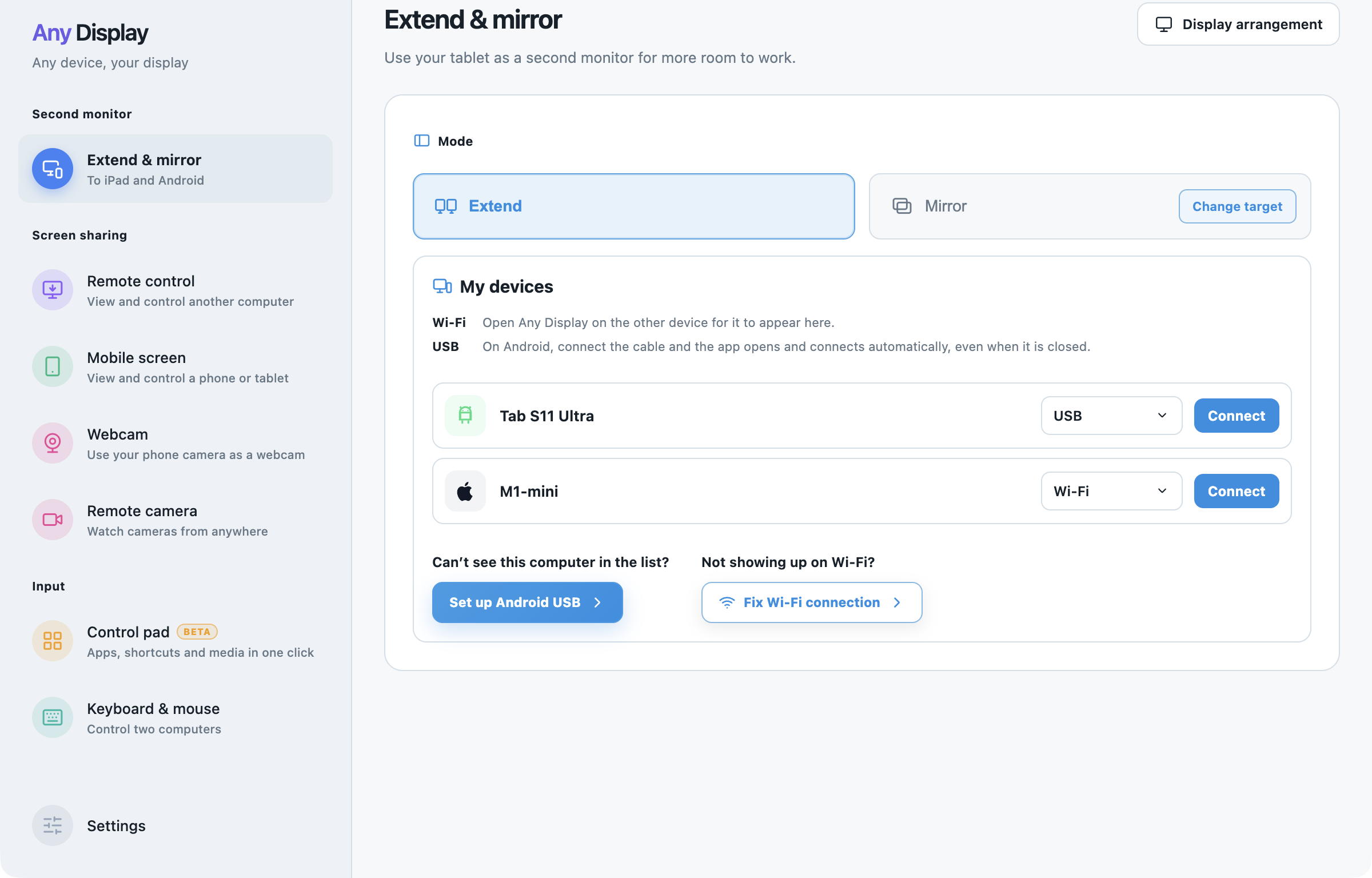
Abra os dois apps com a mesma conta. No emissor escolha Extend ou Mirror em Extend & mirror; confirme o receptor e Wi-Fi em My devices e clique Connect. Confira o pedido e Accept no receptor. Extend cria uma área separada; Mirror envia Screens / Windows de Change target. Ajuste Display arrangement → Apply e mova um documento para conferir.
Use outro computador como segundo monitor · macOS · English - 03
Compartilhe entrada mantendo cada tela
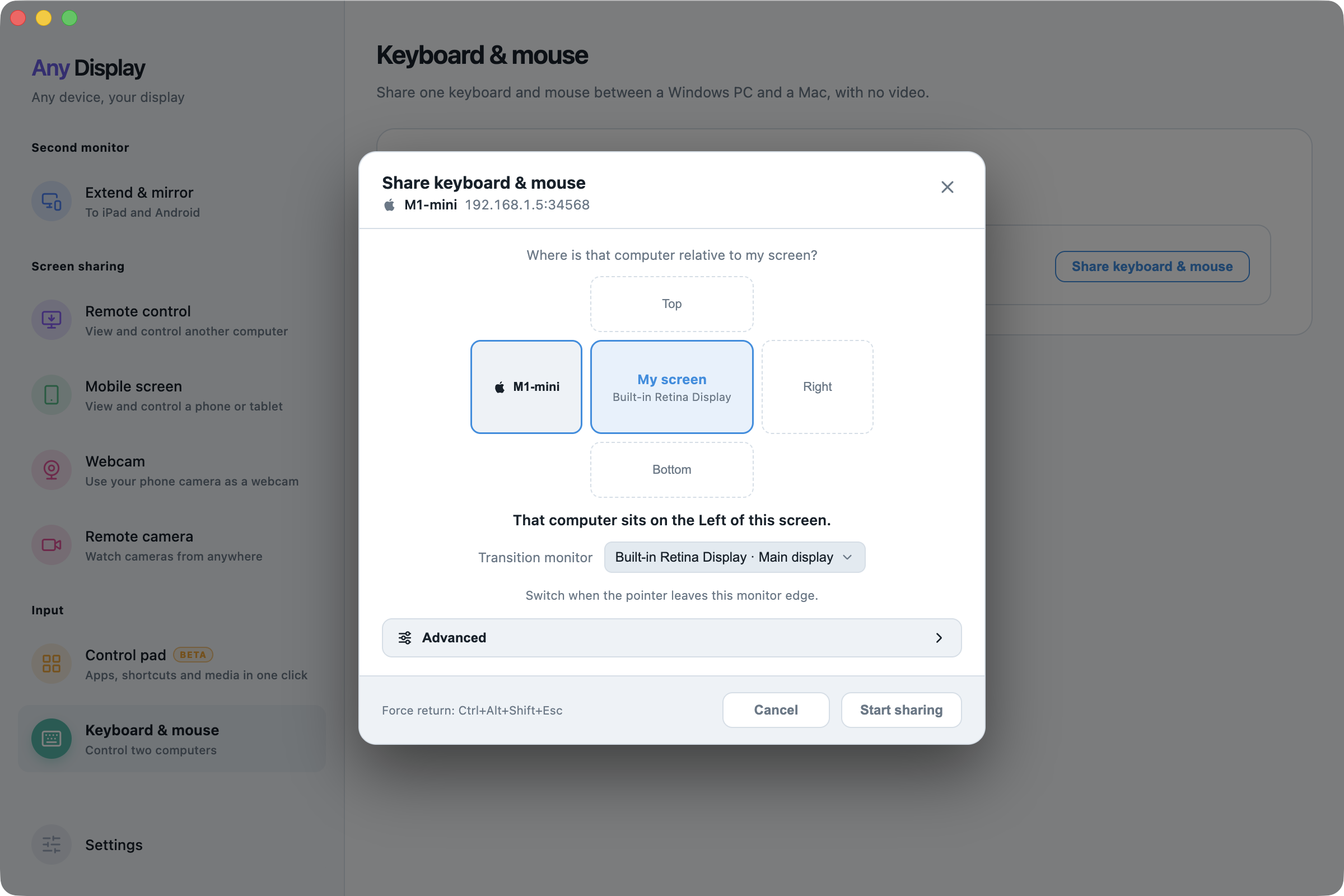
Abra Keyboard & mouse → Share keyboard & mouse. Escolha Left / Right / Top / Bottom e Transition monitor; clique Start sharing e aceite no outro computador. Atravesse essa borda com o cursor. Se não voltar, use Ctrl+Alt+Shift+Esc. Termine com Disconnect.
Compartilhe entrada mantendo cada tela · macOS · English - 04
Preparação
Instale e abra o Any Display 1.8.0 ou posterior no computador que você quer controlar e instale o app Any Display mais recente no celular ou tablet. No Mac, permita Gravação de Tela (para enviar a tela) e Acessibilidade (para o controle remoto). O controle remoto na mesma rede exige Pro ou superior; conectar de outra rede exige o plano Premium.
- 05
Pedir a conexão a partir de outro computador
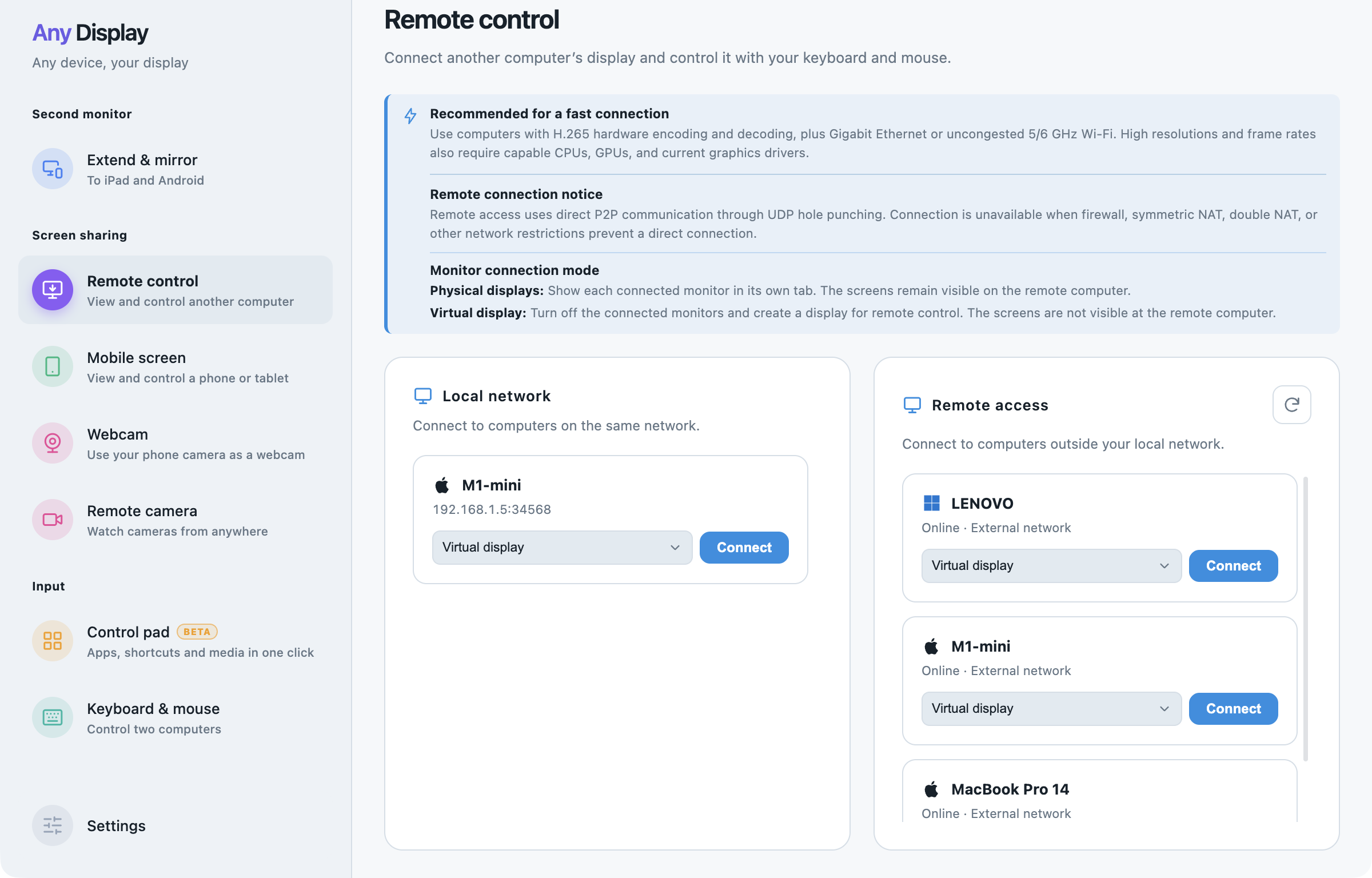
Para controlar um computador a partir de outro, abra o Any Display nos dois e abra Controle remoto no computador de onde você vai ver. Escolha um computador encontrado na mesma rede ou com a mesma conta e peça a conexão. Se dois computadores tiverem o mesmo nome, confirme o destino antes.
Pedir a conexão a partir de outro computador · macOS · English - 06
Aprovar e controlar em uma janela
O outro computador mostra o pedido com Aceitar, Recusar, Sempre permitir este dispositivo e Ignorar pedidos deste dispositivo. Depois de conectar, a tela dele abre em uma janela onde você o controla com teclado e mouse. Resolução, qualidade e zoom podem ser escolhidos separadamente, e a tela de bloqueio do Windows e as janelas de permissão de administrador também podem ser operadas remotamente.
- 07
Status da conexão e permissões
Acompanhe a sessão por estados como Conectando, Aguardando a tela e Mostrando a tela. O computador controlado indica que está sendo controlado remotamente. Qualquer lado pode encerrar com Desconectar. Altere a aprovação automática ou os dispositivos ignorados em Ajustes → Gerenciar permissões de conexão. No Acesso remoto, o vídeo vai direto entre seus dispositivos (P2P) sem passar pelos nossos servidores, criptografado pacote a pacote com AES-256-GCM na rota UDP direta ou com a criptografia do WebRTC na rota alternativa.
Conheça outros recursos.



Dois computadores. Um espaço de trabalho.
Baixar grátis