Estender e espelhar
Use um iPad ou Android como outra tela. Configure conexão, espaço de trabalho, áudio, toque e caneta.
- 1
Conexão e permissões
Abra o Any Display nos dois dispositivos. No Wi-Fi, use a mesma rede e selecione o computador no aplicativo móvel. No USB, use um cabo de dados e siga a configuração USB Android quando necessário. No Mac, Gravação de Tela permite transmitir vídeo e Acessibilidade permite controlar. Confira a autorização no dispositivo não detectado.
- 2
Modo e origem
Estender cria um espaço independente: arraste janelas além da borda. Espelhar envia uma tela existente. Alterar origem permite escolher tela ou janela. Confira o conteúdo antes de compartilhar: uma tela inteira pode incluir outras janelas que apareçam depois.
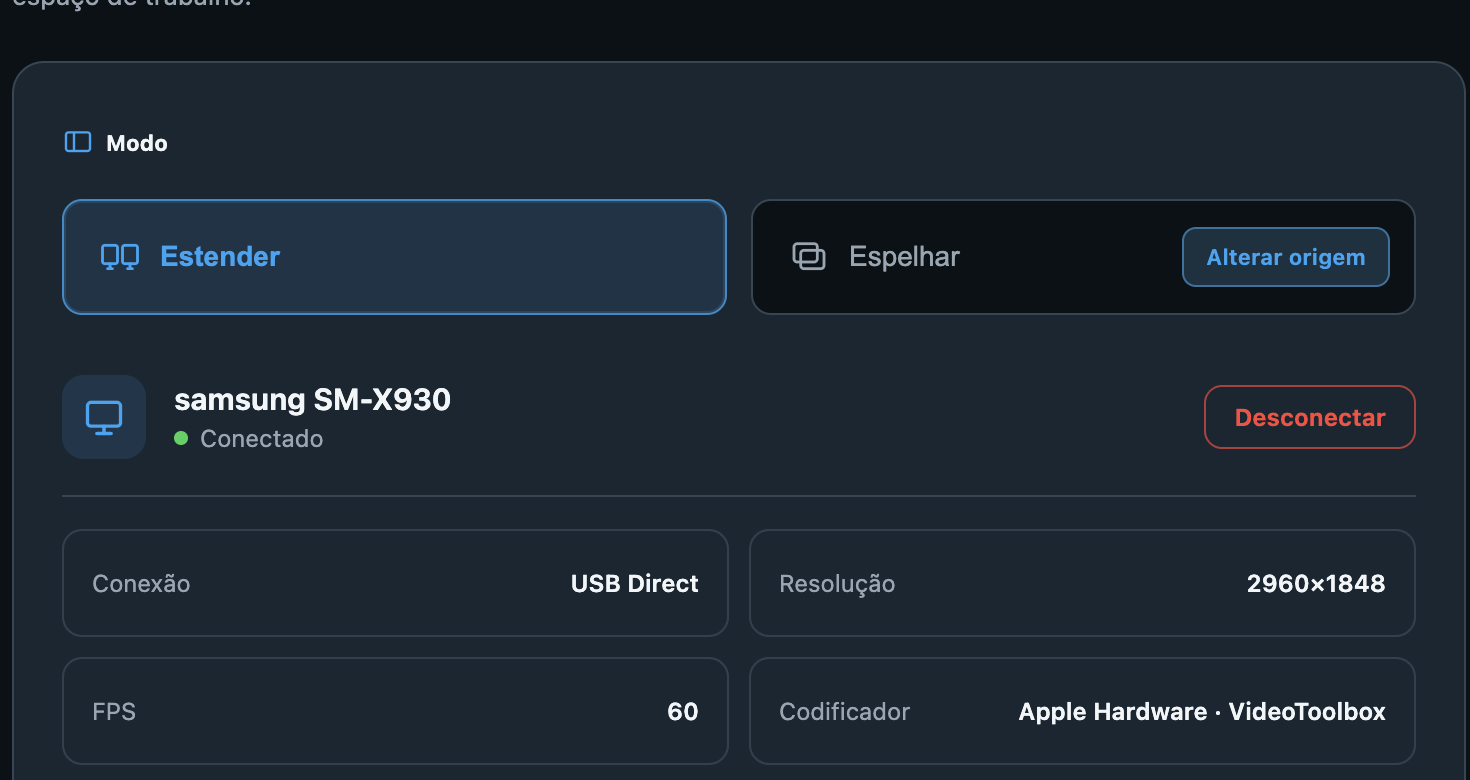
Modo e origem · Any Display 1.6.2 - 3
Disposição, rotação e qualidade
Ajuste a disposição à posição física na mesa; o cursor cruza bordas vizinhas. Ajustes de tela abre as opções do sistema. Rotação automática acompanha o dispositivo na extensão; espelhamento mantém a proporção original. Resolução alta aumenta detalhes e carga. FPS automático alterna entre 60, 45 e 30; um valor fixo mantém a taxa escolhida. Reduza resolução ou FPS se houver travamentos.
Codificador: Converte a tela do computador em vídeo. Automático prefere hardware nativo e passa à compatibilidade se necessário. Hardware nativo e Compatibilidade (WebCodecs) também podem ser escolhidos diretamente. Confira o codificador na conexão. É diferente do decodificador usado para ver o celular.
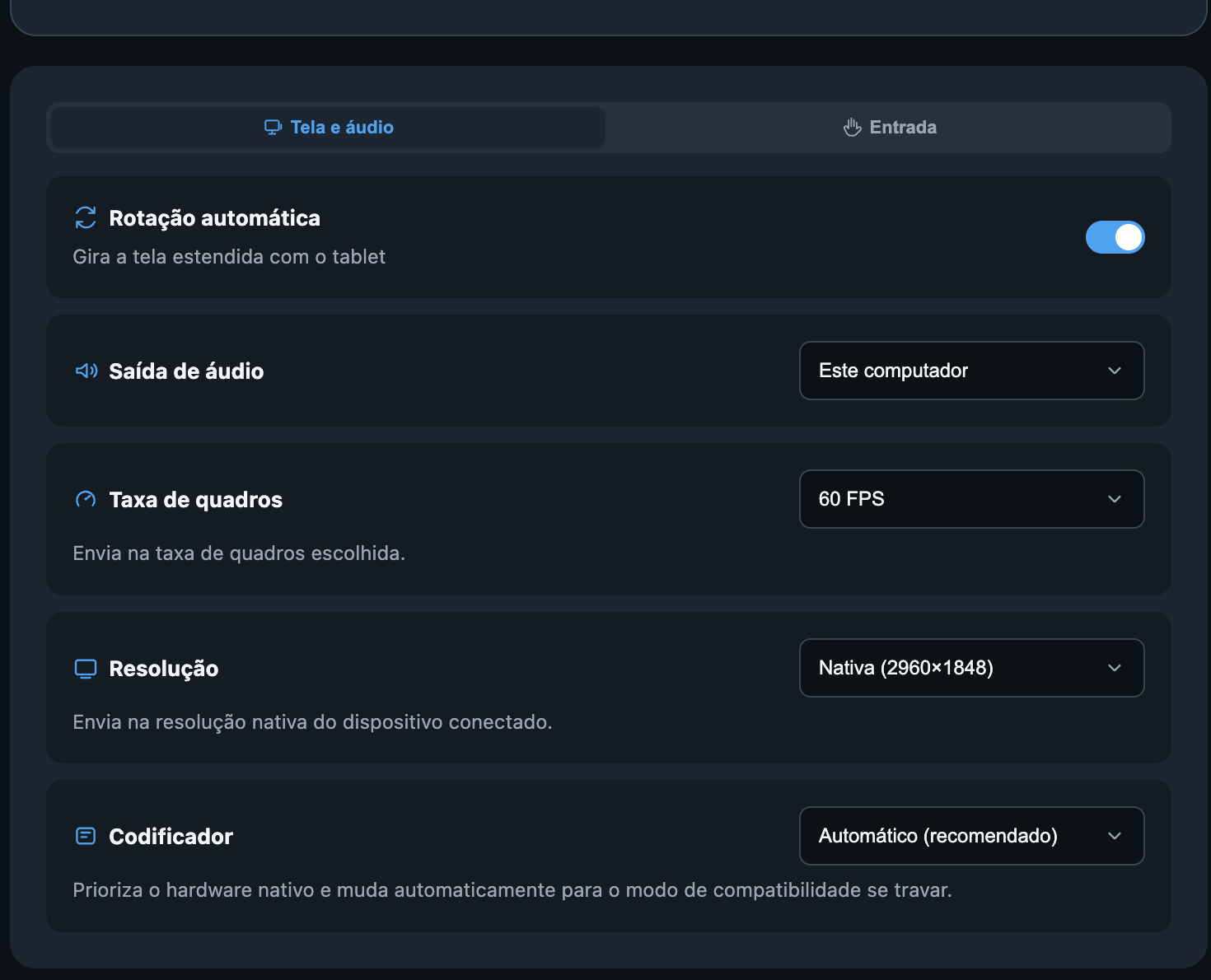
Disposição, rotação e qualidade · Any Display 1.6.2 - 4
Áudio
Em Tela e som, escolha Este computador ou Dispositivo conectado. A segunda opção envia o som ao dispositivo. Se não ouvir, confira destino, volumes dos dois lados e estado do áudio.
- 5
Toque e rolagem
Nos gestos, tocar clica, tocar duas vezes dá duplo clique, arrastar um dedo rola, tocar duas vezes e arrastar move ou seleciona, e pinçar amplia. No trackpad, um dedo move o cursor entre todas as telas e dois dedos rolam. Consulte a ajuda do modo e ajuste rolagem natural e sensibilidade de 1 a 10.
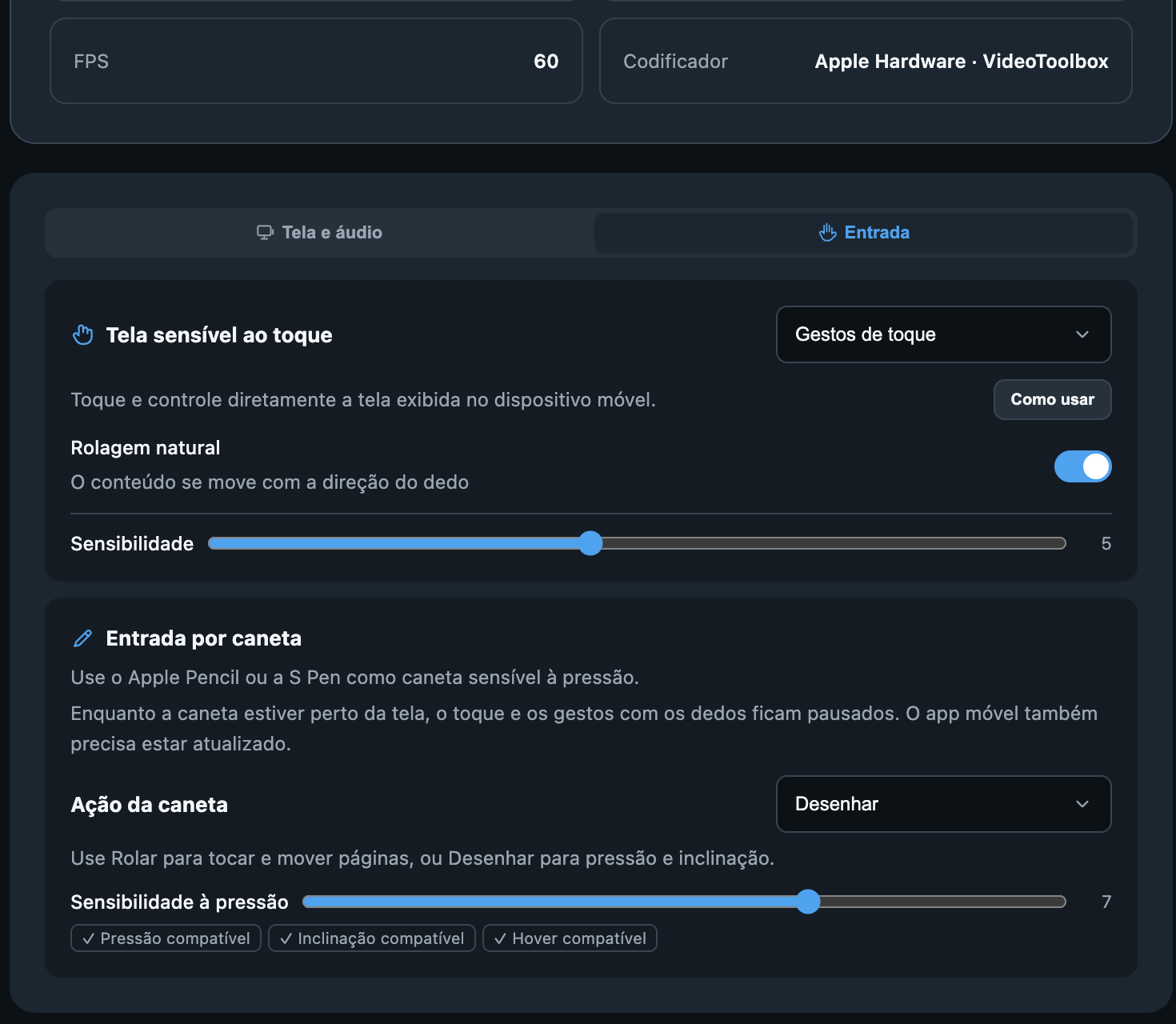
Toque e rolagem · Any Display 1.6.2 - 6
Caneta
Apple Pencil ou S Pen compatível transmite pressão. No Mac, escolha rolagem ou desenho e ajuste a sensibilidade de pressão. Gestos com dedos pausam quando a caneta está próxima para reduzir toques da palma. No Windows, confira Windows Ink no aplicativo de desenho. O estado da caneta conectada informa as capacidades efetivas.
- 7
Outro computador e desconexão
A área PC · Mac permite usar outro computador como monitor: abra o app nele, selecione e aceite o pedido. Para ver a tela existente dele, use Outro computador. Desconecte ao terminar. Se não aparecer, confira rede, cabo e autorização; tela preta pede verificação de Gravação de Tela; falta de controle, Acessibilidade.