Espelhamento e controle do celular
Deixe o celular. Continue no computador.
Veja o celular no computador e use mouse e teclado. Android conecta por USB; controlar o iPhone exige Bluetooth no Mac.
Começar nos meus dispositivos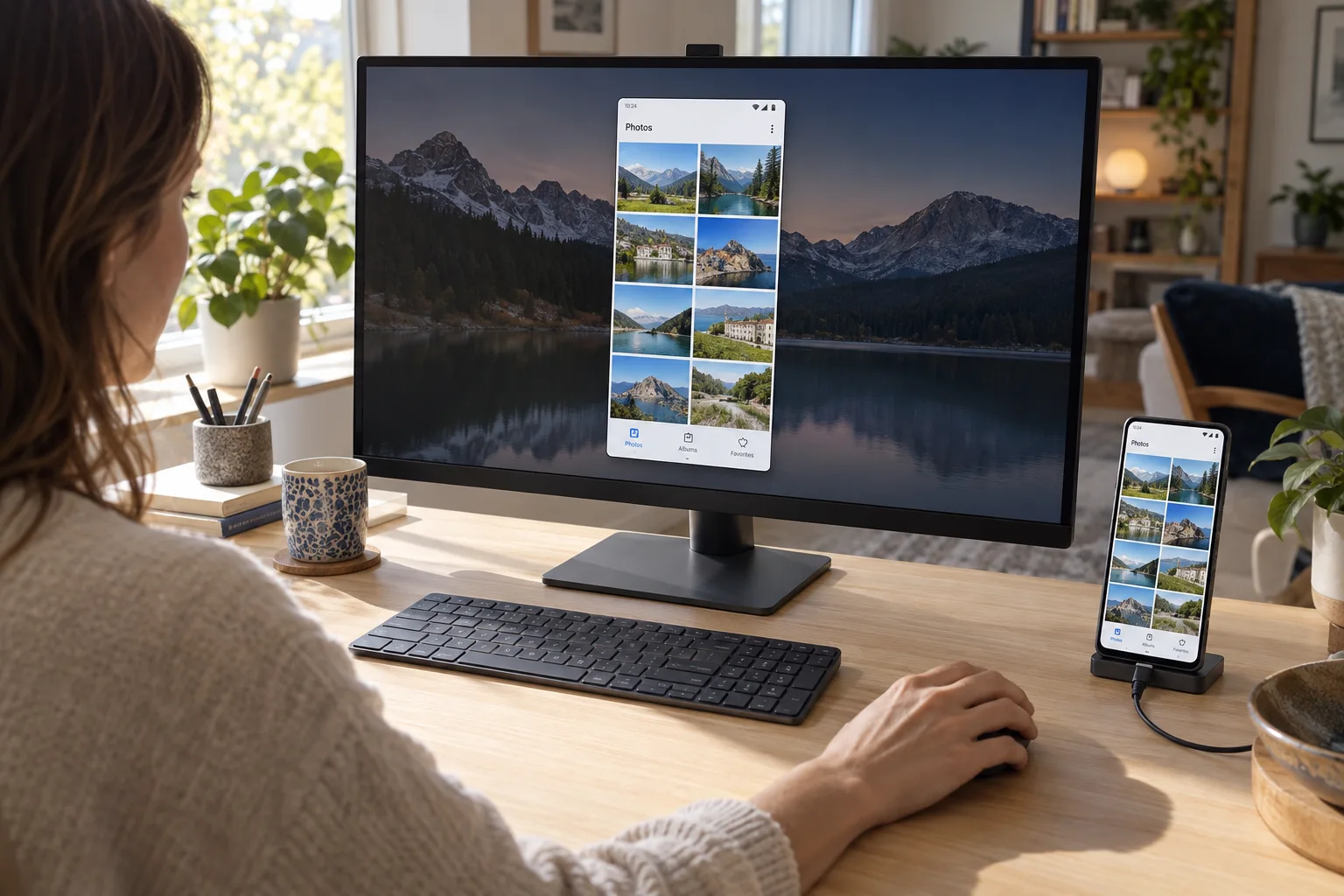 Any Display · Espelhamento e controle do celular
Espelhamento e controle do celular
O resultado fica claro.
Veja primeiro o que é possível fazer, sem decifrar ajustes ou termos técnicos.
Controle do iPhone: Mac, Bluetooth e AssistiveTouch
Use aplicativos do celular em uma tela maior
Guias de uso
Espelhamento e controle do celular
Veja o celular no computador e use mouse e teclado. Android conecta por USB; controlar o iPhone exige Bluetooth no Mac.
- 01
Entre na mesma conta
Nos dois dispositivos abra Settings → Sign in com Google, Apple, Microsoft ou e-mail. Na primeira abertura, continue pela tela de login. Use o mesmo provedor e conta e confira nome e acesso. Outras contas podem não aparecer. Conclua a avaliação/licença antes de conectar.
- 02
Preparar Android
Mobile screen → Android → How to connect with debugging
Abra a ajuda de depuração USB. Em Sobre o telefone, toque sete vezes no número da versão, abra Opções do desenvolvedor e ative Depuração USB. Conecte um cabo de dados e permita o computador no dispositivo. Os menus variam por fabricante.
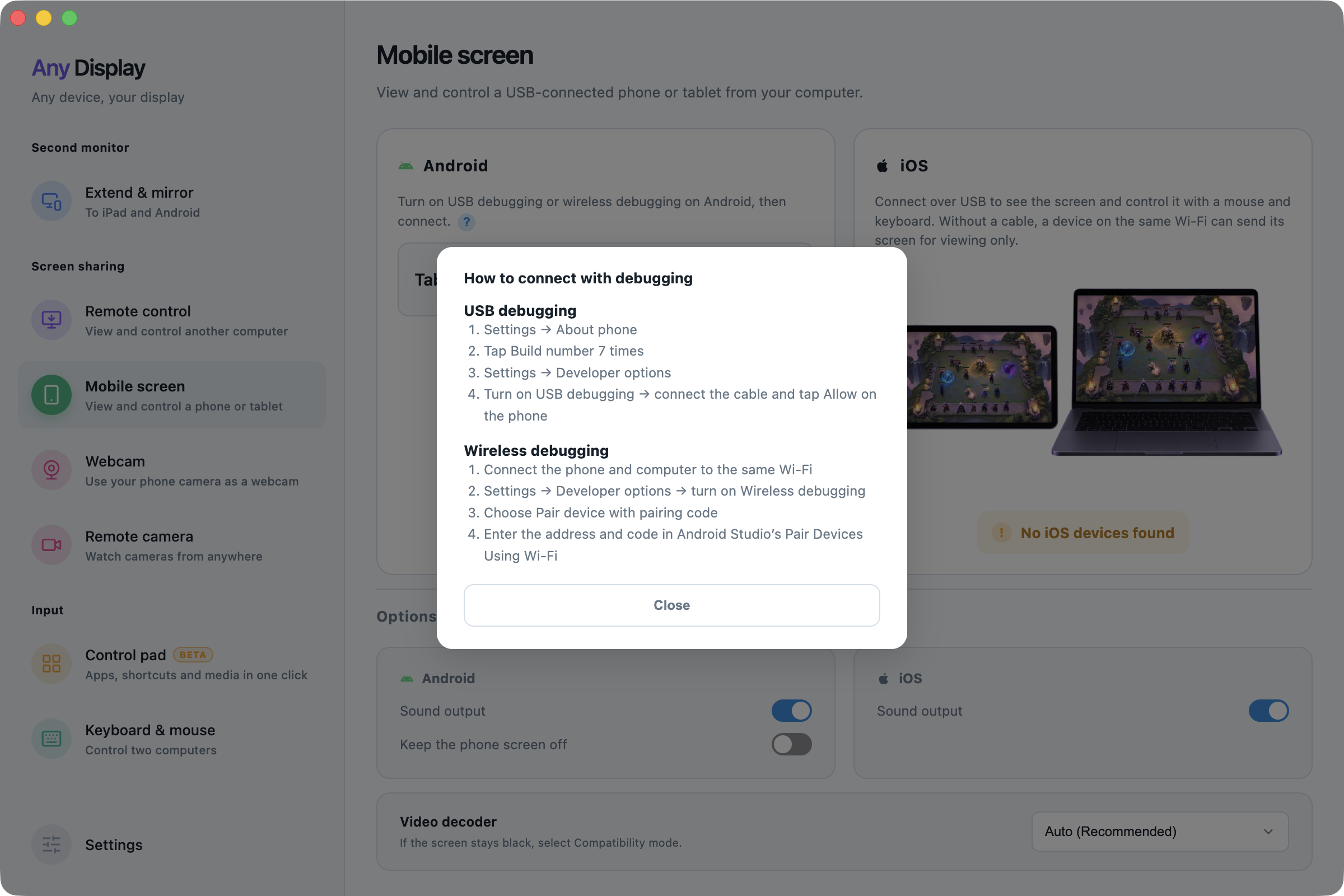
Preparar Android · macOS · English - 03
Ver e controlar
Mobile screen → Wired connection
Escolha Ver tela no dispositivo pronto. Permissão necessária exige confirmação no celular; Offline pode exigir reconectar o cabo. Use teclado e mouse na tela mostrada. Termine primeiro uma extensão de tela USB ativa.
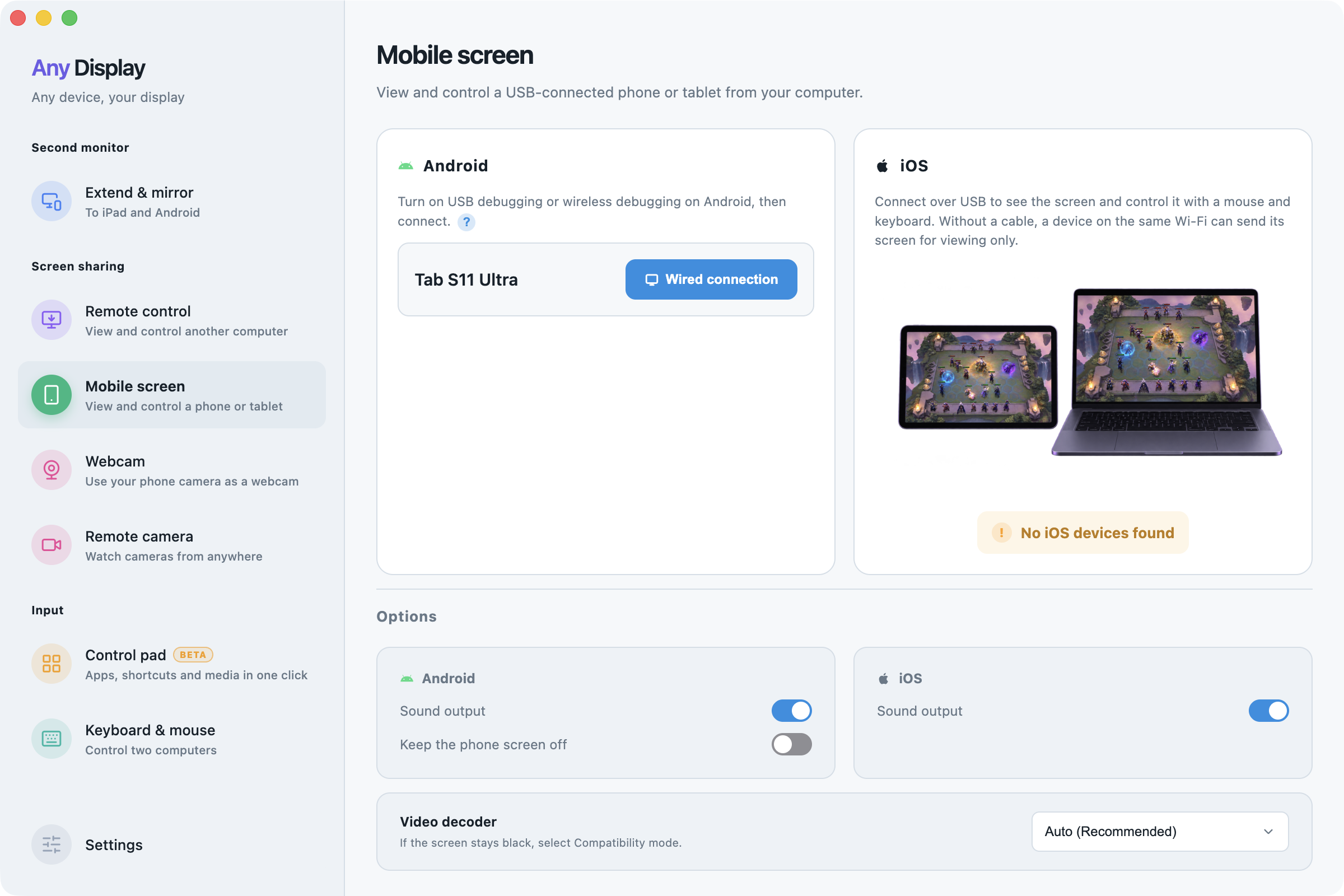
Ver e controlar · macOS · English - 04
Som e tela apagada
Mobile screen → Options → Sound output / Keep the phone screen off
Saída de som Android reproduz o áudio no computador. Desativar silencia ambos, sem devolver o som ao celular. Manter a tela do celular apagada desliga só a tela física; a imagem continua no computador, sem desconectar.
Som e tela apagada · macOS · English - 05
Transmissão iOS
Mobile screen → iOS → Start Broadcast
Mantenha Any Display em primeiro plano no dispositivo, solicite a tela pelo computador e inicie a transmissão no celular. Usa USB quando conectado; caso contrário, a mesma rede Wi-Fi. Essa transmissão é apenas visualização. Pedidos pendentes podem ser cancelados.
- 06
USB e entrada iOS
Mouse & Keyboard · Bluetooth · AssistiveTouch
Se o Mac oferecer captura USB direta, aceite Confiar neste computador. Conexões com ajustes Mouse e teclado e estado Bluetooth também precisam da ligação de entrada. Siga a orientação de AssistiveTouch no iPhone; iPad tem requisitos diferentes. Diferencie transmissão somente visual de USB com entrada Bluetooth.
- 07
Decodificador e fim
Options → Video decoder → Auto (Recommended) / Compatibility · Disconnect
Comece com Automático. Hardware usa o decodificador físico; teste Compatibilidade (software) se a imagem continuar preta. Software pode aumentar a carga. Verifique conexão e autorização primeiro. Desconecte antes de mudar de dispositivo.
Conheça outros recursos.



Deixe o celular. Continue no computador.
Baixar grátis