Como usar o iPad como mesa digitalizadora para Mac ou Windows
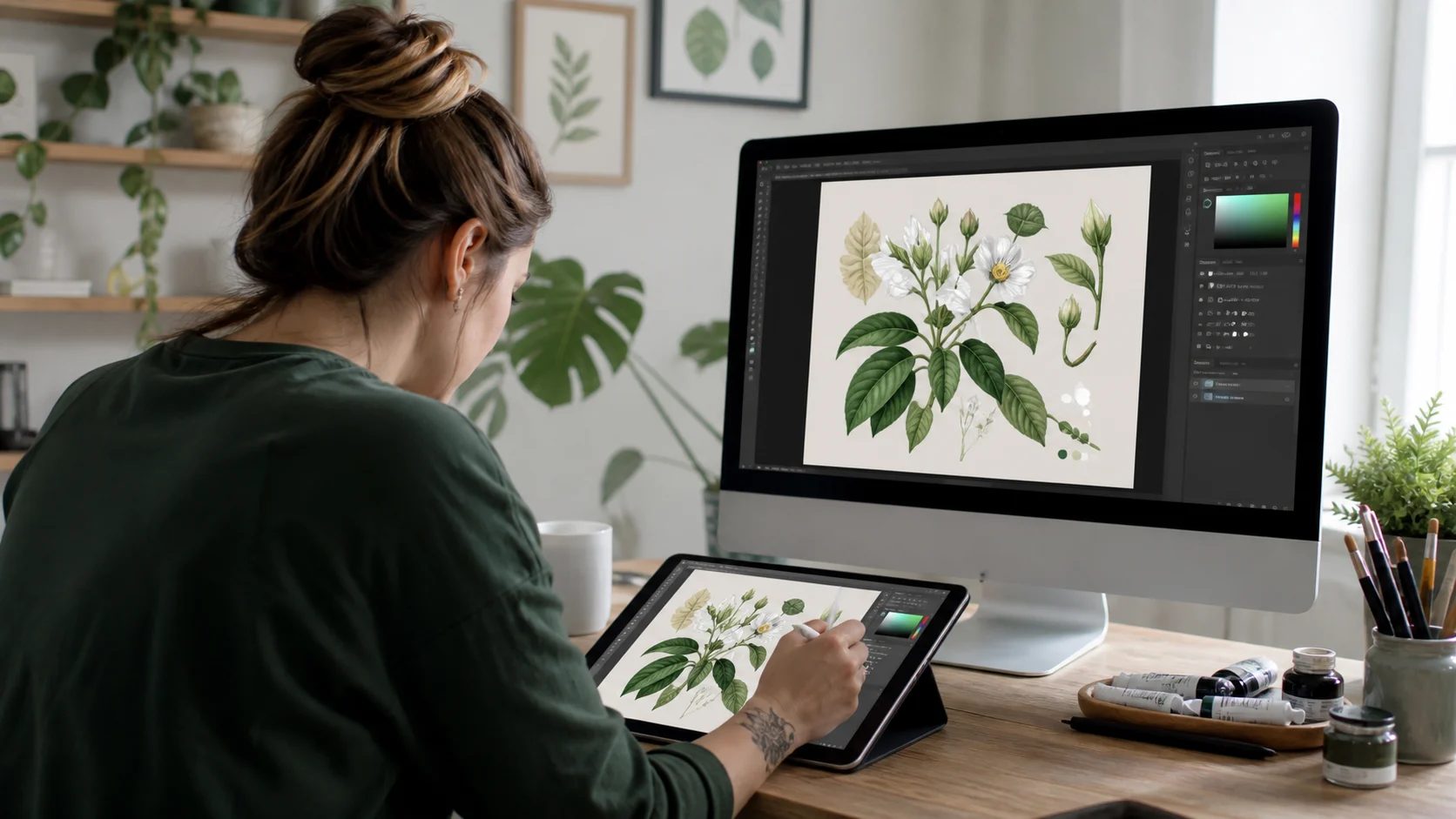
Se você já tem um iPad e um Apple Pencil, não precisa comprar um display com caneta. Ative a entrada por caneta no Any Display e o iPad vira uma mesa digitalizadora para o seu Mac ou PC com Windows, levando pressão e inclinação direto para os apps de desenho instalados no computador. A tela é transmitida ao iPad por WebRTC enquanto as coordenadas da caneta voltam por um canal de dados separado, então você desenha exatamente sobre o que vê. Tablets Android e a S Pen funcionam do mesmo jeito — e o botão lateral e a borracha têm suporte melhor lá.
- 1
1. Instale o Any Display no computador e no tablet
Instale o app de desktop do Any Display no macOS ou Windows e o Any Display pela App Store no iPad. A entrada por caneta só funciona com os dois apps atualizados, então atualize ambos se você já os usava.
- 2
2. Conecte por Wi-Fi ou USB
Na mesma rede Wi-Fi, o app do tablet encontra o computador automaticamente. Para desenhar, quando a resposta do traço importa, o cabo USB é a escolha mais estável. Conectar um iPad por USB no Windows exige o app Apple Devices da Microsoft Store.
- 3
3. Ative a entrada por caneta no app de desktop
Abra as configurações do app de desktop e ative a entrada por caneta. Com a conexão ativa, aproxime o Apple Pencil do iPad: o status muda de Pronto para Ativo e aparecem indicadores de quais recursos entre pressão, inclinação e hover essa combinação realmente entrega.
- 4
4. No Windows, mude seu app de desenho para Windows Ink
O Any Display injeta a caneta pelo Windows Ink (WM_POINTER). Em apps que deixam escolher o método de entrada — Photoshop, Clip Studio Paint e outros — selecione o modo Windows Ink. Se ficar em WinTab, o app não verá a caneta. No macOS não é preciso nenhum ajuste equivalente.
- 5
5. Acerte a sensibilidade à pressão
Use o controle de sensibilidade à pressão no app de desktop para moldar a curva de 1 a 10. Valores baixos chegam ao traço grosso com pouca força; valores altos exigem apertar mais. Faça alguns traços de teste com o seu pincel habitual e ajuste a partir daí.
Como usar o iPad como mesa digitalizadora para Mac ou Windows
- A pressão do Apple Pencil é transmitida?
- Sim. Pressão, inclinação e azimute são transmitidos, então a espessura e a opacidade do traço respondem à força aplicada. A sensibilidade é ajustável em dez níveis no app de desktop. O hover funciona em iPads M2 ou mais recentes com Apple Pencil 2. Confira qual Apple Pencil você tem: o Pencil Pro, a 2ª geração e a 1ª geração têm pressão, enquanto o modelo USB-C não tem.
- Funciona com tablet Android e S Pen?
- Sim, e no Android há mais recursos. Pressionar o botão da S Pen faz clique direito e virar a caneta muda para a borracha. O Apple Pencil não expõe aos apps nem o estado do botão lateral nem um tipo de ferramenta borracha, então esses dois recursos não existem no iPad.
- Substitui uma mesa dedicada como uma Wacom?
- Para esboço, arte-final, anotações, assinatura e retoque de fotos — tudo que se desenha olhando para a tela — dá conta, e não custa nada a mais porque você usa o tablet que já tem.. a tela chega por transmissão sem fio, então, se você for sensível à latência por traço, use USB ou mantenha um display com caneta dedicado em paralelo.
- Meu app de desenho trata a caneta como mouse
- No Windows, é bem provável que o método de entrada do app ainda esteja em WinTab. Mude para o modo Windows Ink nas configurações do app. Se não resolver, confirme que a entrada por caneta está ativada no app de desktop e que os dois apps estão na versão mais recente.
- Apoiar a mão na tela estraga o traço?
- Não. Enquanto a caneta está perto da tela, o toque e os gestos com os dedos pausam automaticamente, então você pode apoiar a mão no iPad sem o cursor saltar.