Painel de controle
Execute ações frequentes pelo tablet.
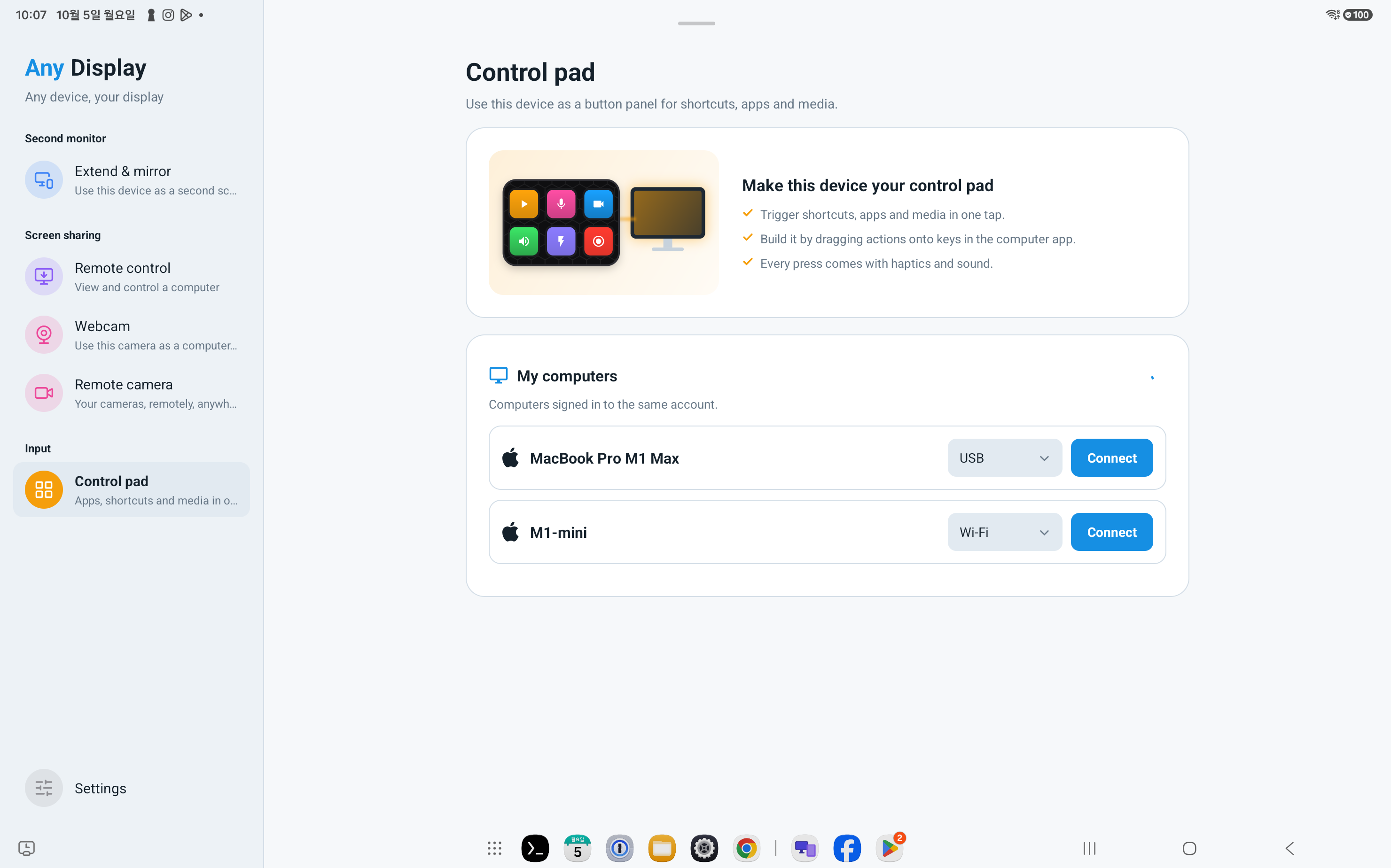
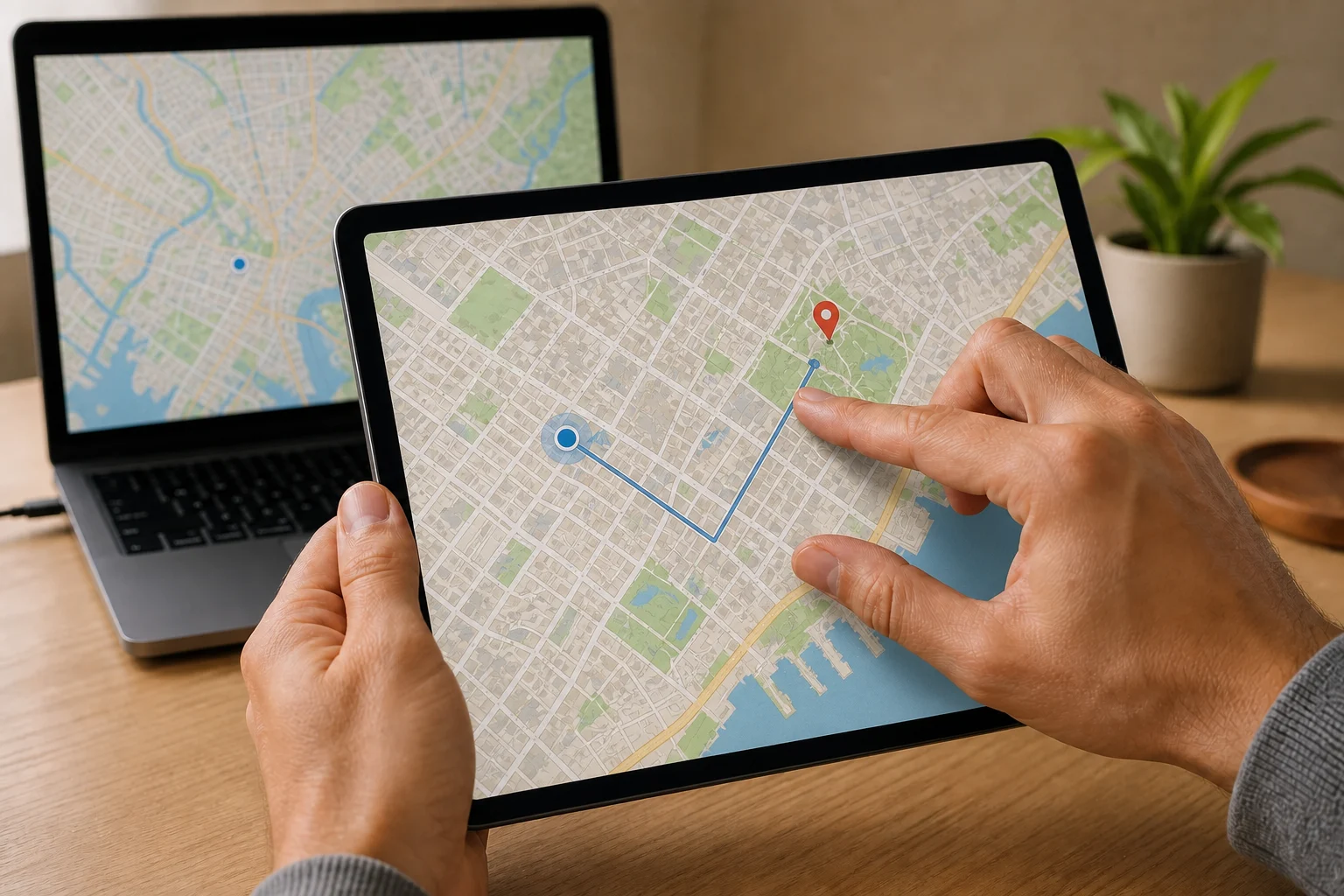
O Painel de controle, novidade no Any Display 1.6.0, transforma o tablet conectado em um painel de ações rápidas. Mantenha mídia, microfone, áudio e atalhos da web em uma tela e organize-os no aplicativo para computador.
Começar nos meus dispositivos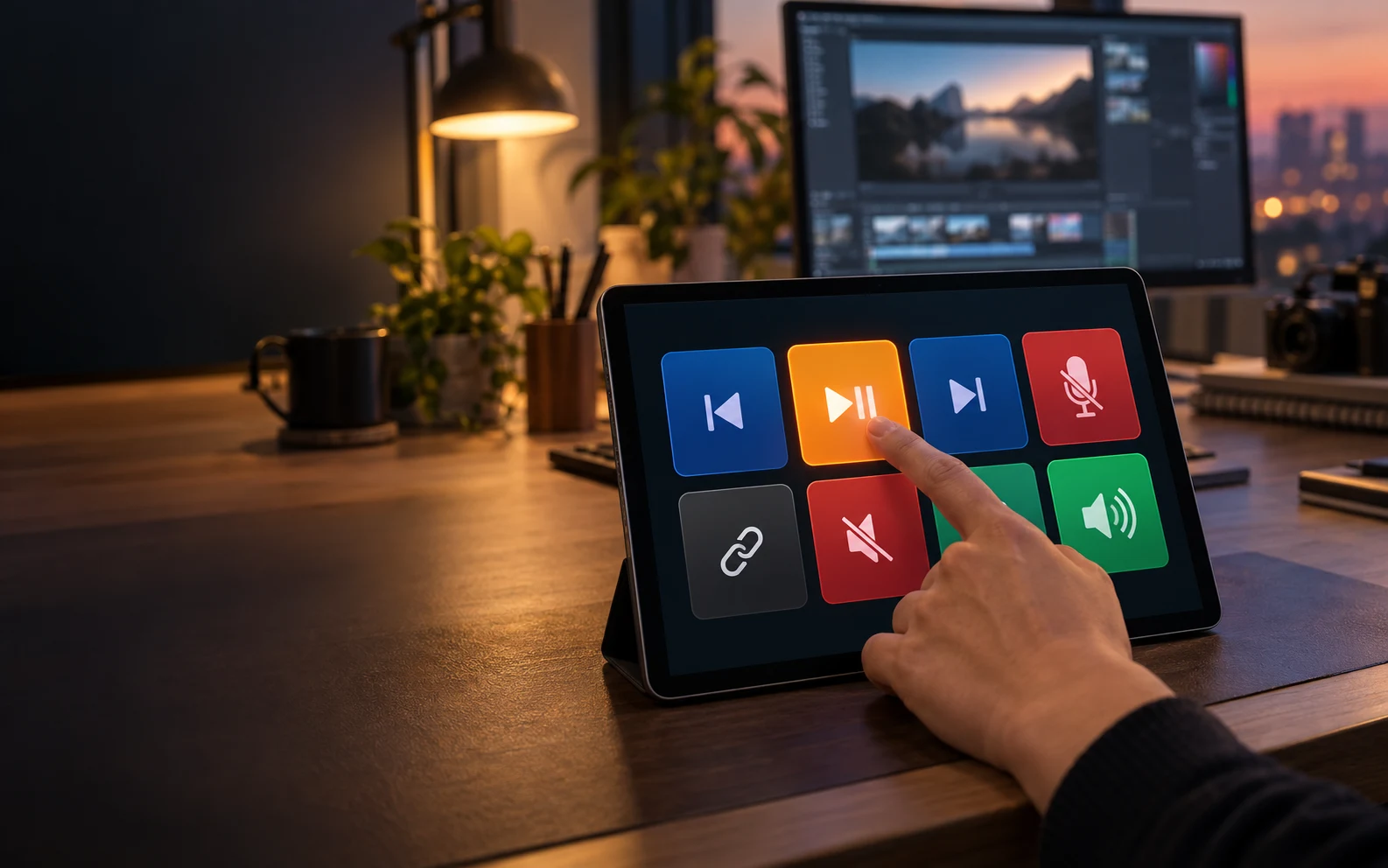 Any Display · Painel de controle
Painel de controle
O resultado fica claro.
Veja primeiro o que é possível fazer, sem decifrar ajustes ou termos técnicos.
Atalhos da web e teclas de atalho em uma tela
Perfis e páginas para cada trabalho
Guias de uso
Painel de controle
O Painel de controle, novidade no Any Display 1.6.0, transforma o tablet conectado em um painel de ações rápidas. Mantenha mídia, microfone, áudio e atalhos da web em uma tela e organize-os no aplicativo para computador.
- 01
Entre na mesma conta
Nos dois dispositivos abra Settings → Sign in com Google, Apple, Microsoft ou e-mail. Na primeira abertura, continue pela tela de login. Use o mesmo provedor e conta e confira nome e acesso. Outras contas podem não aparecer. Conclua a avaliação/licença antes de conectar.
- 02
Criar perfil
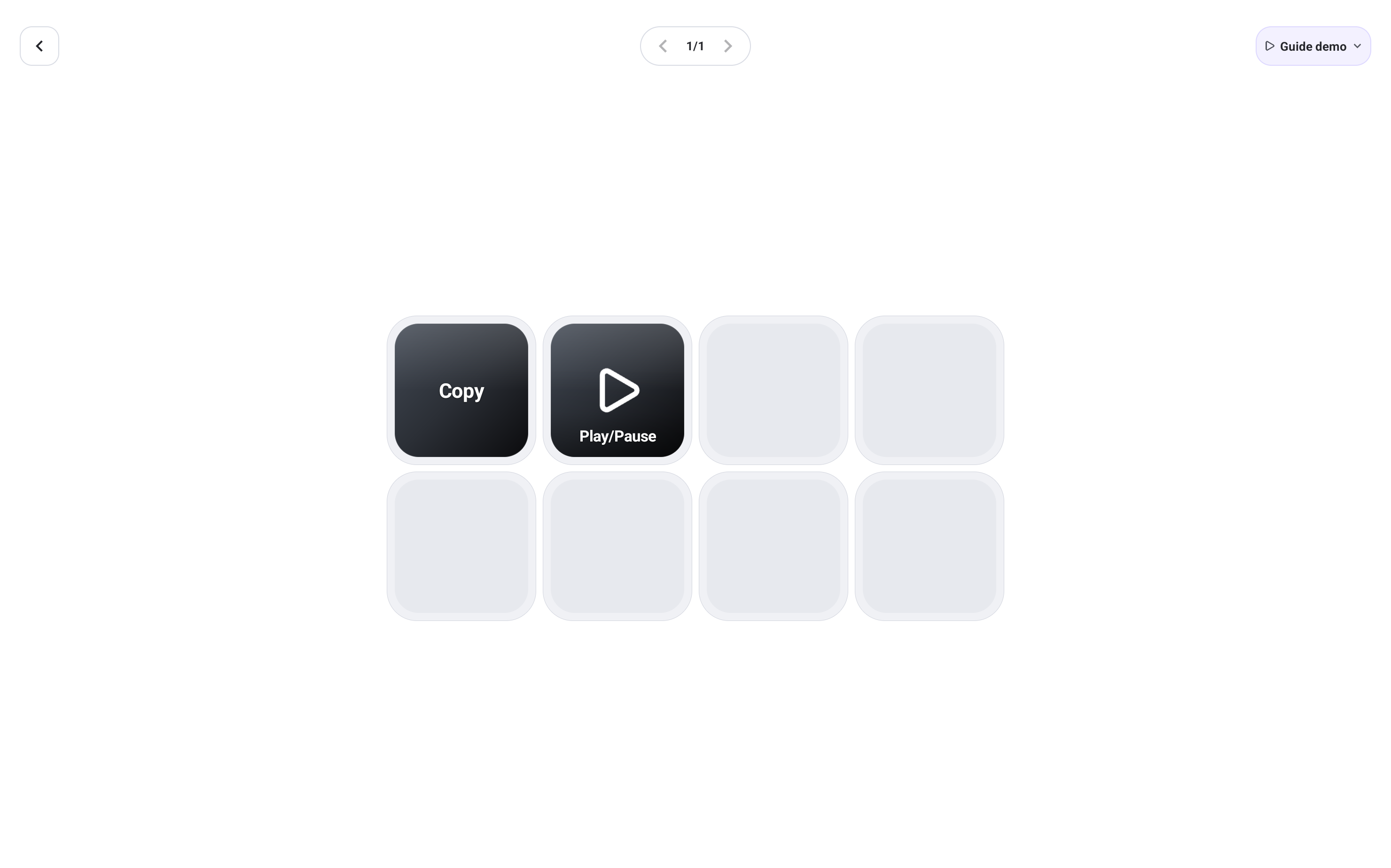
Abra Control pad → nome do perfil → Add profile, digite Guide demo e confirme OK. Nomes e rótulos salvos não são traduzidos ao mudar o idioma.
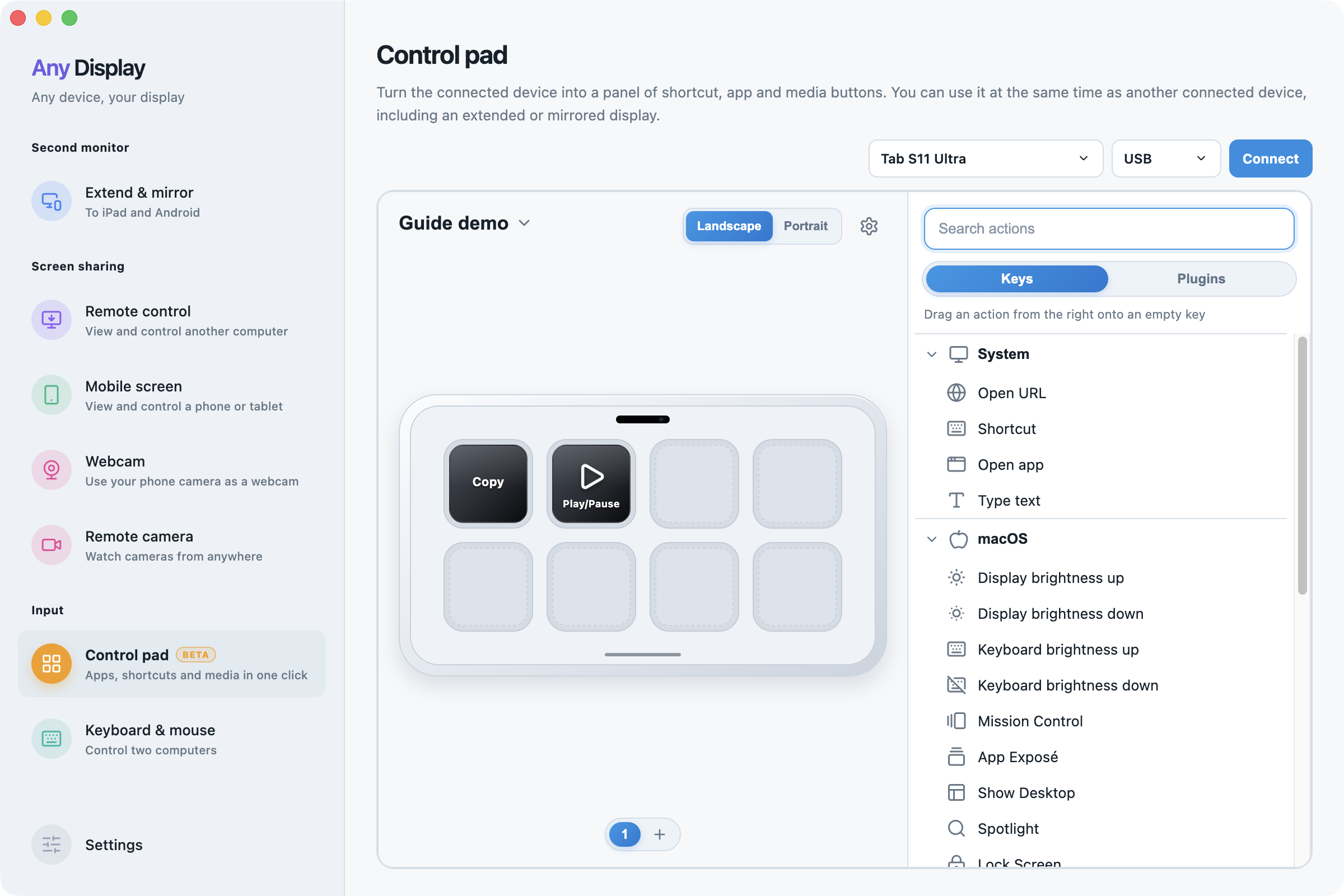
Criar perfil · macOS · English - 03
Definir ação
Selecione uma tecla vazia e procure em Keys → Search actions. Atribua a ação ou arraste para uma tecla vazia. Label é apenas o nome mostrado.
- 04
Configurar Copy
Em Shortcut digite Copy no Label. Grave Command+C no Mac ou Control+C no Windows; o exemplo Mac mostra MetaLeft + KeyC. Confira e pressione Save.
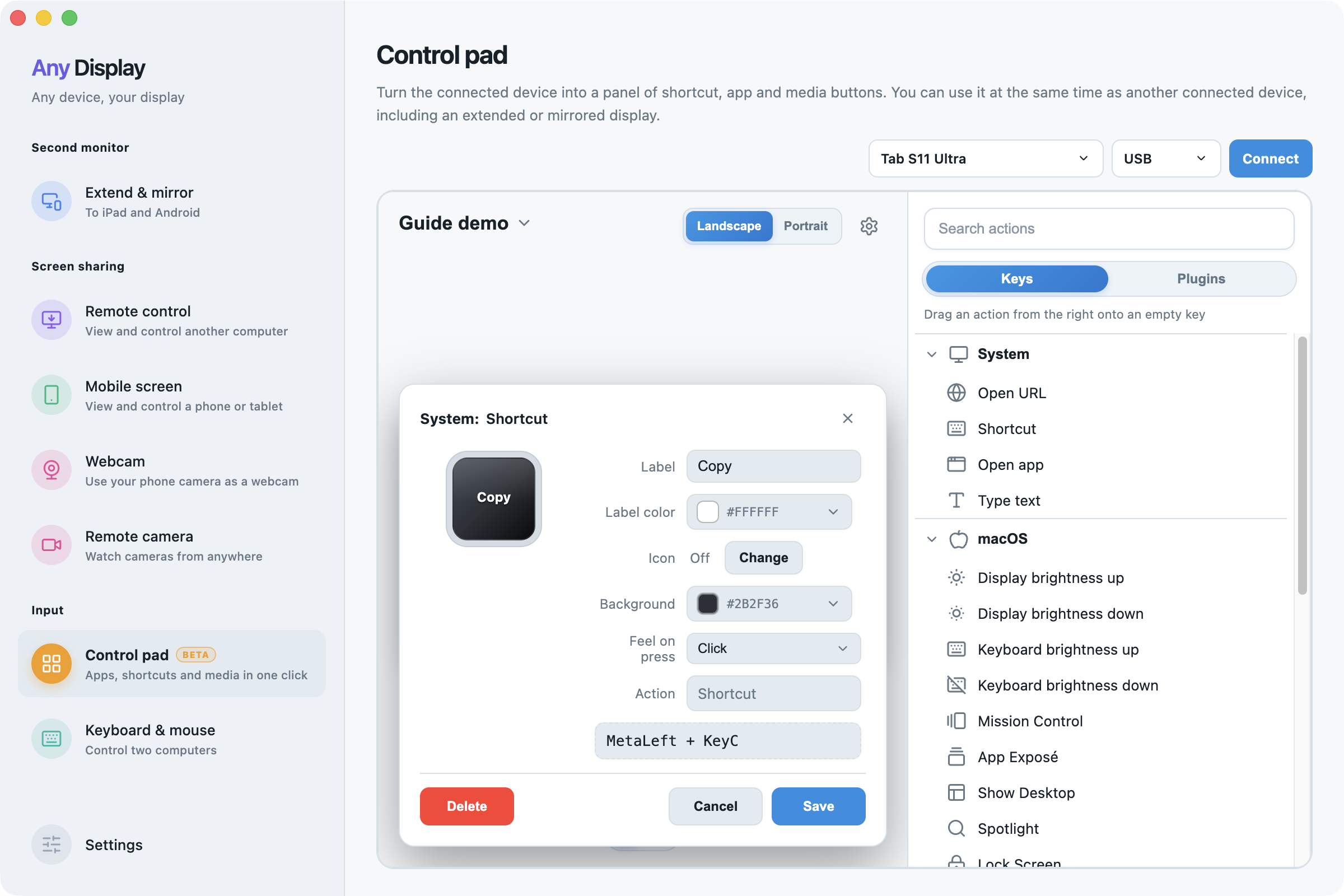
Configurar Copy · macOS · English - 05
Reprodução e visual
Adicione Play/Pause em outra tecla, confira Media & volume → Command e Save. Ajuste Change icon, Background e Label color conforme a ação.
- 06
Layout e resposta
Escolha Settings → Layout e confira avisos de exclusão ao reduzir a grade. Teste Landscape, Portrait, Add page, Haptic strength e Touch sound/volume. A vibração depende do hardware.
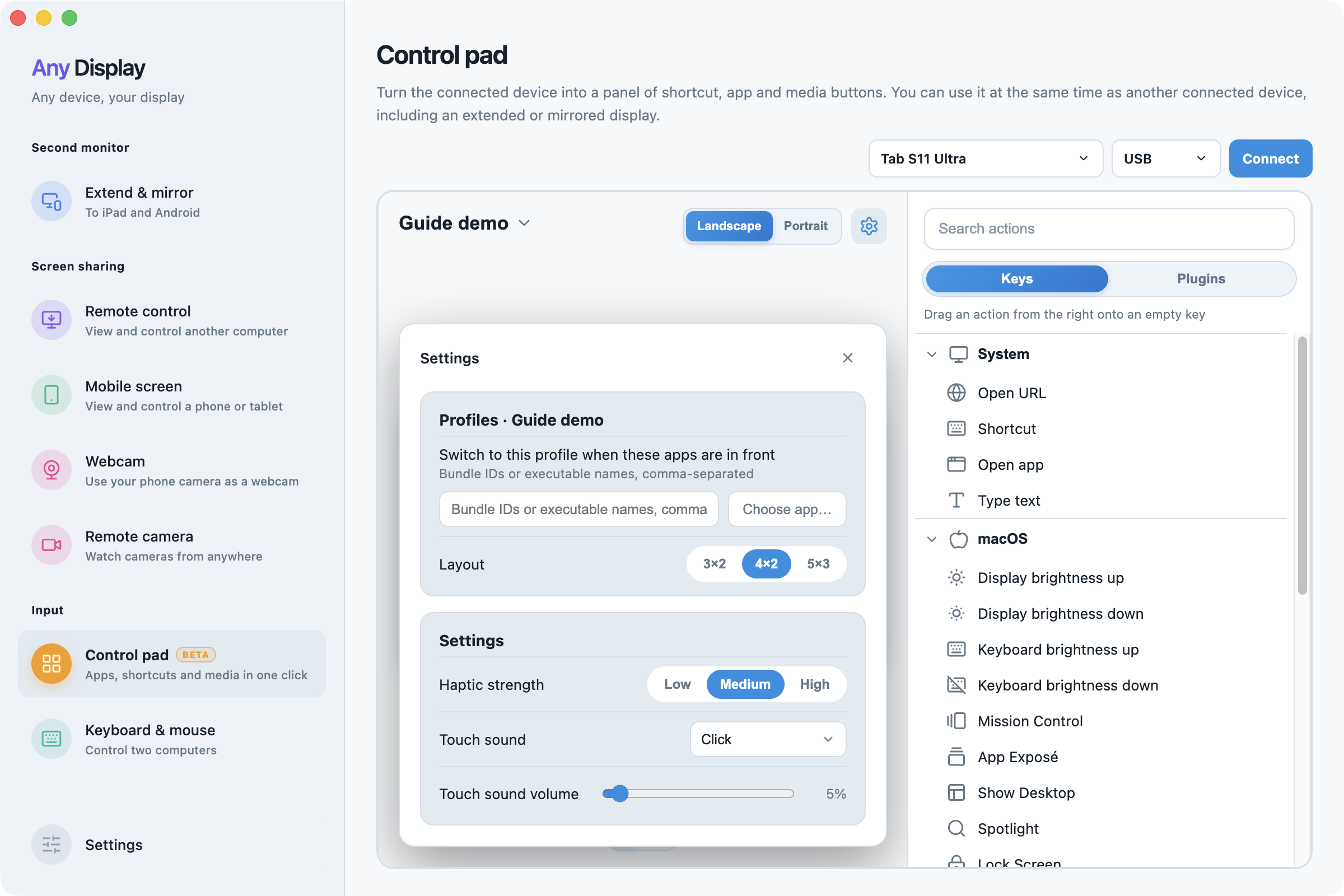
Layout e resposta · macOS · English - 07
- 08
Verificar e encerrar
Selecione texto no computador, pressione Copy no tablet e cole para conferir. Teste Play/Pause com música. Os atalhos vão ao aplicativo ativo. Confira páginas e finalize com Back ou Disconnect.
- 09
Perfis, páginas e layout
Adicione, renomeie, exclua perfis e defina o padrão. Nos ajustes, escolha apps para alternância automática ou informe IDs/executáveis separados por vírgulas. Nomes próprios não são traduzidos. Gerencie páginas e orientação e escolha grade 3×2, 4×2 ou 5×3. Reduzir pode apagar teclas fora da área: confira o aviso.
- 10
Ações e campos
Atalho grava a combinação; Abrir app escolhe um instalado; URL recebe endereço; Texto guarda o conteúdo para o campo ativo. Mídia inclui reprodução, anterior/próxima, volume e silêncio do alto-falante/microfone. macOS inclui brilho da tela/teclado, Mission Control, App Exposé, mesa, Spotlight, bloqueio, capturas e gravação conforme o hardware. Várias ações define ordem e pausas em milissegundos, sem outra sequência dentro.
- 11
Ajustes do plugin OBS
Instale o plugin OBS e abra os ajustes na página de detalhes. Endereço, porta e senha devem corresponder ao servidor WebSocket do OBS. Ative a conexão e confira estado e quantidade de cenas antes de usar os controles. Alertas de transmissão, gravação e microfone também ficam aqui.
- 12
Plugins e aparência
Instale pela página de detalhes. Adicionar ao painel cria um botão para abrir o app no perfil atual e um perfil de controles dedicado. Botões do plugin não podem ser editados como os locais. Remover também apaga os perfis e botões associados. Para botões locais, escolha ícones internos, de app ou PNG. Ajuste fundo e rótulo; ícones internos também permitem mudar a cor. Silêncio de alto-falante e microfone têm ícones separados para ligado e desligado. Depois de copiar e colar, confira a ação e salve.
- 13
Resposta e sons
Escolha clique, alternância, página, manter, suave ou nenhuma por botão. A intensidade pode ser baixa, média ou alta; a vibração depende do dispositivo. Escolha som ou nenhum e volume. Selecionar um som reproduz uma prévia. Evite que os sons entrem no microfone durante chamadas.
Conheça outros recursos.
Execute ações frequentes pelo tablet.
Baixar grátis