Configure os botões do painel de controle no Mac
Reúna música, volume, brilho e um atalho para copiar em um painel do Any Display. Siga capturas reais do aplicativo para Mac e configure perfil, ações, ícones e cores. Você pode preparar o layout antes de conectar um dispositivo móvel.
- 1
Crie um perfil
Abra o Any Display no Mac e selecione Painel de controle. Clique no nome do perfil acima da prévia, escolha Adicionar perfil e use um nome como Trabalho e música. Os perfis existentes ficam no mesmo menu.
- 2
Escolha a ação
Clique em uma tecla vazia para abrir o editor. Digite um Rótulo curto e escolha atalho, aplicativo, URL, texto ou mídia em Ação. Os campos abaixo mudam conforme a opção escolhida.
- 3
Defina o atalho Copiar
Na tecla roxa, escolha Atalho. Clique na área de combinação, pressione Command e C juntos e solte. Confira MetaLeft + KeyC. Dar o nome Copiar à tecla não define sua ação automaticamente.
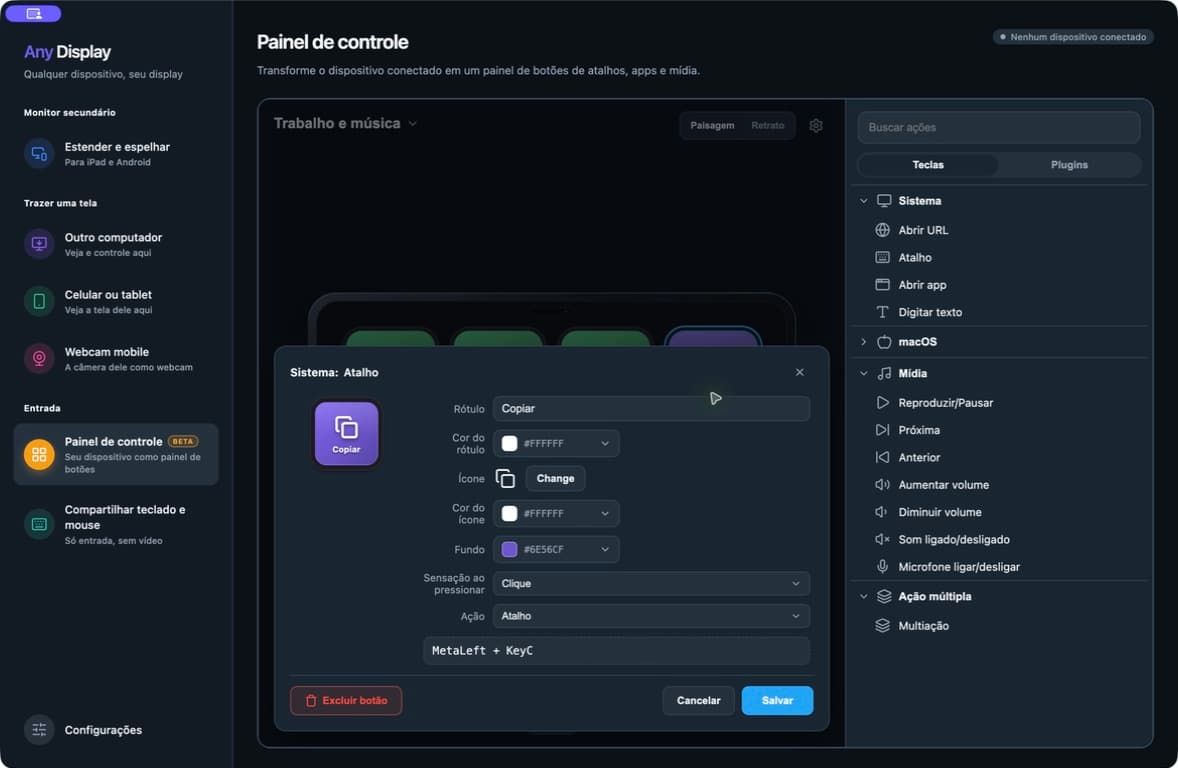
Editor da tecla Copiar com atalho, ícone, cor do texto e fundo. - 4
Escolha ícones e cores
Abra o seletor de ícone, pesquise copy e escolha as folhas sobrepostas. Use fundo roxo com ícone e rótulo brancos. Agrupe reprodução em verde, volume em azul e brilho em laranja, com ícones correspondentes. Clique em Salvar.
- 5
Adicione controles de mídia
Abra outra tecla vazia e escolha mídia e volume. Selecione reproduzir/pausar, anterior, próxima, aumentar/diminuir volume ou brilho. Defina o rótulo e ícone de cada tecla e salve. O brilho funciona nas telas cuja luminosidade pode ser ajustada pelo Mac.
- 6
Revise o layout
O exemplo coloca anterior, reproduzir, próxima e copiar em cima, e volume e brilho embaixo. Confira se os textos cabem e os ícones representam as ações. Alterne Paisagem e Retrato; use Adicionar página para mais ações. A área em forma de tablet é uma prévia do editor.
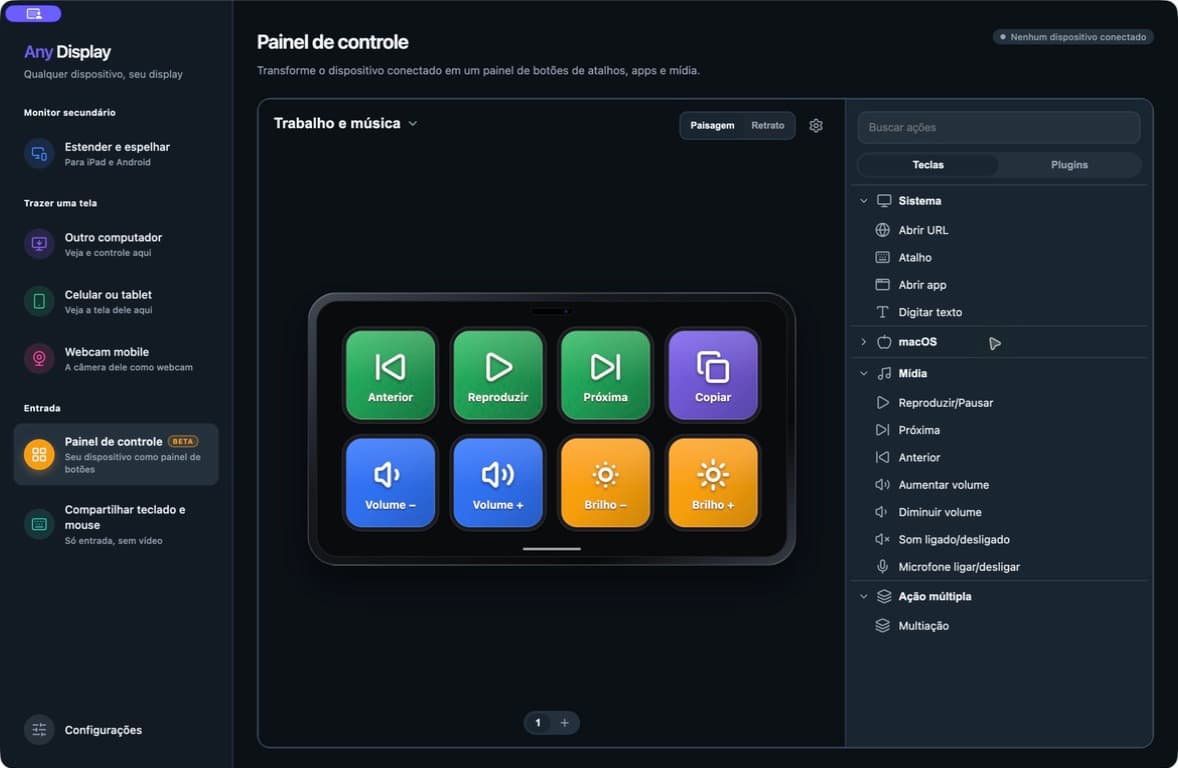
Editor real do Any Display 1.6.2 em português. Oito teclas configuradas antes de conectar o dispositivo móvel.
- Mudar o idioma traduz meus rótulos?
- Os menus mudam, mas os nomes e rótulos personalizados permanecem. Use Renomear no perfil e edite o Rótulo de cada tecla.