Tela de outro computador
Veja outro Mac ou Windows em uma janela e controle com teclado e mouse. Confira solicitação, aprovação, estado e permissões.
- 1
Encontrar e solicitar
Abra o Any Display nos dois computadores da mesma rede. No computador que vai visualizar, selecione o outro e Ver tela. Para enviar seu próprio espaço como monitor adicional, use Estender e espelhar.
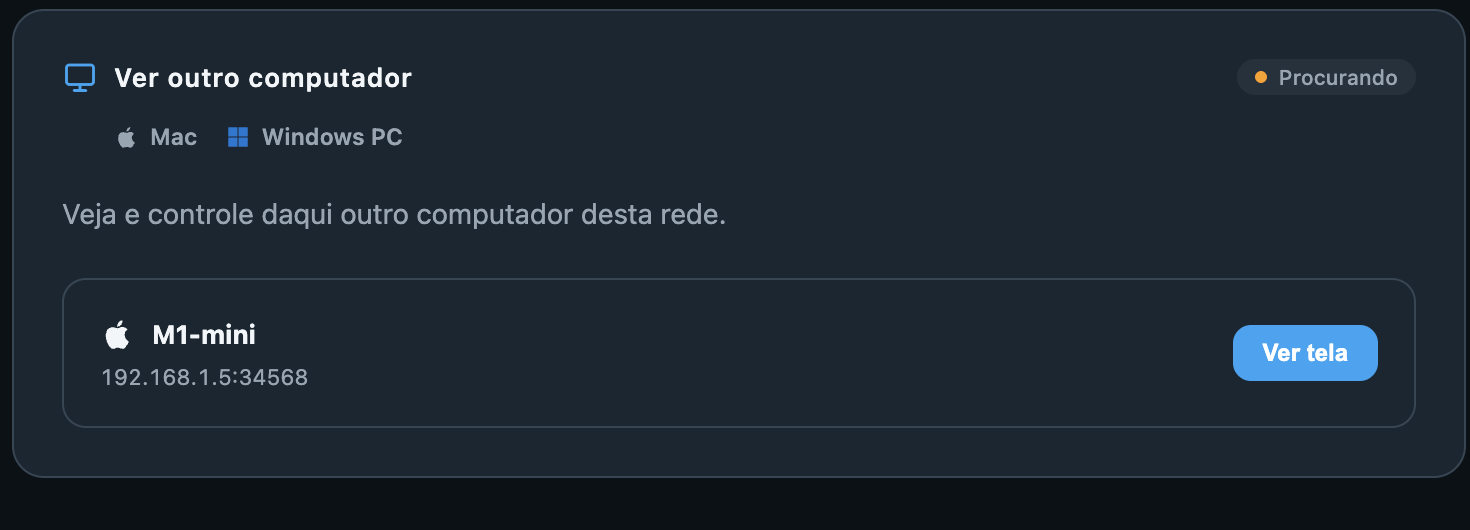
Encontrar e solicitar · Any Display 1.6.2 - 2
Aceitar no outro computador
Aceitar permite esta conexão; Recusar cancela o pedido. Sempre permitir este dispositivo guarda a autorização futura, e Ignorar solicitações altera os próximos pedidos. Confira o nome antes de salvar a escolha.
- 3
Ver e controlar
A tela remota aparece em uma janela que pode ser fechada. Use teclado e mouse dentro dela. O computador que envia informa que outro está controlando. No Mac, confira Acessibilidade se o vídeo funciona mas a entrada não.
- 4
Estado e permissões
Conectando, aguardando tela e exibindo mostram o progresso. Nome e tempo decorrido identificam a sessão. Se ocupado, termine a sessão anterior; após mudar a configuração de monitores, reconecte. Qualquer lado pode desconectar. Em Ajustes → Gerenciar permissões de conexão, altere decisões salvas. Para compartilhar só entrada, use Compartilhar teclado e mouse.
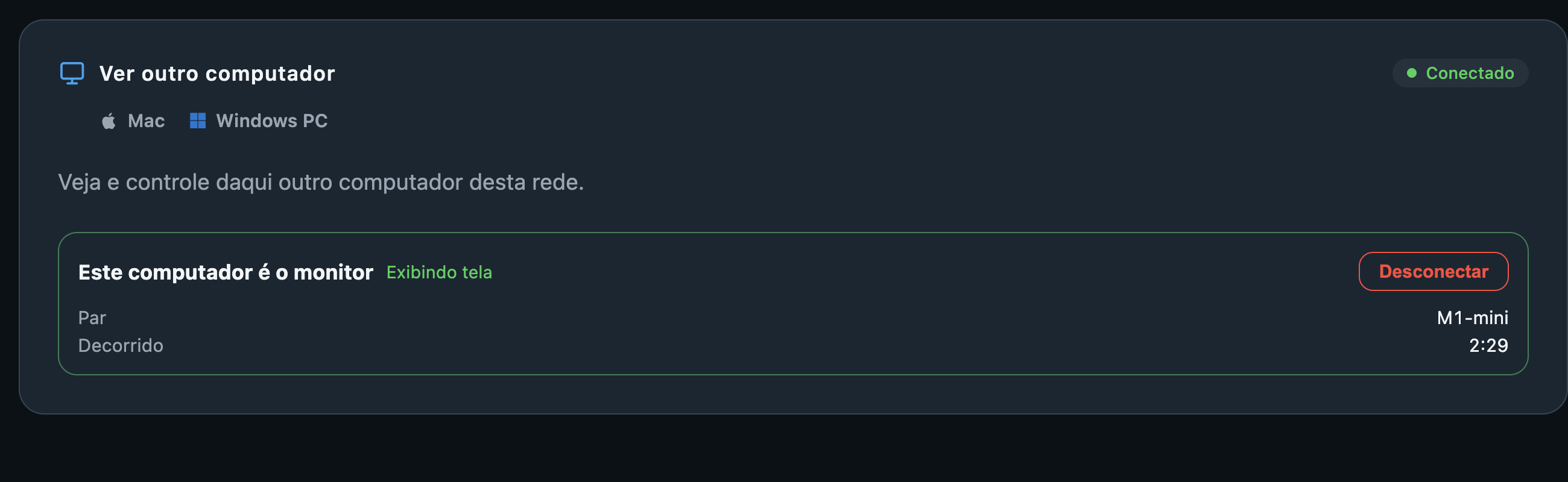
Estado e permissões · Any Display 1.6.2