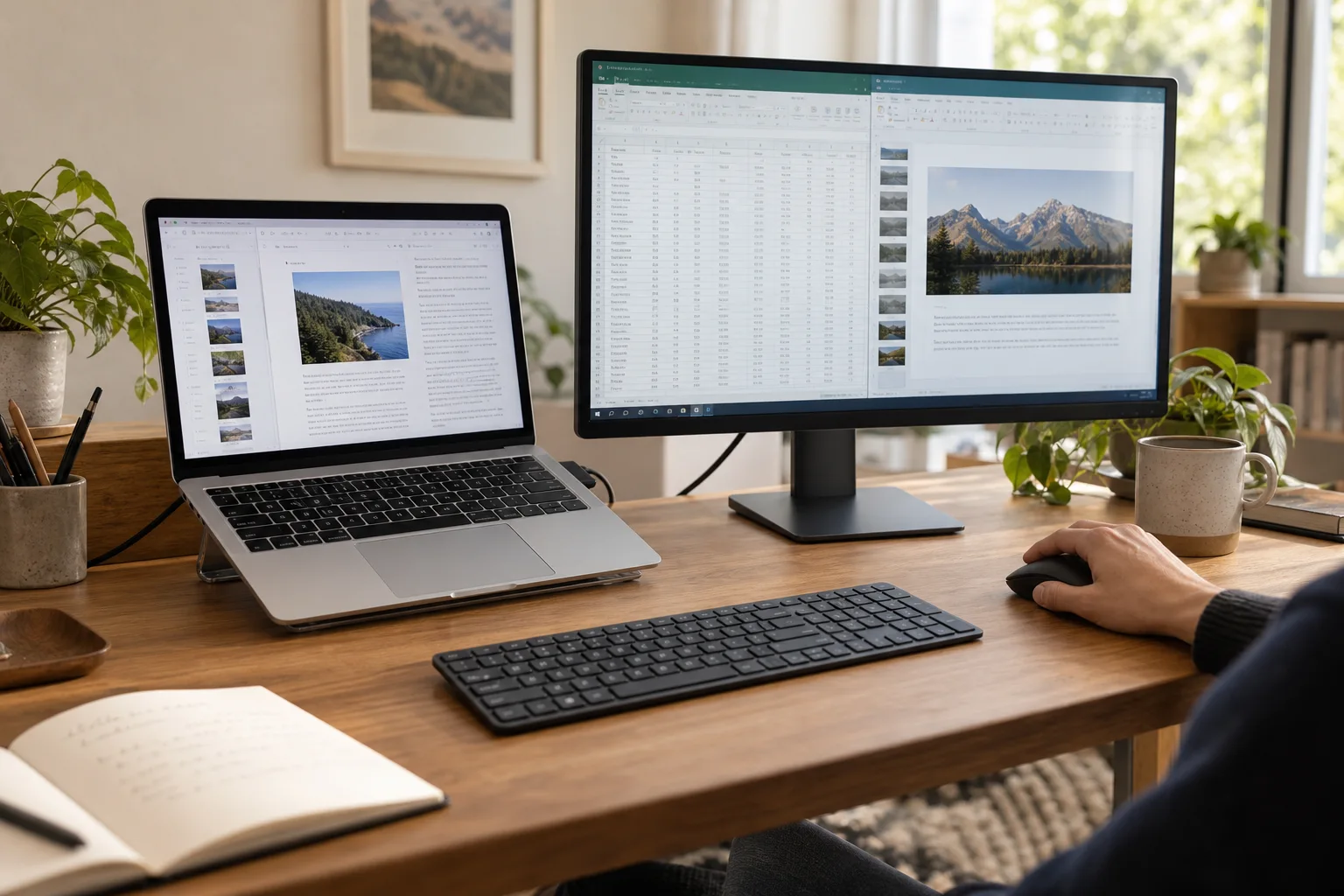
컴퓨터 간 연결
두 컴퓨터를,
하나의 작업 공간으로.
Mac과 Windows 사이에서 화면을 확장하거나 미러링해요. 키보드와 마우스 한 벌로 두 컴퓨터를 오가며 작업해요.
- 컴퓨터 간 화면 확장·미러링
- 키보드·마우스 공유
- Mac·Windows 조합 지원
Any Display
화면 확장부터 원격 제어, 키보드·마우스 공유, 모바일 웹캠과 휴대폰 제어까지.
이미 가진 기기의 가능성을 Any Display 하나로 넓혀요.
Mac · Windows · iPad · iPhone · Android
Any Display
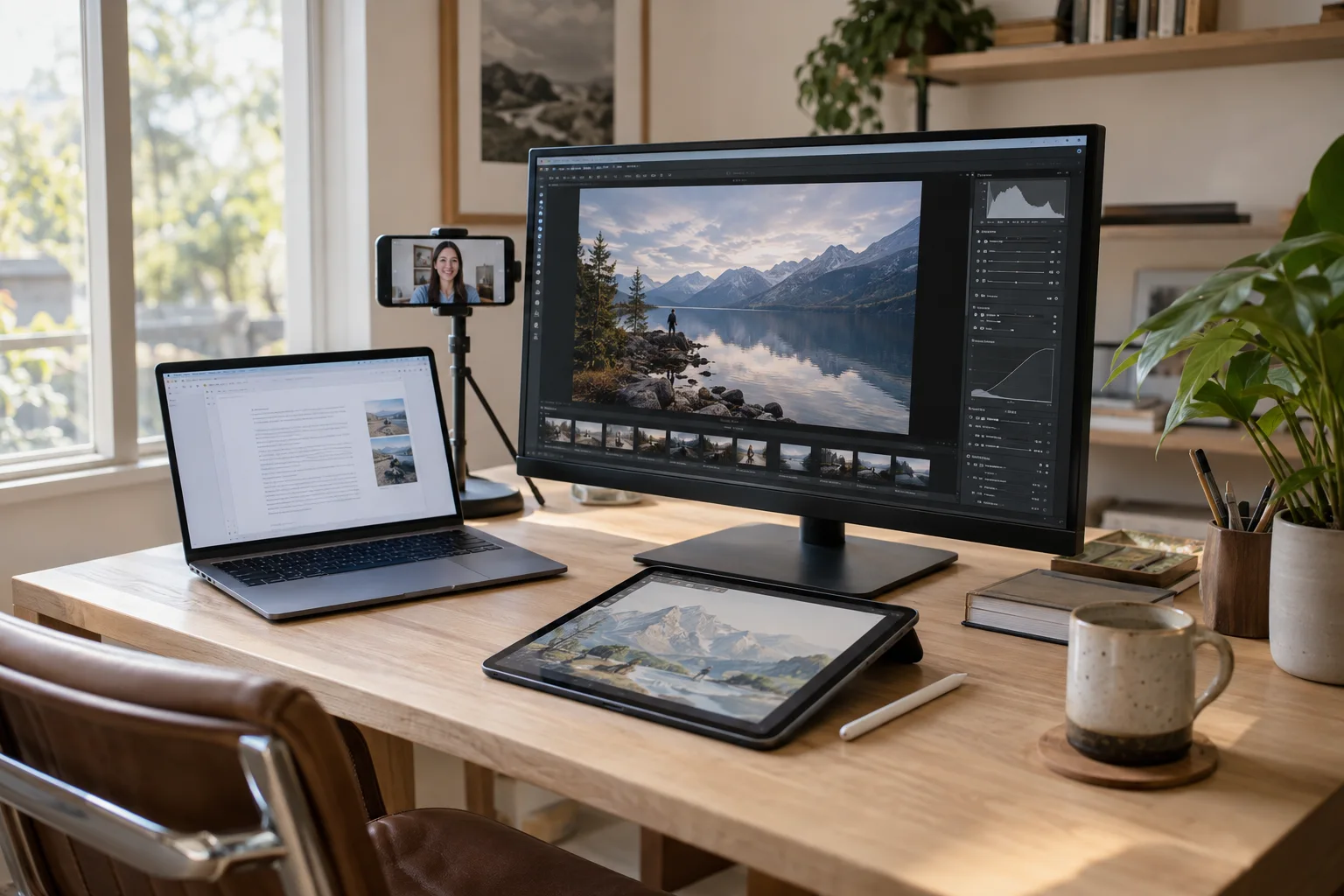
보조 모니터, 드로잉 태블릿, 웹캠, 컨트롤 패드, 컴퓨터 간 연결과 휴대폰 제어. 필요한 순간마다 새로운 역할을 꺼내 쓰세요. 원격 카메라로 집과 사무실도 확인하세요.
컴퓨터 간 연결
Mac과 Windows 사이에서 화면을 확장하거나 미러링해요. 키보드와 마우스 한 벌로 두 컴퓨터를 오가며 작업해요.
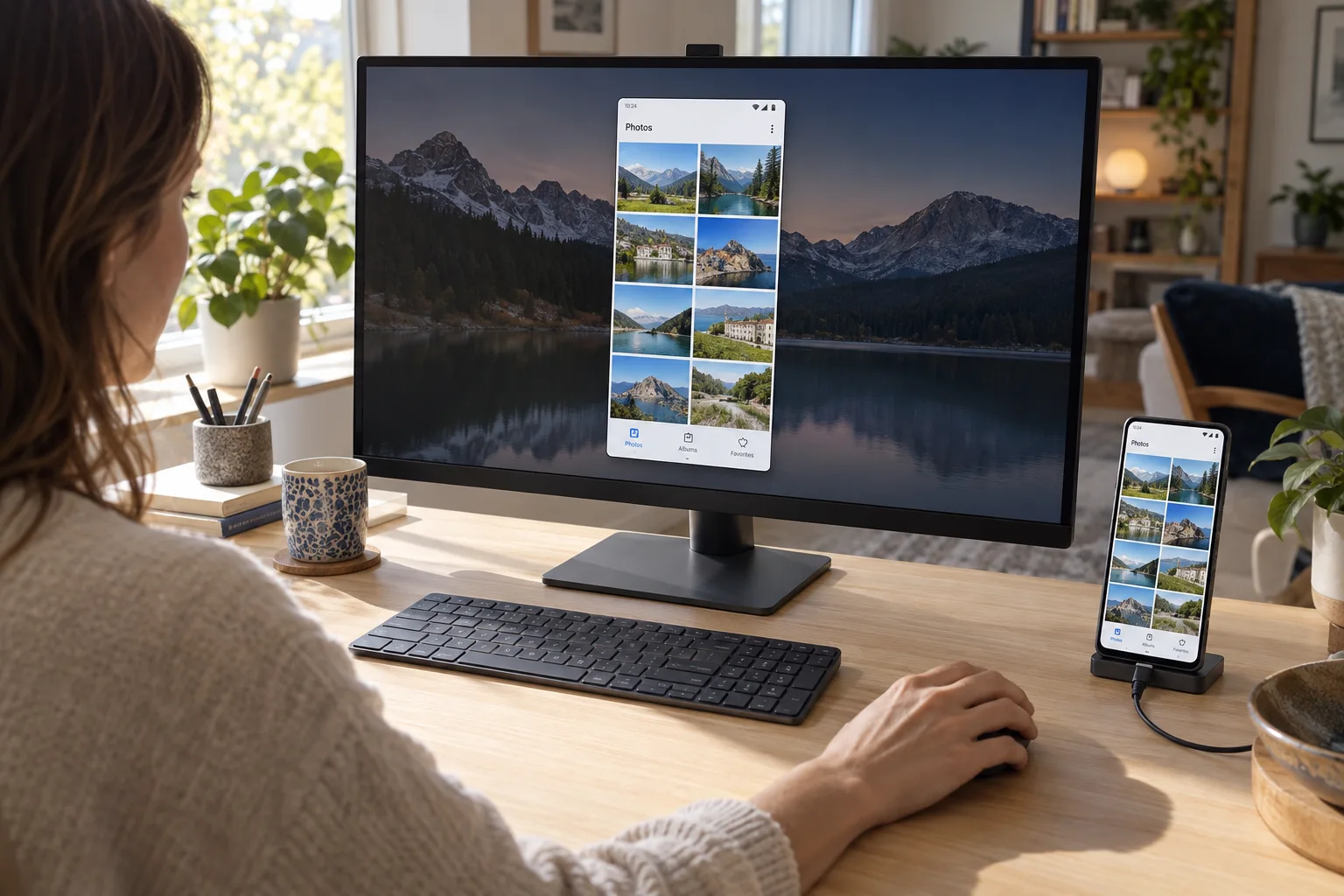
휴대폰 화면·제어
휴대폰 화면을 컴퓨터에 크게 띄우고 마우스와 키보드로 조작해요. Android는 USB로, iPhone 조작은 Mac에서 Bluetooth를 설정해 사용해요.
원격 제어
책상 앞이 아니어도 Mac과 Windows를 조작해요. iPhone·iPad·Android에서도, 다른 컴퓨터에서도, 같은 Wi-Fi든 밖에서든 연결할 수 있어요.
누른 곳을 그대로 조작하고, 두 손가락으로 확대해 작은 글자까지 정확하게 눌러요. 필요하면 마우스 모드와 키보드로 정밀하게 다뤄요.
상대 컴퓨터 화면을 창으로 띄우고 키보드와 마우스로 그대로 조작해요. 해상도와 화질을 따로 고르고, Windows 잠금 화면도 원격으로 풀어요.
같은 Wi-Fi나 USB에서는 바로 연결하고, 같은 계정으로 로그인하면 다른 네트워크에 있는 내 컴퓨터에도 연결해요.
컴퓨터에 연결된 모니터를 전부 볼 수 있어요. 듀얼·트리플 모니터도 연결한 채로 골라 가며 조작해요.
보는 기기에 맞춘 원격 전용 화면을 새로 만들어요. 컴퓨터 앞 모니터는 꺼져서, 옆 사람에게 화면이 보이지 않아요.
두 기기가 지원하면 하드웨어 HEVC로 같은 화질을 더 적은 데이터로 보내요. 아니면 H.264로 자동 전환해요.
밖에서 연결할 때도 UDP 홀펀칭으로 기기끼리 직접 연결해요. 영상은 서버를 거치지 않아요.
원격 연결의 직접 UDP 경로는 패킷마다 AES-256-GCM으로 암호화하고 키는 연결마다 새로 만들어요. 대체 경로는 WebRTC 암호화를 써요.
최대 60fps로 보내고, 원격 연결에서는 네트워크 지연에 맞춰 비트레이트를 조절하고 잃은 패킷을 다시 받아요.

화면 확장
iPad나 Android 태블릿을 Mac·Windows의 보조 디스플레이로 사용하세요. Wi-Fi로 바로 연결하고, 더 안정적인 연결이 필요하면 USB를 사용할 수 있습니다.
더 알아보기 ›
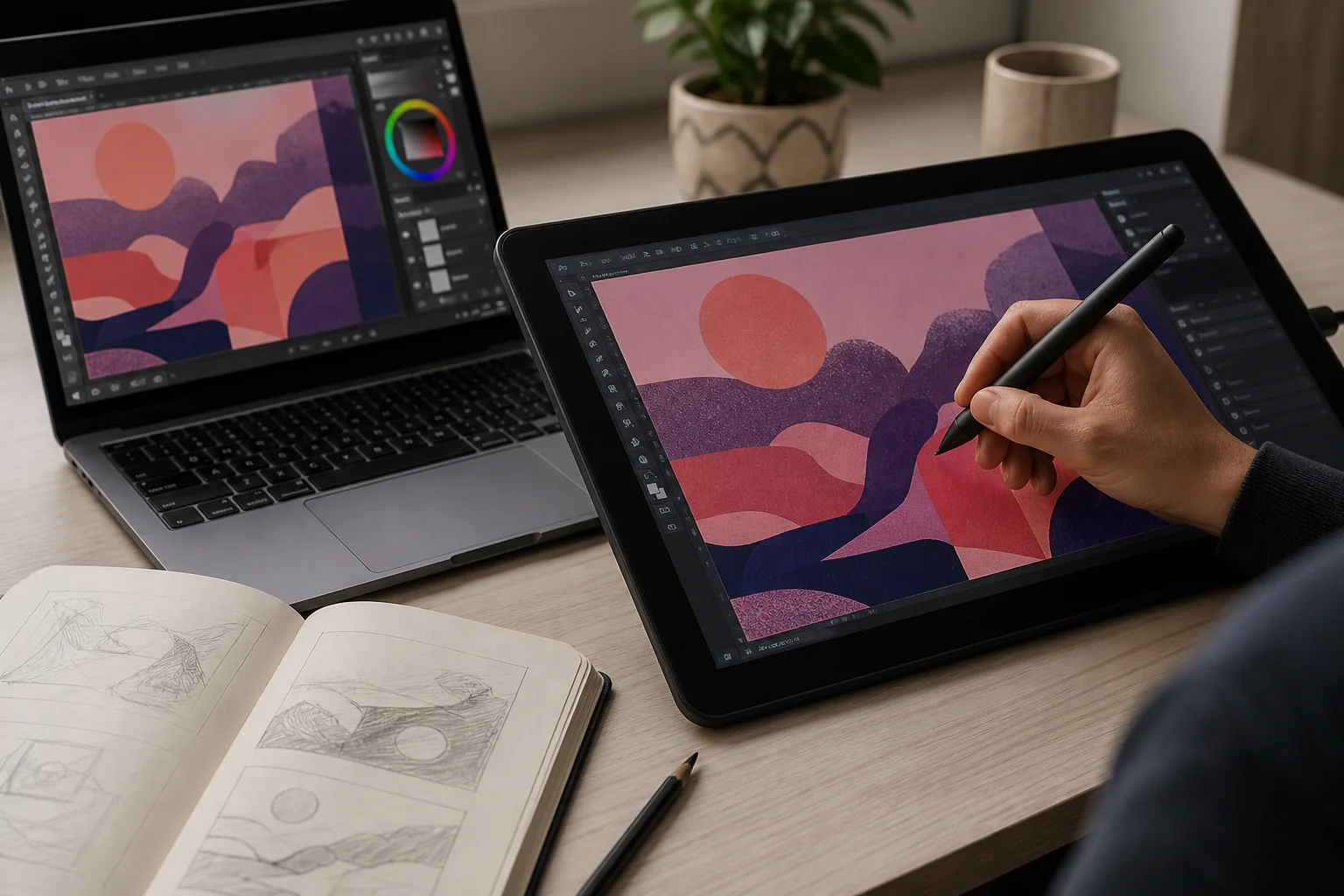
드로잉 태블릿
Apple Pencil과 S Pen의 필압·기울기를 Mac·Windows 그림 앱으로 전달하세요. 이미 가진 태블릿에서 바로 그리고, 필기하고, 서명할 수 있습니다.
더 알아보기 ›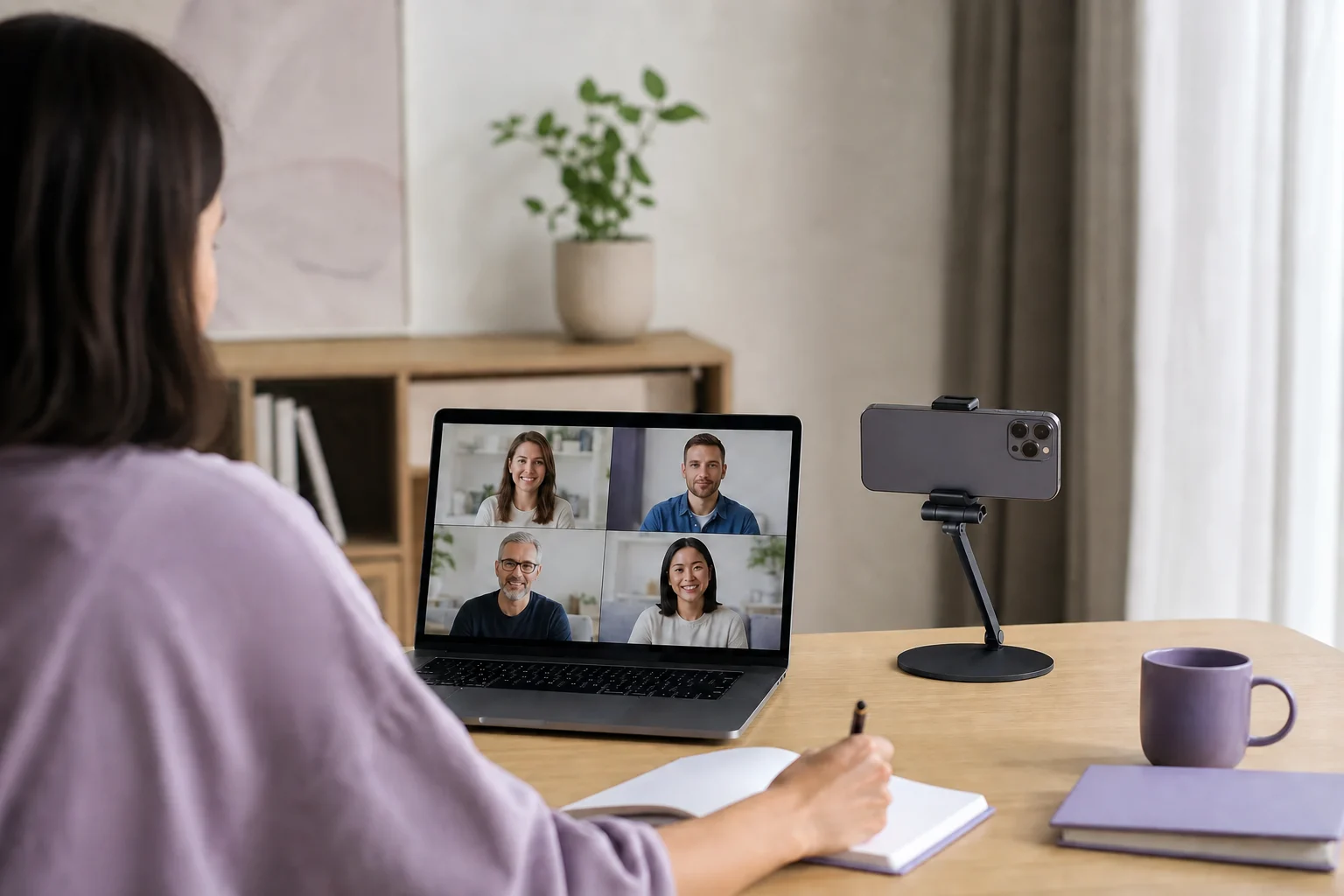
모바일 웹캠
iPhone·iPad·Android 카메라를 Mac·Windows에서 일반 웹캠처럼 선택하세요. 전면·후면 카메라와 해상도, FPS를 조절할 수 있습니다.
더 알아보기 ›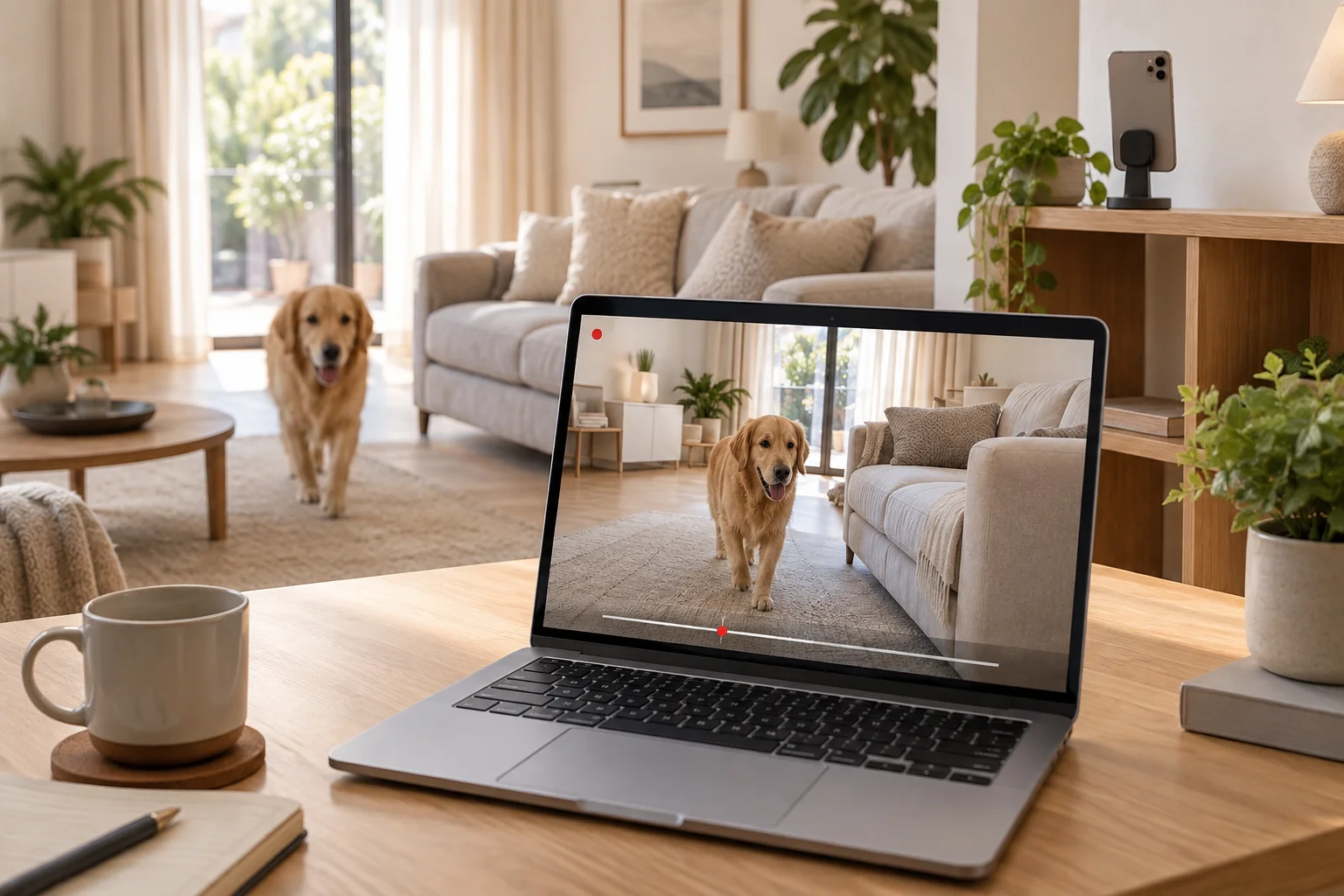
원격 카메라
휴대폰·태블릿·컴퓨터 카메라로 집과 사무실을 어디서든 확인하세요. 같은 계정의 기기에서 실시간으로 보고, 컴퓨터에서는 상시녹화·예약녹화·움직임 감지 녹화로 필요한 순간을 저장할 수 있습니다.
더 알아보기 ›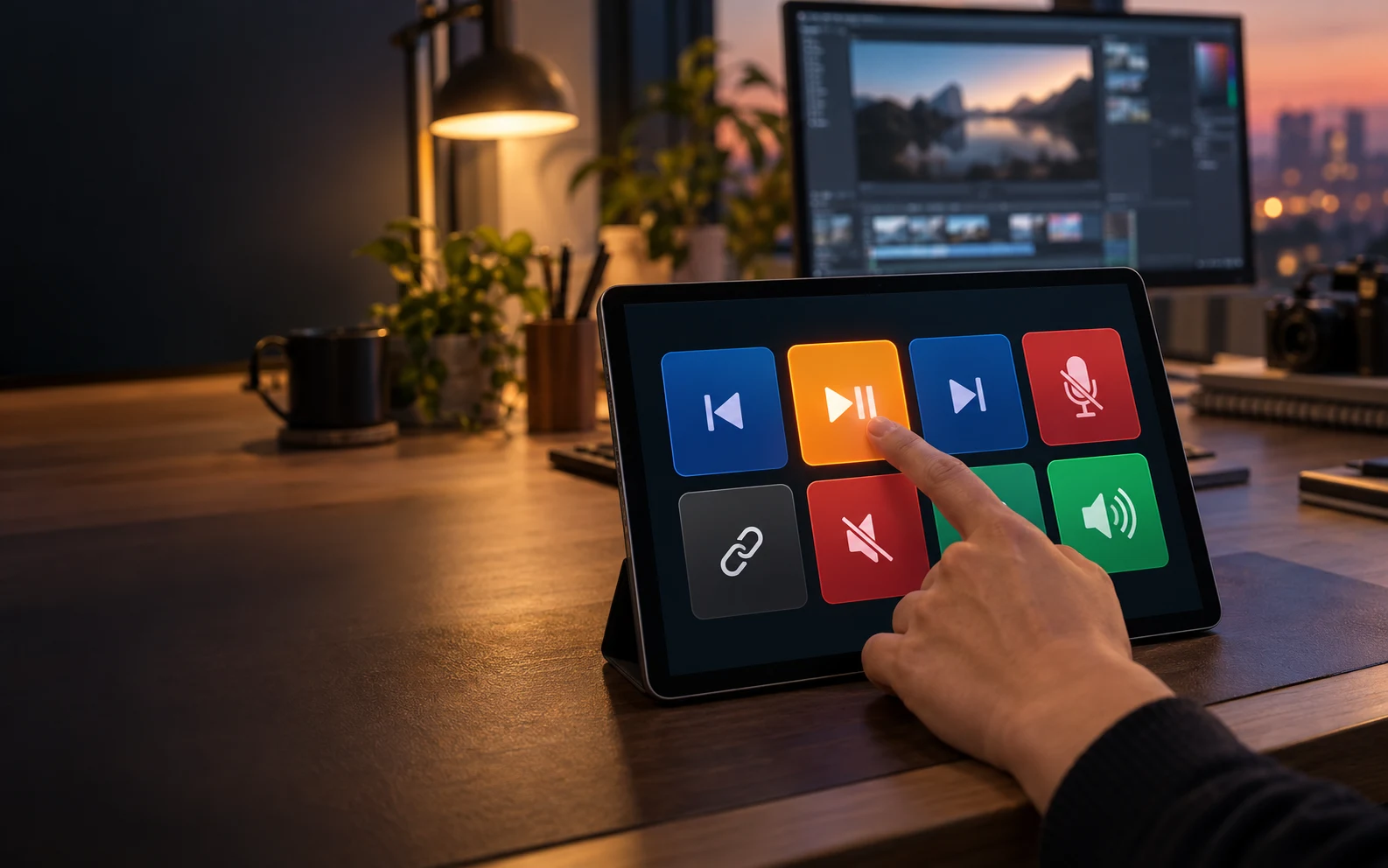
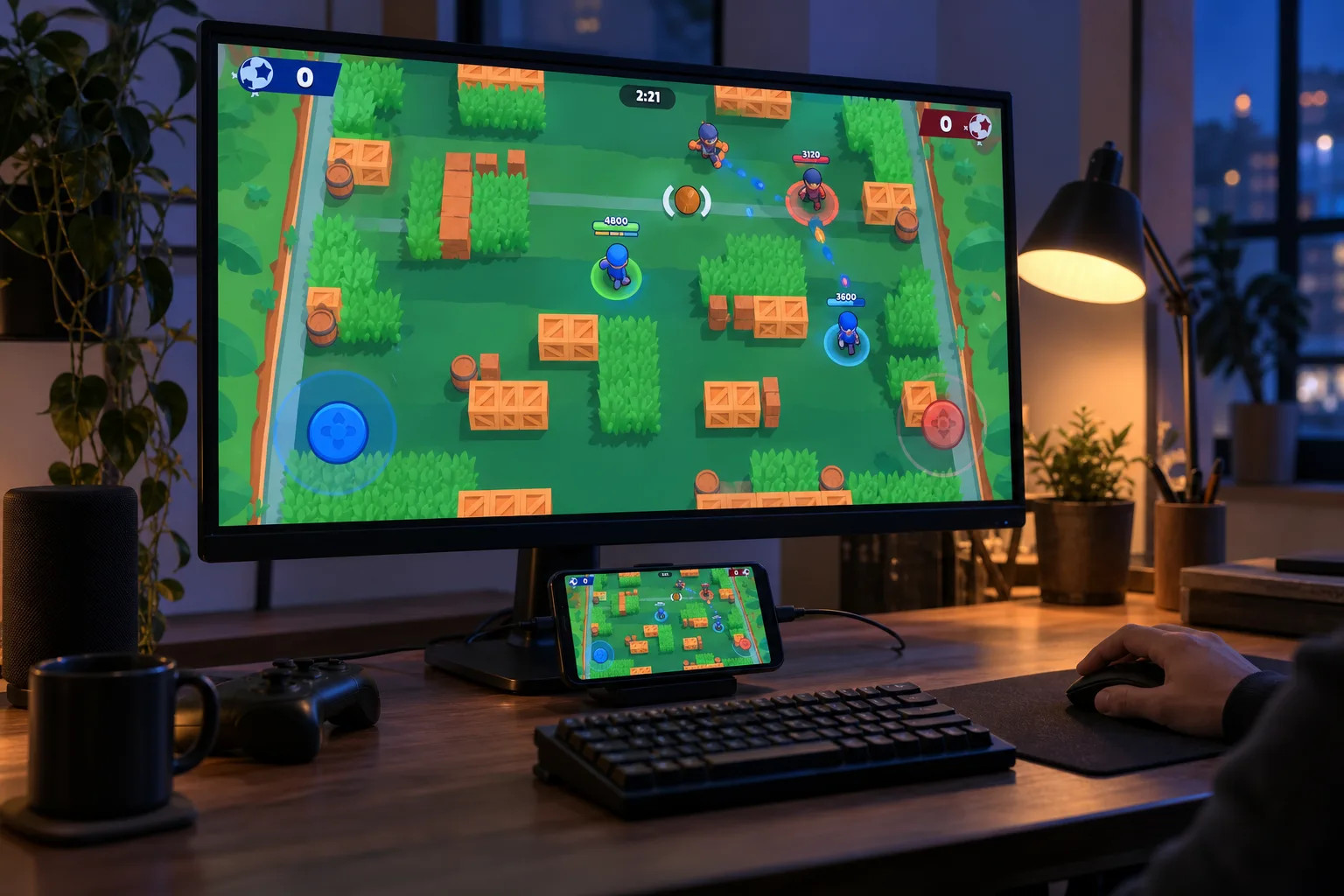
컨트롤 패드
태블릿을 미디어, 마이크, 소리와 웹 바로가기를 위한 전용 패드로 사용하세요. 데스크톱 앱에서 작업에 맞는 프로필을 만들고 필요한 동작을 한곳에 정리할 수 있습니다.
더 알아보기 ›Real Performance
화면에서 직접 캡처한 무편집 영상입니다.
보이는 그대로가 실제 지연 시간입니다.
How It Works
Mac 또는 Windows에서 Any Display를 실행하면 가상 디스플레이가 자동으로 생성됩니다.
Wi-Fi 자동 검색 또는 USB 케이블. 탭 한 번이면 연결.
확장 디스플레이가 태블릿에 나타납니다. 터치로 조작하며 바로 작업을 시작하세요.
Pricing
선택한 등급을
기간 제한 없이 사용해요.
태블릿·휴대폰을 보조 모니터로
자동 갱신 없이 한 번만 결제해요.
두 컴퓨터와 모바일을 함께
자동 갱신 없이 한 번만 결제해요.
밖에서도 연결하고, 입력까지 확장
자동 갱신 없이 한 번만 결제해요.
Get Started
앱에서 3일 무료 체험으로 시작해요.
태블릿 앱
FAQ
다운로드는 무료이고, 앱에서 결제 정보 없이 모든 Premium 기능을 3일 무료 체험할 수 있어요. 계속 쓰려면 Basic·Pro·Premium 중 하나를 Yearly(1년마다 자동 갱신) 또는 Lifetime(한 번 결제로 평생 사용)으로 구매하면 돼요.
서버: macOS 12.3 이상, Windows 10/11 (64비트). 클라이언트: iOS/iPadOS 16 이상, Android 9 이상 태블릿. 화웨이 HarmonyOS 4.x 이하 태블릿은 다운로드 페이지의 중국용 APK로 사용할 수 있으며, HarmonyOS NEXT(5.0 이상)는 지원하지 않습니다. 표기된 버전은 최소 요구 사항이며, 새로 출시되는 OS 버전의 호환성은 출시 직후 보장되지 않을 수 있습니다. 업데이트 전 최신 지원 정보를 확인해 주세요.
같은 Wi-Fi 네트워크에서 자동으로 서버를 검색합니다. USB 케이블로 직접 연결하면 더 낮은 지연 시간을 경험할 수 있습니다. 추가 하드웨어가 필요 없습니다.
아니요. 로컬 네트워크(LAN)에서만 동작하므로 인터넷 연결 없이도 사용 가능합니다. 같은 Wi-Fi에 연결하거나, USB 케이블을 사용하세요 — USB는 네트워크 없이도 작동합니다.
Wi-Fi: LAN 환경에서 16ms 이하의 초저지연. USB: 5ms 이하의 지연 시간. 무선 환경에서는 5GHz 대역 사용을 권장합니다. USB가 가장 안정적이고 낮은 지연 시간을 제공합니다.