다른 컴퓨터 화면
다른 Mac이나 Windows 컴퓨터의 화면을 현재 컴퓨터에서 보고 키보드와 마우스로 조작해요. 연결을 요청하는 쪽과 화면을 보내는 쪽에서 각각 해야 할 일을 순서대로 설명해요.
- 1
두 컴퓨터 준비하기
두 컴퓨터에서 Any Display를 실행하고 같은 네트워크에 연결해요. 화면을 볼 컴퓨터에서 ‘다른 컴퓨터 화면’을 선택해요. 이 메뉴는 상대 화면을 가져오는 기능이에요. 내 화면을 상대에게 보조 모니터로 보내려면 ‘화면 확장·미러링’을 사용해요.
- 2
대상 선택과 화면 보기 요청
검색된 컴퓨터의 이름을 확인하고 ‘화면 보기’를 눌러요. 요청을 보낸 뒤에는 상대 컴퓨터의 승인을 기다려요. 이름이 같은 컴퓨터가 있다면 상대 사용자와 대상 기기를 확인한 뒤 진행해요.
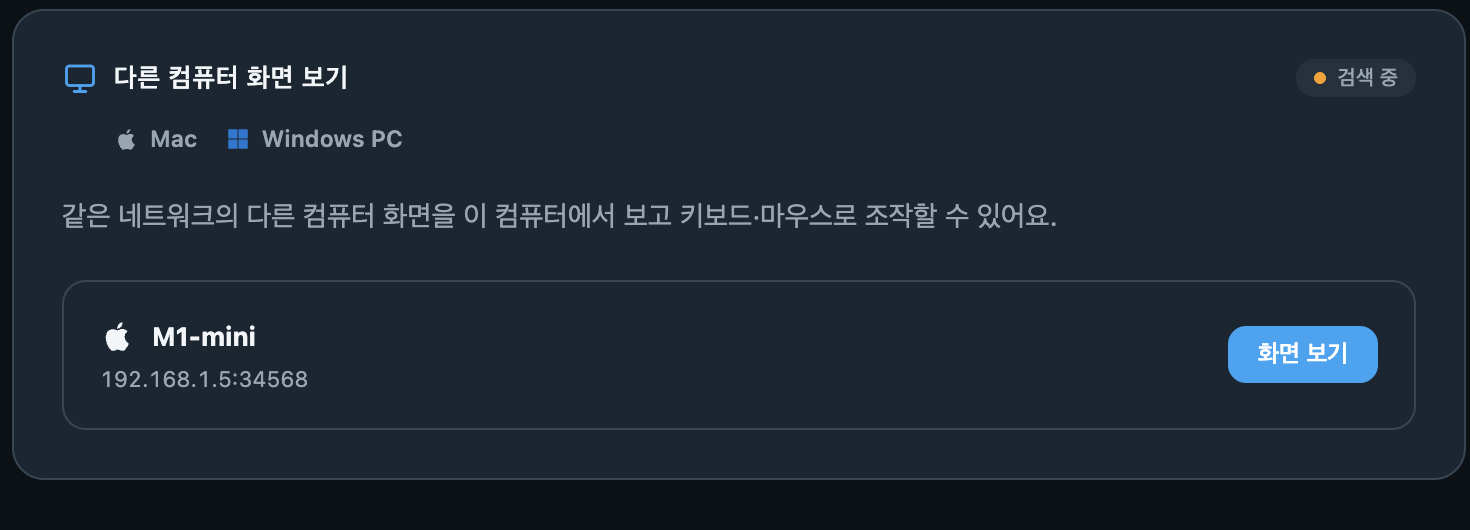
대상 선택과 화면 보기 요청 · Any Display 1.6.2 - 3
상대 컴퓨터에서 요청 처리하기
화면을 보내는 컴퓨터에는 ‘화면 보기 요청’이 나타나요. ‘수락’은 이번 연결을 허용하고 ‘거절’은 이번 요청을 취소해요. ‘이 기기는 항상 허용’은 이후 요청 처리 방식을 저장하고, ‘이 기기의 요청 무시’는 해당 기기의 요청을 무시하도록 설정해요. 반복 사용할 내 컴퓨터인지 확인하고 선택해요.
- 4
화면 표시와 키보드·마우스 조작
연결되면 상대 화면이 닫을 수 있는 창으로 표시돼요. 그 창 안에서 마우스를 움직이고 키보드로 입력해 상대 컴퓨터를 조작해요. 화면을 보내는 쪽에는 다른 컴퓨터가 제어 중이라는 상태가 표시돼요. Mac에서 화면은 보이는데 입력이 안 되면 손쉬운 사용 권한을 확인해요.
- 5
연결 상태 확인하기
연결 중, 화면을 기다리는 중, 화면 표시 중 등의 상태로 진행 상황을 확인해요. 연결 기기 이름과 경과 시간으로 현재 세션을 구분해요. 상대가 이미 다른 세션을 사용 중이면 먼저 기존 연결을 정리해야 할 수 있어요. 화면 구성이 바뀌어 끊겼다면 새 구성을 확인하고 다시 연결해요.
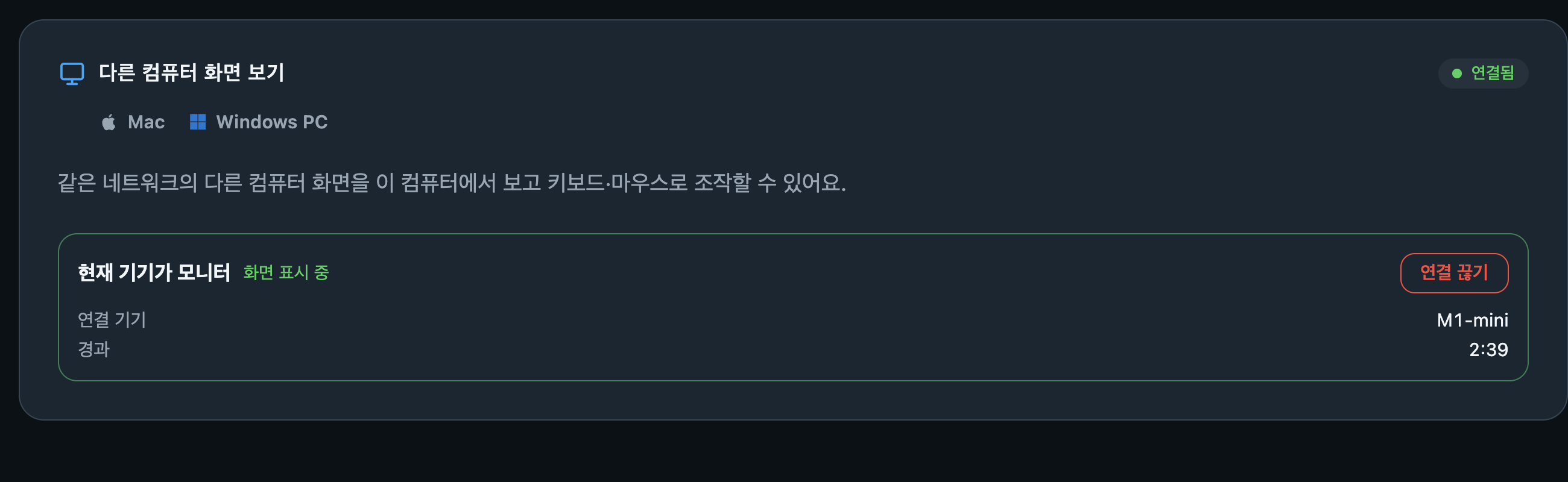
연결 상태 확인하기 · Any Display 1.6.2 - 6
연결 종료와 저장한 권한 관리
어느 쪽이든 ‘연결 끊기’로 세션을 종료할 수 있어요. 자동 허용이나 요청 무시를 바꾸려면 ‘설정 → 연결 권한 관리’에서 해당 기기의 연결 허용 방식을 확인해요. 상대 화면을 계속 표시할 필요 없이 입력만 함께 쓰려면 ‘키보드·마우스 공유’를 선택해요.