 Any Display · 모바일 웹캠
모바일 웹캠
이미 가진 카메라가
더 좋은 웹캠이 됩니다.
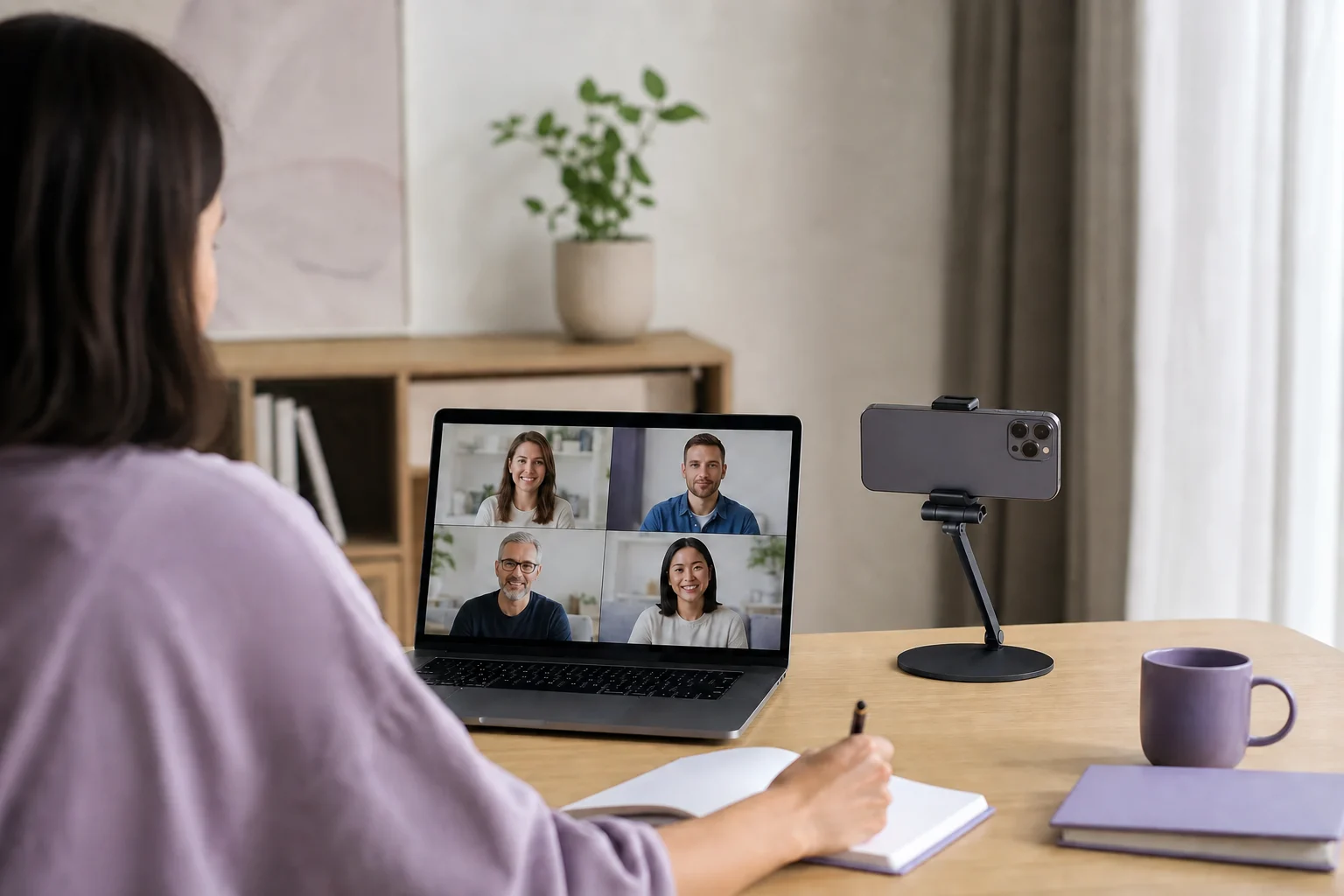
휴대폰의 전면·후면 카메라를 원하는 각도에 두고 화상회의와 촬영 앱에서 바로 선택하세요.
해상도와 FPS 조절
데스크톱 앱에서 웹캠처럼 사용
사용 가이드
모바일 웹캠
iPhone·iPad·Android 카메라를 Mac·Windows 화상회의와 촬영 앱에서 일반 웹캠처럼 선택하세요.
- 01
같은 계정으로 로그인
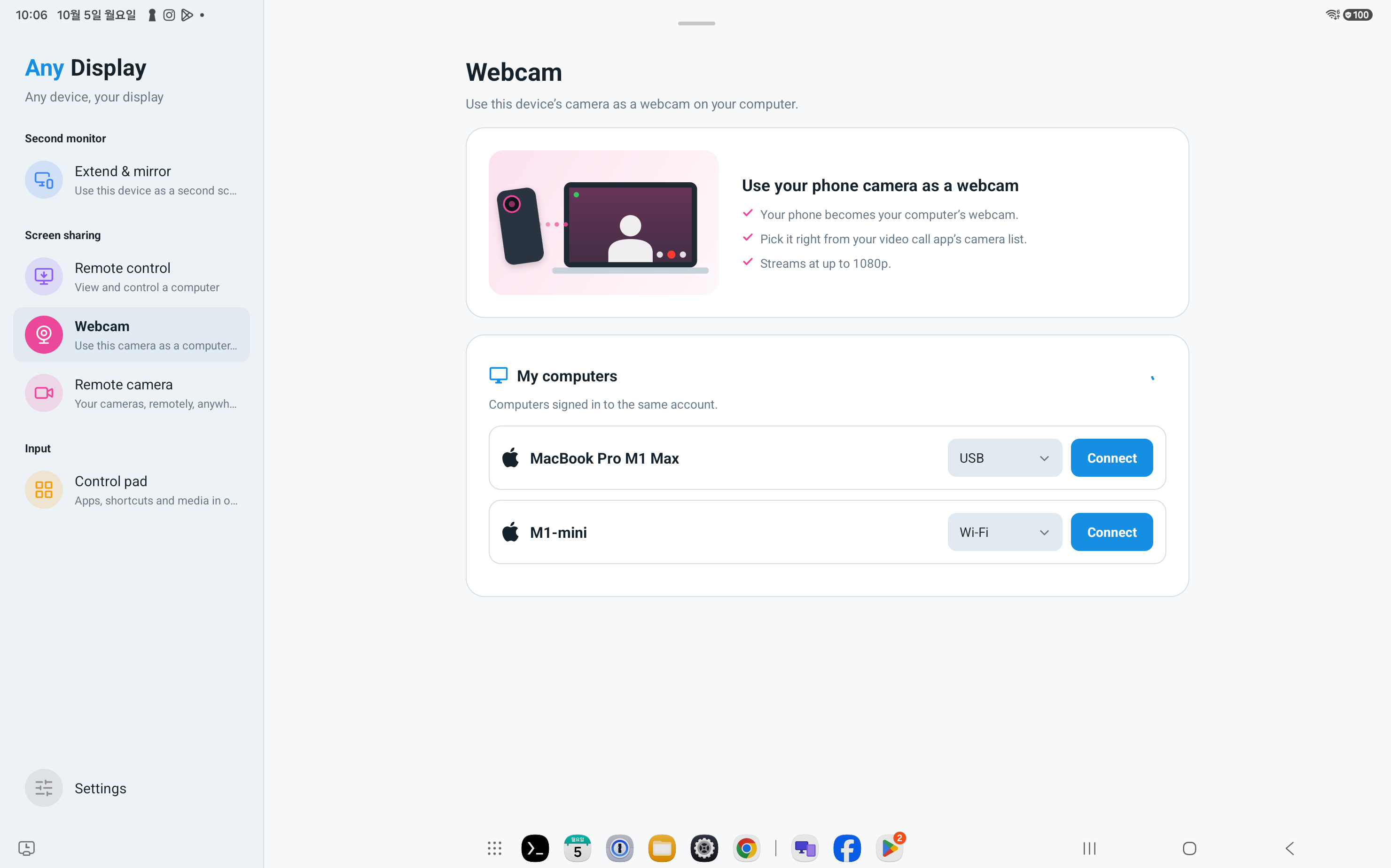
컴퓨터와 모바일에서 Settings → Sign in을 여세요. Google·Apple·Microsoft 또는 이메일 중 사용하는 방법으로 로그인합니다. 처음 실행할 때 로그인 화면이 열리면 바로 진행하세요. 양쪽에서 같은 로그인 방법과 계정을 사용하고, 로그인 후 계정 이름과 권한을 확인하세요. 다른 계정이면 기기 목록에 나타나지 않을 수 있습니다. 라이선스가 없는 컴퓨터에서는 앱의 체험 또는 라이선스 안내를 먼저 완료하세요.
- 02
Webcam과 Remote camera 구분
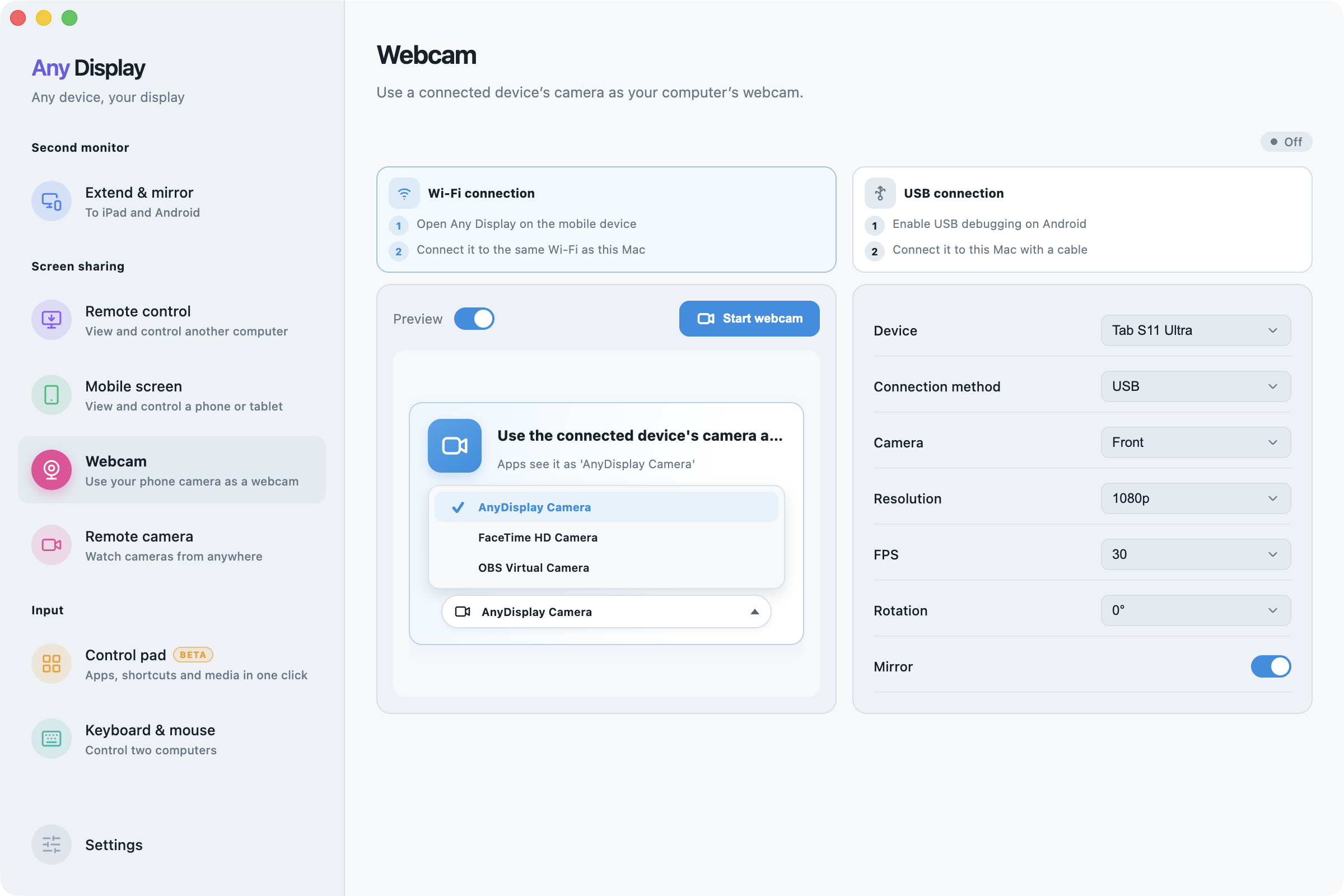
화상회의 앱에서 휴대폰 카메라를 쓰려면 컴퓨터의 Webcam을 선택하세요. Remote camera는 다른 기기의 카메라를 보고 녹화하는 별도 메뉴입니다. Webcam에서는 수신 앱에 AnyDisplay Camera라는 가상 카메라를 제공하며, 휴대폰 화면을 미러링하는 기능과도 다릅니다.
Webcam과 Remote camera 구분 · macOS · English - 03
- 04
가상 카메라 준비
Mac에서 가상 카메라 설치·활성화 안내가 표시되면 AnyDisplay Camera 설정을 완료합니다. 다른 앱이 이 가상 카메라를 선택해야 영상을 받을 수 있습니다. Any Display 안에서 미리보기가 보이는 것과 화상회의 앱에서 카메라가 선택된 것은 별개입니다.
- 05
렌즈·해상도·FPS 조절
컴퓨터 Webcam에서 Camera로 전면·후면 렌즈를 고르고 Resolution과 FPS를 설정하세요. 선택지는 연결된 기기와 렌즈의 지원 상태에 따라 다릅니다. 휴대폰을 고정한 뒤 흔들림이나 지연이 크면 해상도와 FPS를 낮춰 비교합니다. 렌즈 선택과 실제 구도가 일치하는지 미리보기로 확인하세요.
렌즈·해상도·FPS 조절 · macOS · English - 06
Rotation·Mirror와 Start webcam
기기를 세로·가로로 설치한 방향에 맞춰 Rotation을 선택하세요. Mirror는 좌우 반전입니다. Start webcam으로 전송을 시작하고 상태를 확인합니다. Preview는 앱 안의 미리보기 표시 여부이며 카메라를 중지하는 버튼이 아닙니다. 종료할 때는 Stop webcam을 사용하세요.
- 07
회의·촬영 앱에서 선택
화상회의나 촬영 앱의 카메라 선택에서 AnyDisplay Camera를 고르세요. 목록에 없으면 가상 카메라 설치 상태를 확인하고 수신 앱을 다시 엽니다. 문서 글자가 거꾸로 보이면 수신 앱의 미리보기 반전도 함께 확인하세요. 마이크는 그 앱의 오디오 설정에서 별도로 선택합니다.
다른 기능 살펴보기



모바일 카메라를 컴퓨터 웹캠으로.
무료 다운로드