드로잉 태블릿
태블릿을
드로잉 태블릿으로.
Apple Pencil과 S Pen의 입력을 Mac·Windows 그림 앱으로 전달하세요. 이미 가진 태블릿에서 바로 그리고, 필기하고, 서명할 수 있습니다.
내 기기에서 시작하기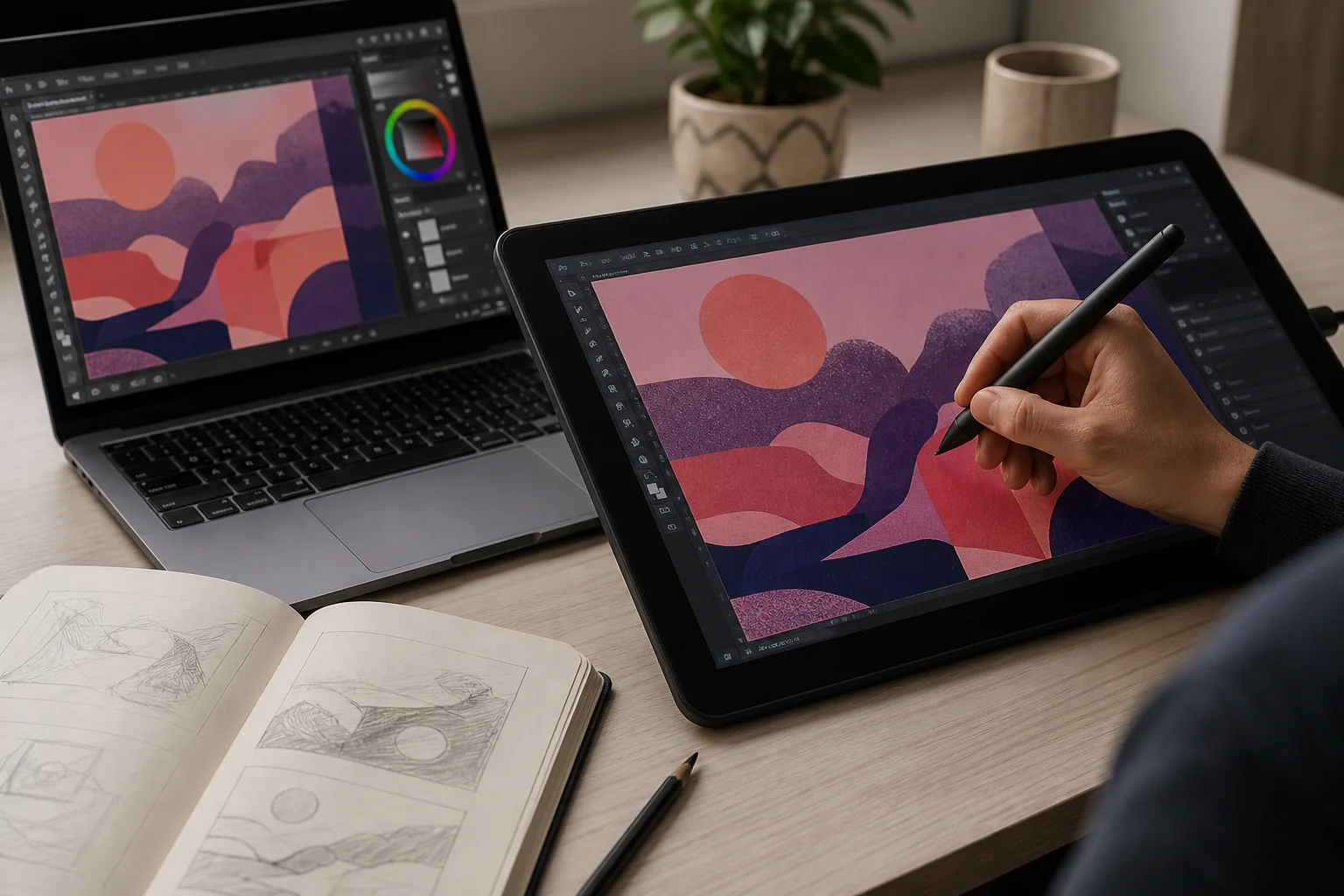 Any Display · 드로잉 태블릿
드로잉 태블릿
새 장비 없이,
바로 그리세요.
이미 가진 Apple Pencil과 S Pen으로 컴퓨터의 캔버스에 그리고, 필기하고, 서명하세요.
Windows Ink 드로잉 앱 지원
펜 사용 중 손바닥 오입력 감소
사용 가이드
드로잉 태블릿
Apple Pencil과 S Pen의 입력을 Mac·Windows 그림 앱으로 전달하세요. 이미 가진 태블릿에서 바로 그리고, 필기하고, 서명할 수 있습니다.
- 01
같은 계정으로 로그인
컴퓨터와 모바일에서 Settings → Sign in을 여세요. Google·Apple·Microsoft 또는 이메일 중 사용하는 방법으로 로그인합니다. 처음 실행할 때 로그인 화면이 열리면 바로 진행하세요. 양쪽에서 같은 로그인 방법과 계정을 사용하고, 로그인 후 계정 이름과 권한을 확인하세요. 다른 계정이면 기기 목록에 나타나지 않을 수 있습니다. 라이선스가 없는 컴퓨터에서는 앱의 체험 또는 라이선스 안내를 먼저 완료하세요.
- 02
앱 실행과 화면 전송 권한
컴퓨터와 태블릿에 Any Display를 설치하고 실행하세요. Mac에서는 화면 기록(Screen Recording) 권한이 화면 전송에, 손쉬운 사용(Accessibility) 권한이 터치·키보드·마우스 입력에 필요합니다. 권한을 허용한 뒤 앱에서 요구하면 Any Display를 다시 실행하세요. Windows에서는 설치 과정의 가상 디스플레이 드라이버 안내를 완료합니다.
- 03
- 04
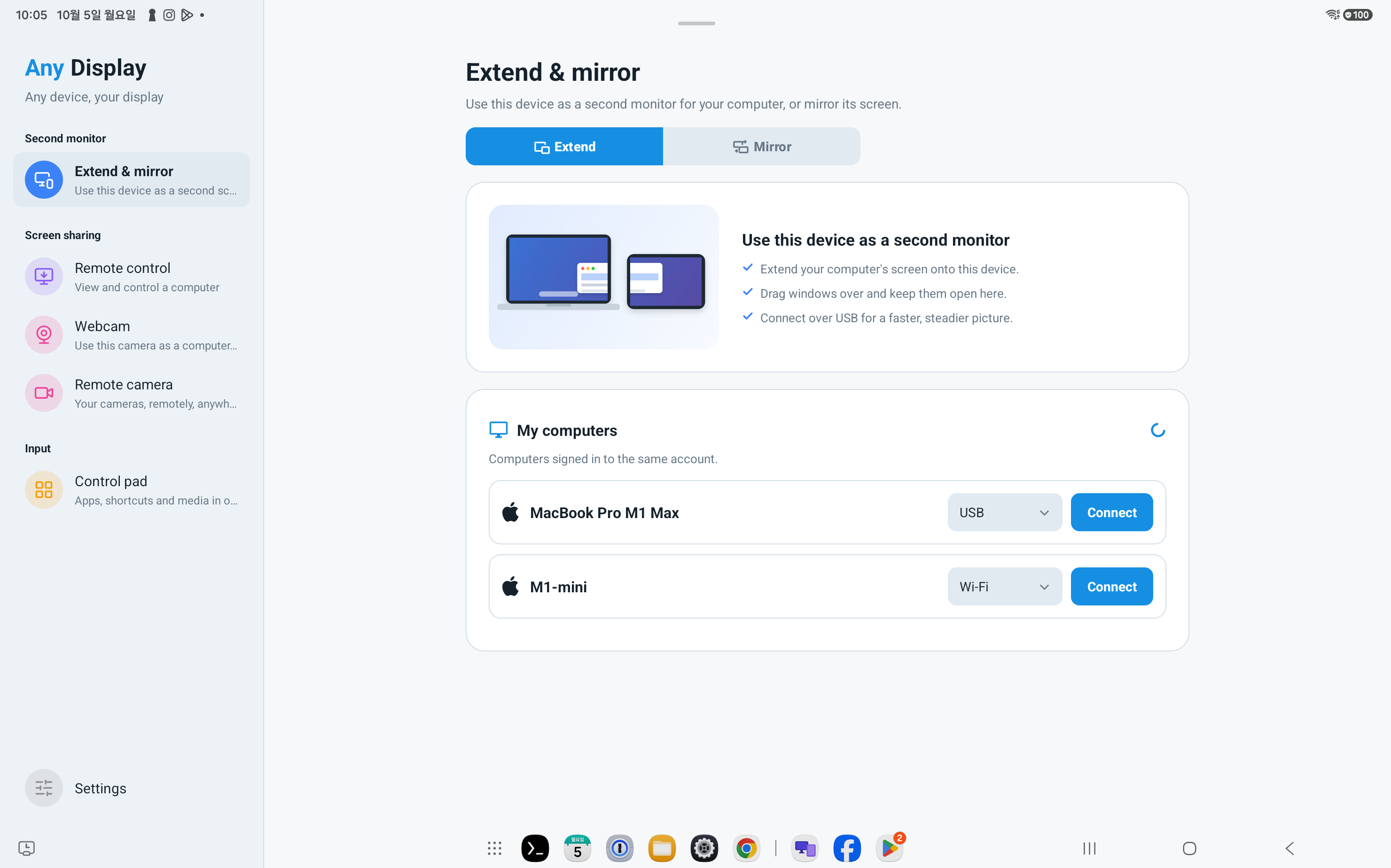
컴퓨터 선택과 USB·Wi-Fi 연결
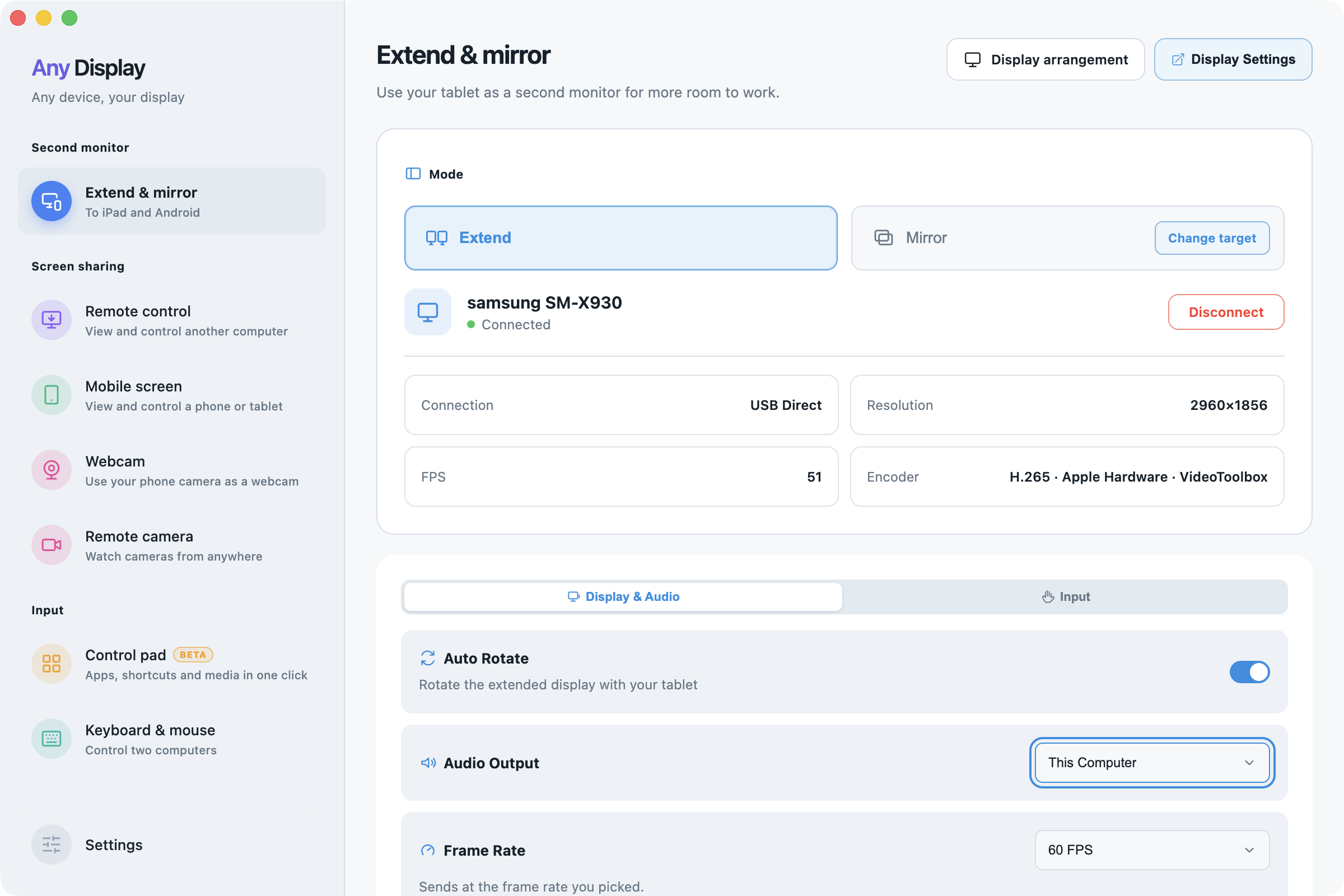
My computers에서 사용할 컴퓨터 이름을 확인하세요. 데이터 케이블로 연결하면 USB, 같은 공유기에 연결하면 Wi-Fi가 표시됩니다. 연결 방식 옆 Connect를 누르세요. 컴퓨터 앱의 Extend & mirror에서 기기 이름과 Connected 상태를 확인합니다. Android가 발견되지 않으면 컴퓨터의 Set up Android USB를 열고 USB 디버깅과 기기의 허용 안내를 확인하세요. 충전 전용 케이블로는 연결되지 않습니다.
컴퓨터 선택과 USB·Wi-Fi 연결 · macOS · English - 05
화면 확장: 창을 태블릿으로 이동
컴퓨터의 Extend & mirror → Extend가 선택된 상태를 확인하세요. Extend는 바탕화면을 복제하지 않고 독립된 작업 공간을 만듭니다. 문서나 그림 앱 창을 화면 경계 밖으로 끌어 태블릿으로 옮기세요. 빈 바탕화면만 보이는 것은 창을 아직 옮기지 않았기 때문일 수 있습니다. 커서가 반대 방향으로 넘어가면 다음 단계의 정렬을 먼저 맞추세요.
- 06
디스플레이 정렬과 Apply
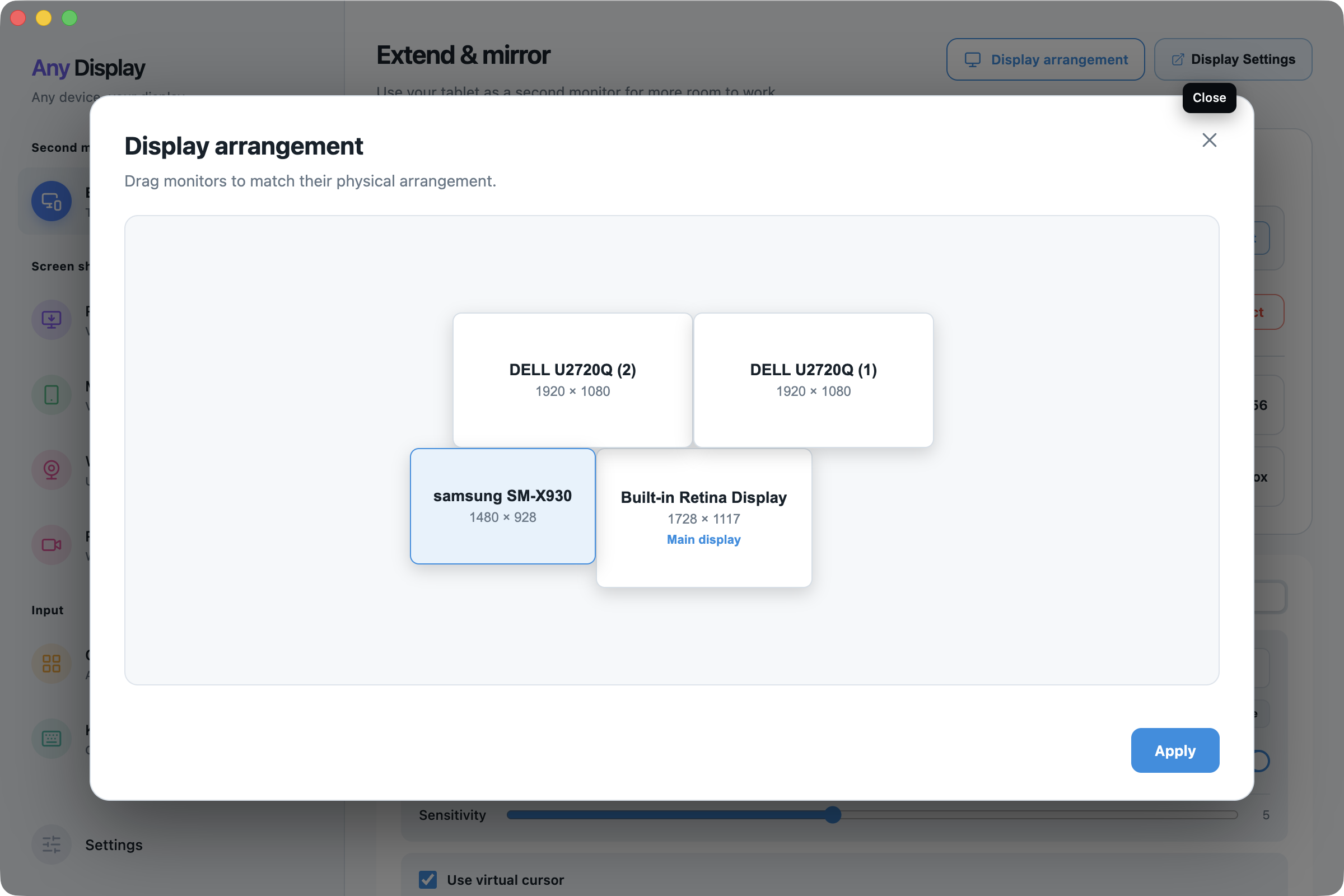
컴퓨터 오른쪽 위 Display arrangement를 누르세요. 태블릿에 해당하는 화면 타일을 실제 책상 위 위치로 끌어 놓습니다. 태블릿이 컴퓨터 오른쪽에 있다면 타일도 오른쪽, 왼쪽이면 왼쪽에 두세요. 화면 가장자리가 맞닿아야 그 경계로 커서와 창이 넘어갑니다. Apply를 누른 뒤 커서를 해당 경계로 이동하고 문서 창도 같은 방향으로 끌어 보세요. 여러 모니터를 사용할 때는 태블릿과 맞닿게 할 모니터를 기준으로 정렬합니다.
디스플레이 정렬과 Apply · macOS · English - 07
Apple Pencil·S Pen으로 그리기
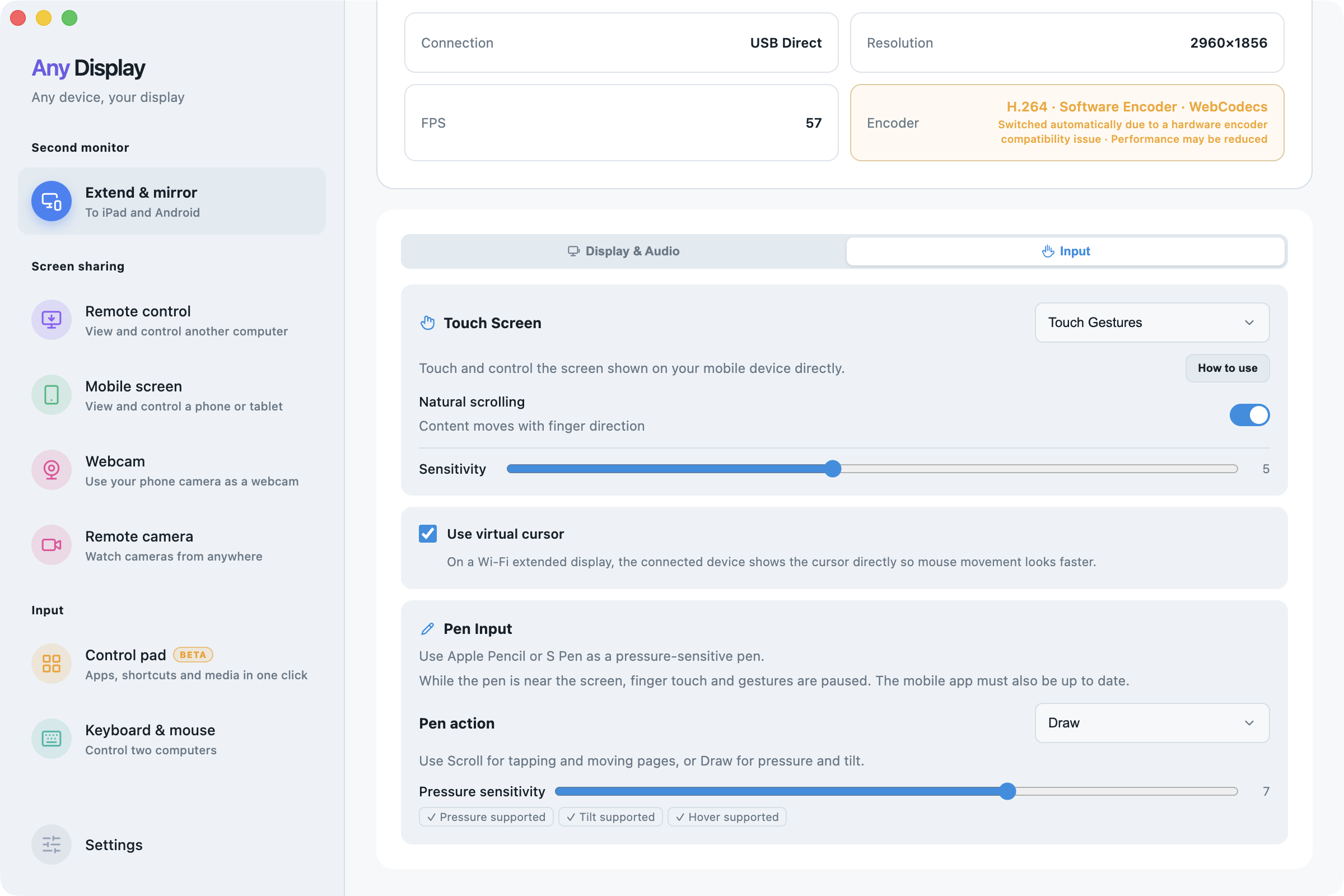
연결 후 Input의 Pen Input 상태에서 Pressure·Tilt·Hover 지원 여부를 확인하세요. 지원되는 펜을 사용하고 Mac에서는 Pen action → Draw를 선택합니다. Scroll은 페이지를 이동하는 동작입니다. Pressure sensitivity를 조절한 뒤 컴퓨터의 그림 앱에서 약하게·세게 그려 선 두께가 달라지는지 확인하세요. Windows 그림 앱에서는 Windows Ink 입력도 확인합니다. 앱과 기기가 보고한 지원 상태를 기준으로 사용하고, 펜이 가까이 있을 때 손가락 제스처가 일시 정지되는 동작도 확인하세요.
Apple Pencil·S Pen으로 그리기 · macOS · English - 08
연결 종료와 문제 확인
컴퓨터의 Disconnect 또는 태블릿의 뒤로 가기를 사용해 연결을 끝내세요. 목록에 기기가 없으면 같은 계정, 양쪽 앱 실행, 같은 네트워크, USB 데이터 케이블과 승인부터 확인합니다. 화면만 검으면 화면 기록 권한과 Mirror 대상, 입력만 안 되면 손쉬운 사용 권한을 확인하세요. 연결 상태의 해상도·FPS·Encoder 안내는 현재 세션 상태이며 모든 기기의 고정 성능을 뜻하지 않습니다.
다른 기능 살펴보기



태블릿을 드로잉 태블릿으로.
무료 다운로드