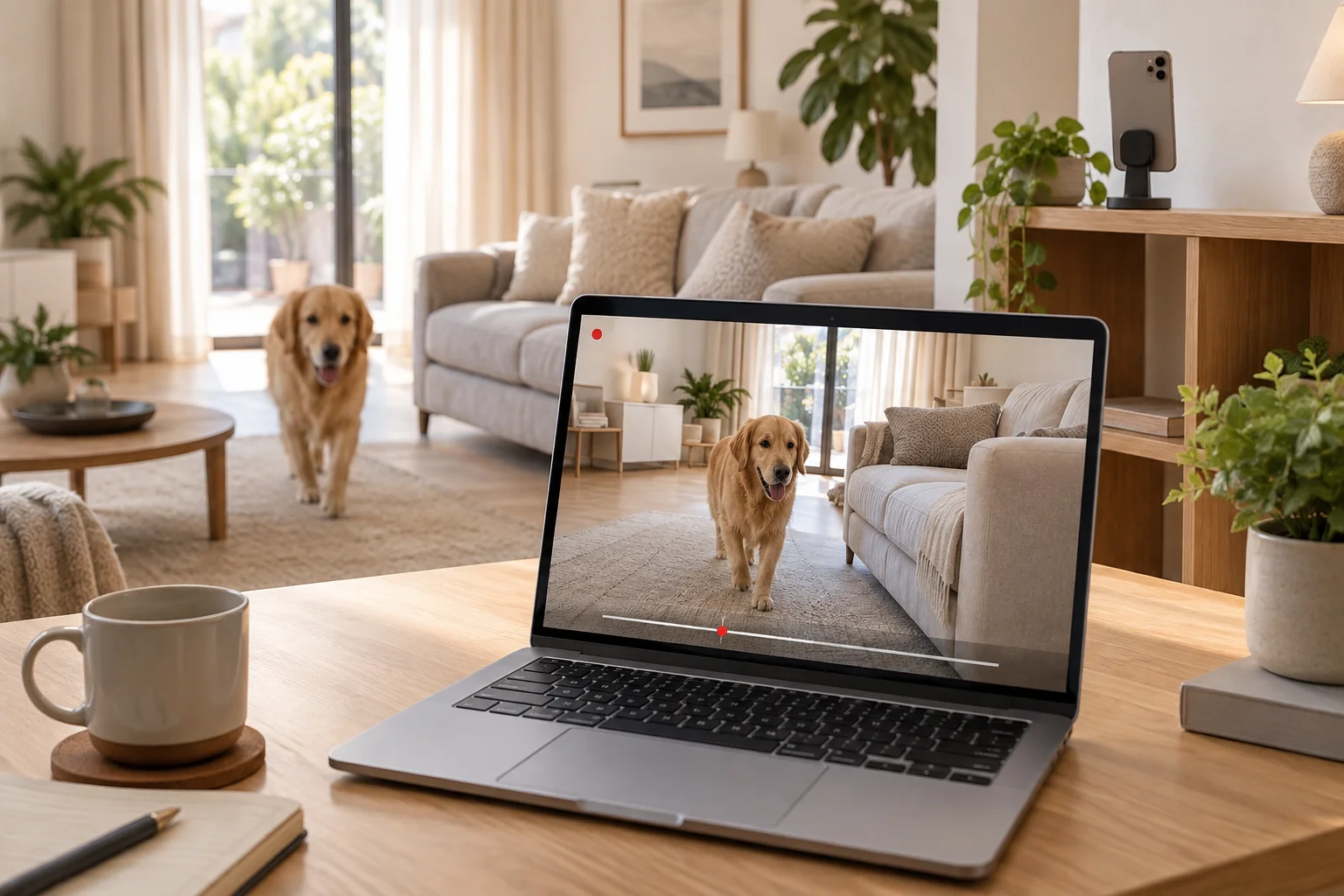
원격 카메라
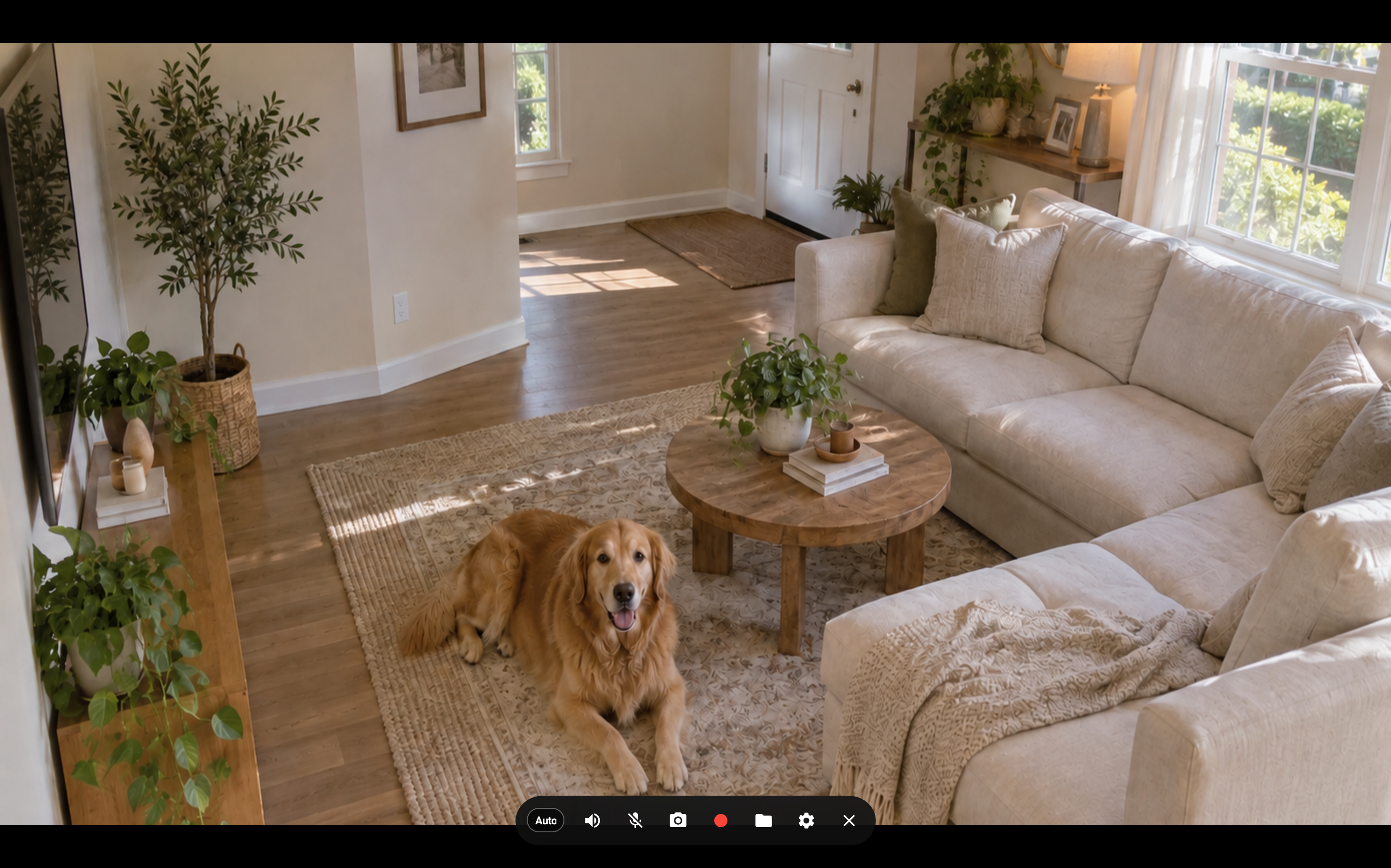
휴대폰·태블릿·컴퓨터 카메라로 집과 사무실을 어디서든 확인하세요. 같은 계정의 기기에서 실시간으로 보고, 컴퓨터에서는 상시녹화·예약녹화·움직임 감지 녹화로 필요한 순간을 저장할 수 있습니다.
내 기기로 만드는 우리 집 CCTV.
핵심 판단
- 상시녹화
- 예약녹화
- 움직임 감지 녹화
- 1
같은 계정으로 준비하기
카메라를 보여 줄 기기와 보는 기기에 Any Display를 설치하세요. 모바일에서는 Settings를 열고 계정 카드의 Sign in을 눌러 로그인 화면으로 이동합니다. 처음 실행할 때 로그인 화면이 바로 나타나면 그 화면에서 진행하세요. Google·Apple·Microsoft 또는 이메일로 로그인할 수 있습니다.
컴퓨터에서도 Settings의 계정 영역에서 Sign in을 누르고 같은 계정으로 로그인하세요. 로그인 후 양쪽 계정 이름과 로그인 제공자를 확인합니다. 서로 다른 계정이면 기기 목록에 나타나지 않습니다. 같은 이메일로 보이더라도 별도 계정으로 가입했다면 연결되지 않을 수 있으니 동일한 로그인 방법과 계정을 사용하세요.
원격 카메라는 Premium 또는 체험 권한이 필요합니다. 촬영 기기와 보는 기기 모두 인터넷에 연결하고 앱을 실행하세요.
- 2
- 3
- 4
- 5
예약녹화
카메라 보기 화면의 톱니바퀴 → 녹화 설정 → 예약을 선택하세요. 녹화할 요일을 누르고 시작·종료 시간을 지정합니다. 예를 들어 월~금, 09:00~18:00으로 설정하면 해당 요일의 시간대에 자동으로 녹화합니다. 시간은 녹화를 저장하는 기기의 현지 시간을 따릅니다.
촬영하는 기기: Any Display를 실행하고 같은 계정으로 로그인해야 합니다. 휴대폰·태블릿은 이 기기 카메라 공유 화면을 계속 열어 두세요. 공유를 중단하거나 앱을 종료하면 영상을 받을 수 없습니다. 카메라·마이크 권한과 인터넷 연결도 유지해야 합니다.
컴퓨터에 저장할 때: 컴퓨터를 켜고 Any Display를 실행한 채 로그인해 두세요. Premium 또는 체험 권한이 필요합니다. 카메라 보기 창을 미리 열어 둘 필요는 없습니다. 앱이 예약 시간에 창을 열고 연결해 녹화를 시작합니다. 예약 종료 시간에는 녹화를 멈추고, 예약이 자동으로 연 창은 닫습니다. 앱을 완전히 종료하거나 컴퓨터가 잠자기·종료 상태가 되면 예약이 실행되지 않습니다.
휴대폰·태블릿에 저장할 때: 보는 쪽의 카메라 보기 화면을 계속 열어 두어야 합니다. 설정만 저장한 뒤 화면을 닫거나 앱을 종료해 두면 예약 시간이 되어도 앱이 자동으로 열리지 않습니다. 예약 시간대 동안 카메라 연결과 보기 화면을 유지하세요.
종료 시간이 시작 시간보다 이르면 다음 날까지 이어지는 예약입니다. 시작·종료 시간이 같으면 선택한 요일 하루 종일 녹화합니다. 예약과 움직임만 저장을 함께 켜면 예약 시간 안에서 움직임이 감지된 영상만 저장합니다. 연결이 끊기거나 카메라가 공유되지 않는 동안의 영상은 저장할 수 없으며, 나중에 소급해서 녹화되지 않습니다.
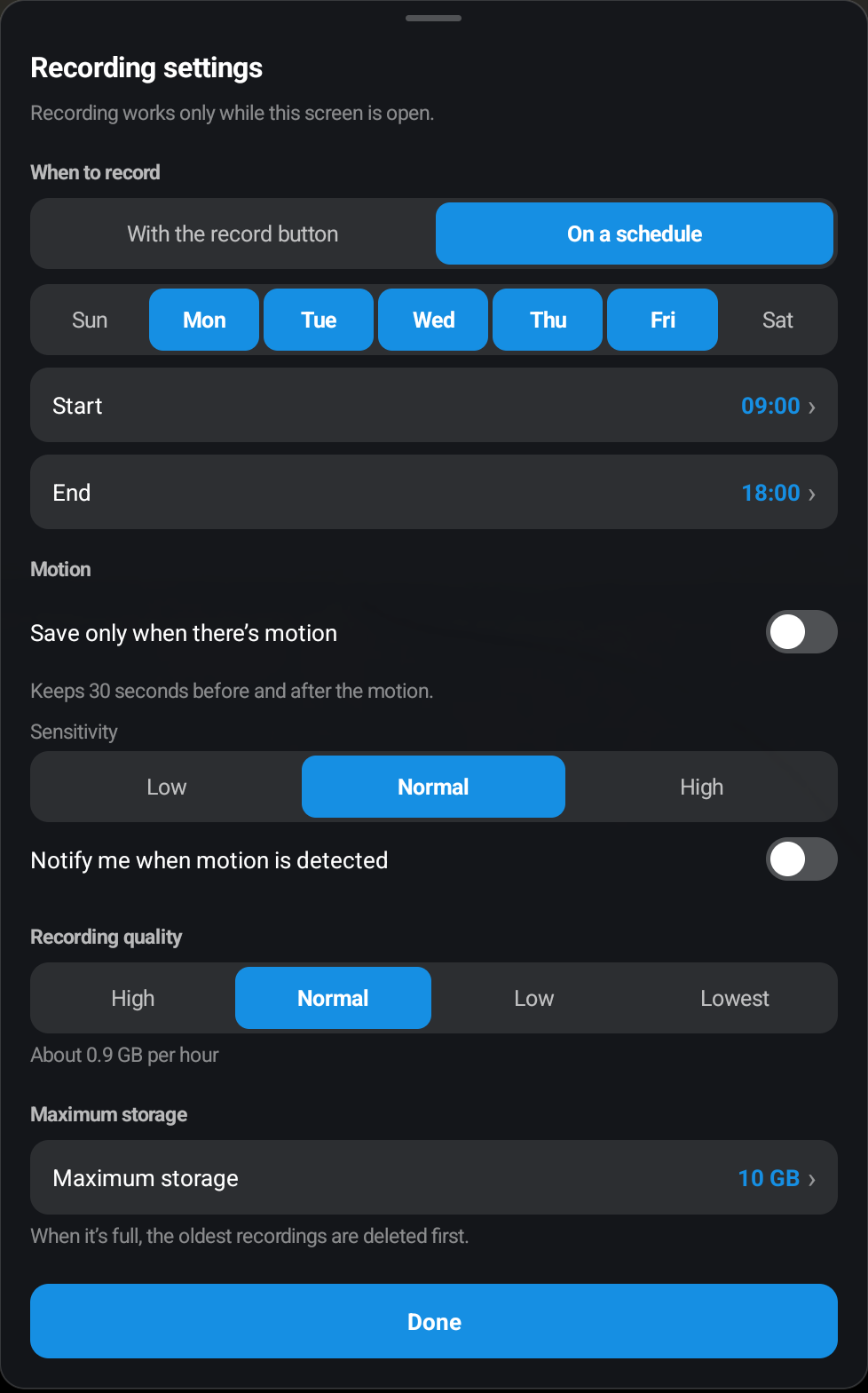
예약녹화 · Android tablet · English - 6
움직임 감지 녹화
Recording settings → Save only when there’s motion을 켜세요. Sensitivity의 Low·Normal·High 중 하나를 선택합니다. 먼저 Normal로 사용하고 움직임을 놓치면 High, 불필요한 감지가 많으면 Low로 비교하세요. 감지된 움직임 앞뒤 30초를 포함한 클립을 저장합니다.
Notify me when motion is detected는 움직임 알림입니다. 알림을 사용하려면 운영체제 알림 권한도 허용해야 합니다. 녹화 설정은 카메라 연결이나 앱을 자동으로 계속 실행해 주지 않으므로, 상시·예약녹화 단계의 실행 조건도 함께 유지하세요.
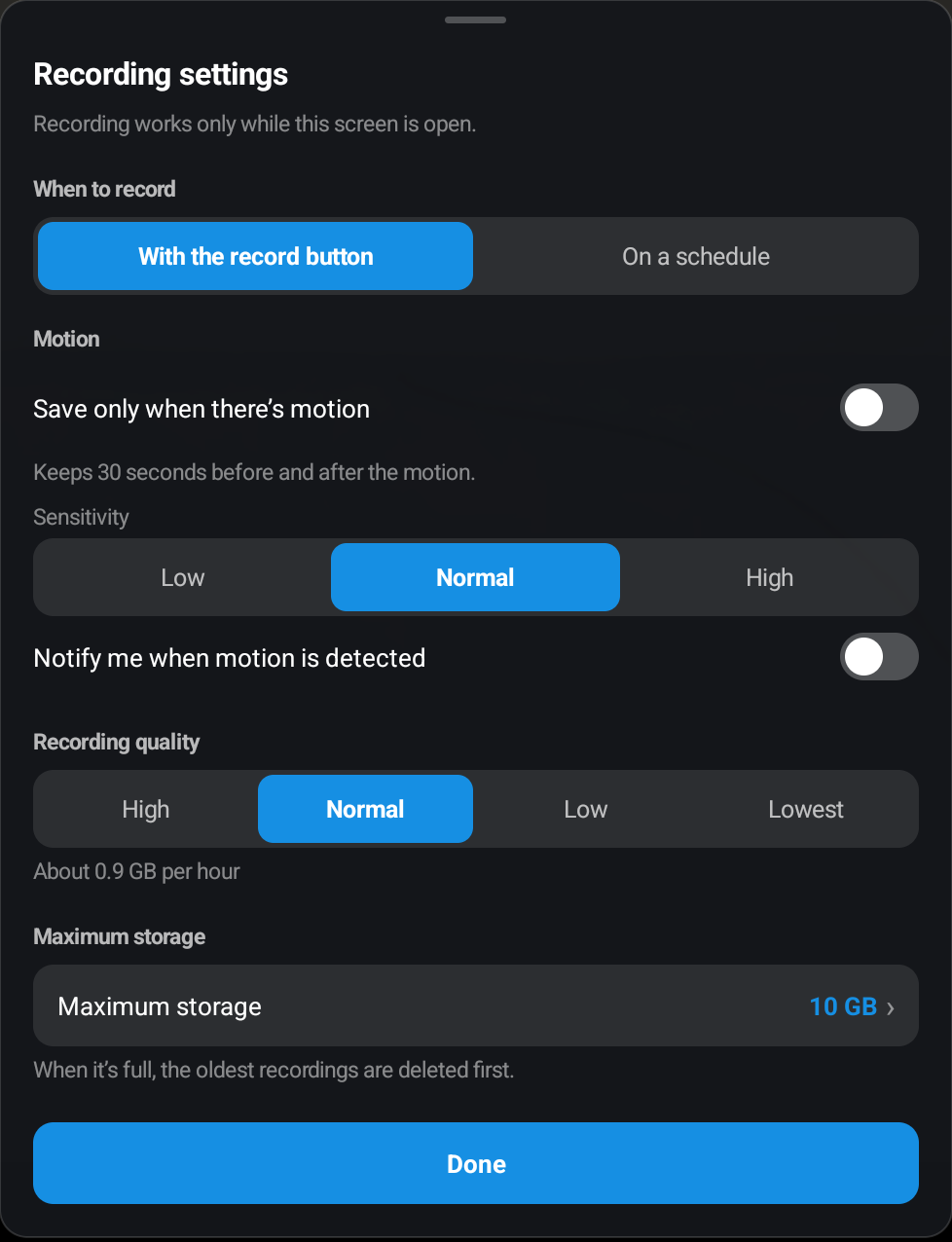
움직임 감지 녹화 · Android tablet · English - 7
저장 위치와 용량
녹화 설정에서 화질과 최대 저장 용량을 선택하세요. 컴퓨터에서는 저장 폴더도 지정할 수 있습니다. 녹화 영상과 스크린샷은 카메라를 보여 주는 기기가 아니라 보는 쪽 기기에 저장됩니다.
설정한 최대 용량이 차면 해당 기기의 오래된 녹화 영상부터 삭제합니다. 카메라 보기 화면의 폴더 버튼에서 저장된 영상을 확인하세요. 모바일 녹화는 보기 화면이 열려 있는 동안만 작동합니다.
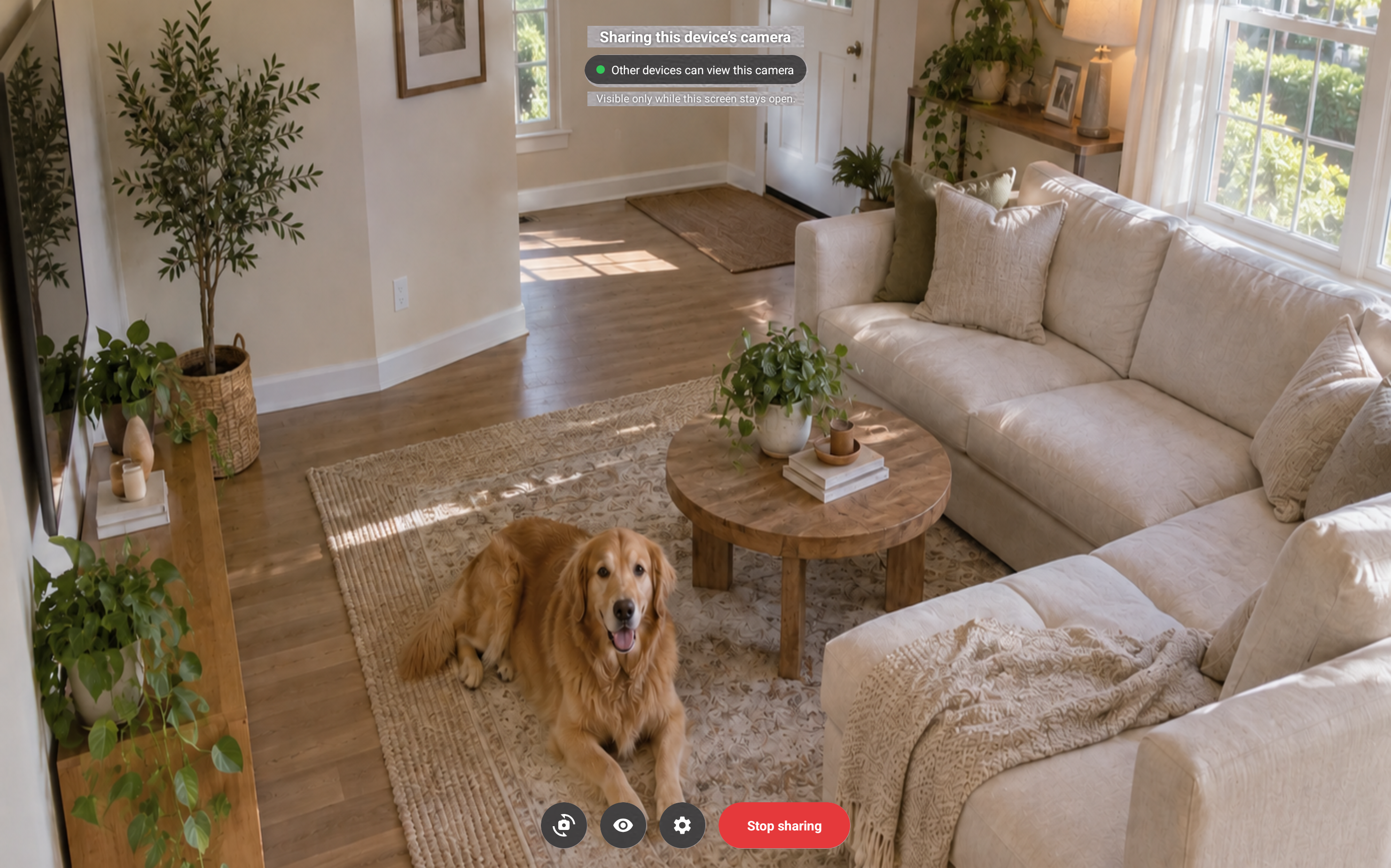
원격 카메라