iPad를 Mac·Windows 드로잉 타블렛으로 쓰는 법
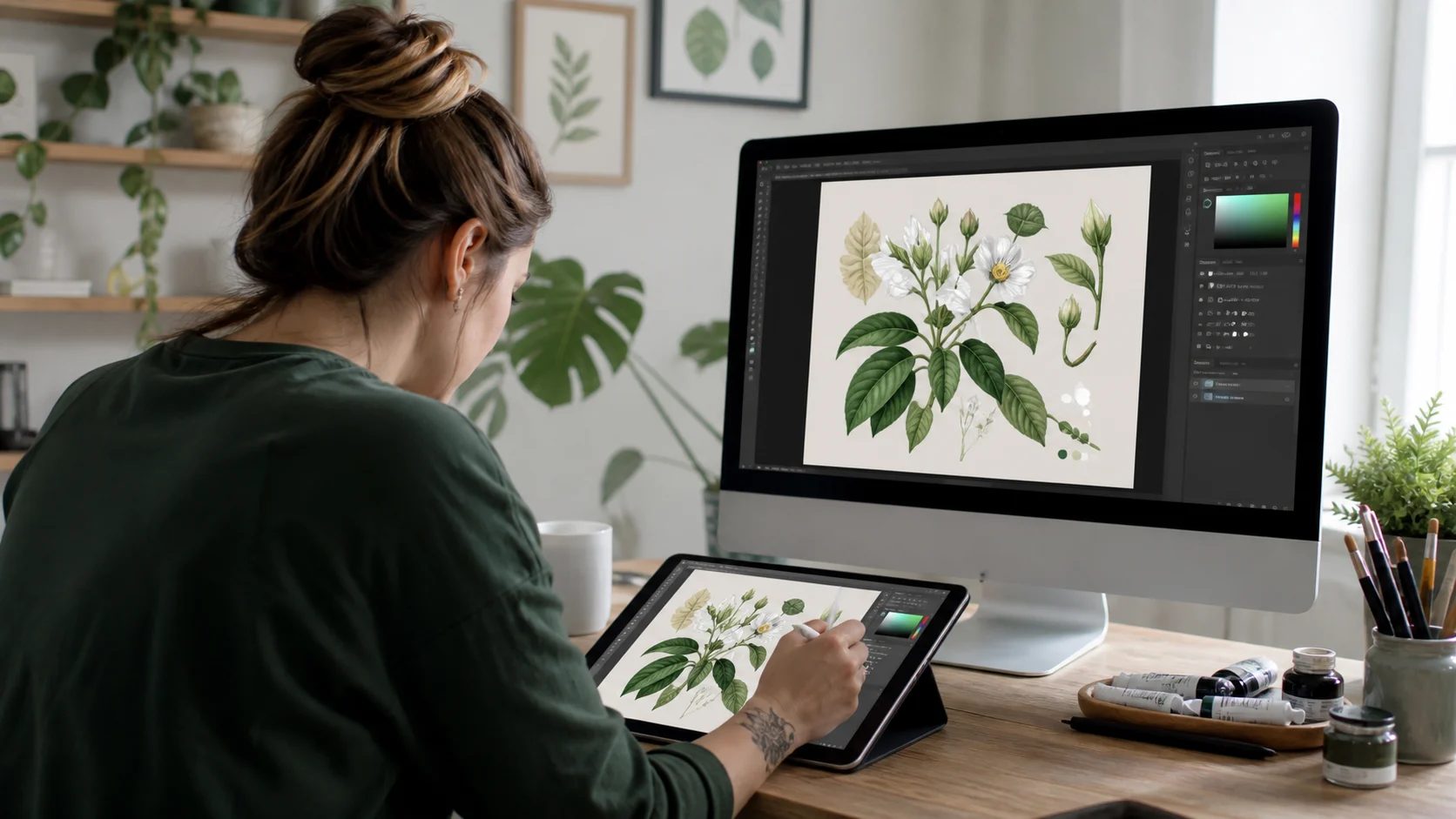
iPad와 Apple Pencil이 이미 있다면 액정 타블렛을 따로 살 필요가 없습니다. Any Display의 펜 입력을 켜면 iPad가 Mac이나 Windows PC의 펜 타블렛이 되어, 컴퓨터에 설치된 그림 앱에 필압과 기울기가 그대로 전달됩니다. 화면은 WebRTC로 iPad에 스트리밍되고 펜 좌표는 별도의 데이터 채널로 돌아오기 때문에, 화면을 보면서 그 위에 바로 그리는 방식으로 작업할 수 있습니다. Android 태블릿과 S Pen도 같은 방식으로 동작하며, 배럴 버튼과 지우개는 오히려 Android 쪽에서 더 잘 지원됩니다.
- 1
1. 컴퓨터와 태블릿에 Any Display 설치
Mac 또는 Windows에 Any Display 데스크톱 앱을 설치하고, iPad에는 App Store에서 Any Display를 설치합니다. 펜 입력은 양쪽 앱이 모두 최신 버전일 때만 동작하므로, 이미 쓰고 있었다면 두 앱 모두 업데이트하세요.
- 2
2. Wi-Fi 또는 USB로 연결
같은 Wi-Fi에 두면 태블릿 앱이 컴퓨터를 자동으로 찾습니다. 그림 작업처럼 획의 반응이 중요한 경우에는 USB 케이블로 직접 연결하는 편이 안정적입니다. Windows에서 iPad를 USB로 연결하려면 Microsoft Store의 Apple Devices 앱이 필요합니다.
- 3
3. 데스크톱 앱에서 펜 입력 켜기
데스크톱 앱 설정에서 '펜 입력'을 켭니다. 연결된 상태에서 Apple Pencil을 iPad 화면에 가져가면 상태 표시가 '준비됨'에서 '사용 중'으로 바뀌고, 그 아래에 필압·기울기·호버 중 이 조합에서 실제로 쓸 수 있는 기능이 표시됩니다.
- 4
4. Windows라면 그림 앱을 Windows Ink 모드로
Any Display는 Windows Ink(WM_POINTER) 경로로 펜을 주입합니다. Photoshop, Clip Studio Paint 등 입력 방식을 고를 수 있는 앱은 설정에서 Windows Ink 모드를 선택하세요. WinTab 모드로 두면 펜을 인식하지 못합니다. macOS에서는 별도 설정이 필요 없습니다.
- 5
5. 필압 감도 맞추기
데스크톱 앱의 '필압 감도' 슬라이더를 1~10 사이에서 조절해 곡선을 바꿉니다. 값을 낮추면 약한 힘에서도 굵은 선이 나오고, 높이면 세게 눌러야 굵어집니다. 쓰는 브러시에 맞춰 몇 번 그어 보면서 맞추는 것이 가장 빠릅니다.
iPad를 Mac·Windows 드로잉 타블렛으로 쓰는 법
- Apple Pencil의 필압이 그대로 전달되나요?
- 네. 필압과 기울기, 방위각이 전달되어 선의 굵기와 농도가 필압에 따라 달라집니다. 감도는 데스크톱 앱에서 10단계로 조절할 수 있습니다. 호버는 M2 이후 iPad와 Apple Pencil 2 조합에서 동작합니다. Apple Pencil은 모델을 확인하세요 — Pencil Pro·2세대·1세대는 필압을 지원하지만 USB-C 모델에는 필압이 없습니다.
- Android 태블릿과 S Pen으로도 되나요?
- 됩니다. 오히려 Android 쪽 지원 범위가 넓습니다. S Pen 버튼을 누르면 우클릭이 되고, 펜을 뒤집으면 지우개로 전환됩니다. Apple Pencil은 배럴 버튼 상태와 지우개 툴을 앱에 노출하지 않기 때문에 iPad에서는 이 두 기능을 쓸 수 없습니다.
- Wacom 같은 전용 타블렛을 대체할 수 있나요?
- 스케치, 러프, 필기, 서명, 사진 보정처럼 화면을 보면서 그리는 작업은 충분히 대체됩니다. 이미 가진 태블릿을 쓰므로 추가 지출이 없다는 점이 가장 큽니다. 다만 화면이 무선으로 스트리밍되므로, 획 하나의 지연까지 민감한 작업이라면 USB 연결을 쓰거나 전용 액정 타블렛과 병행하는 편이 안전합니다.
- 그림 앱이 펜을 마우스로만 인식해요
- Windows라면 그림 앱의 입력 방식이 WinTab으로 되어 있을 가능성이 큽니다. 앱 설정에서 Windows Ink 모드로 바꿔 주세요. 그래도 안 되면 데스크톱 앱에서 펜 입력이 켜져 있는지, 두 앱이 모두 최신 버전인지 확인하세요.
- 손이 화면에 닿으면 선이 튀지 않나요?
- 펜이 화면 가까이 있는 동안에는 손가락 터치와 제스처가 자동으로 멈춥니다. 손을 iPad에 얹은 채로 그려도 커서가 튀지 않습니다.